水冷散热器如何根据电脑平台安装?
水冷散热器根据CPU平台的安装步骤如下:确认CPU平台:首先,需要明确你的CPU是属于Intel平台还是AMD平台。这一步骤至关重要,因为不同平台的安装方式和所需的配件可能会有所不同。选择兼容的水冷散热器:根据你的CPU平台,选择一款兼容的水冷散热器。现代水冷散热器通常具有广泛的兼容性,能够支持Intel和AMD的主流平台。
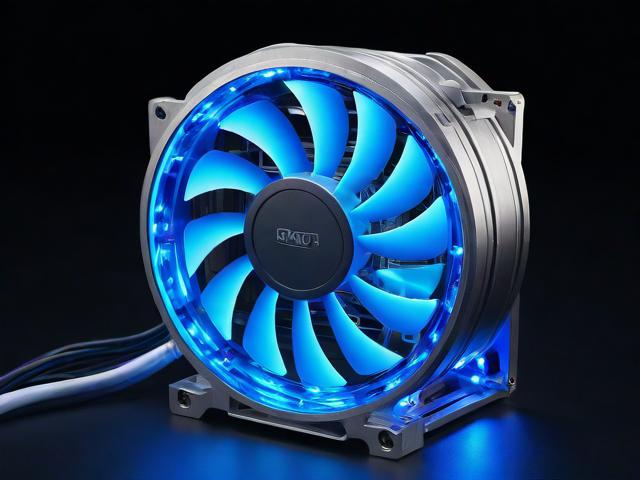
首先,确保你的散热器具备良好的兼容性。大部分现代水冷散热器兼容Intel和AMD平台的主流电脑,具体接口兼容如下:Intel平台:包括LGA201LGA136LGA115LGA115LGA1150等型号。AMD平台:包括FMFMAM3+、AMAM2+、AM2等。
安装水冷CPU散热器时,需根据电脑平台和CPU插槽类型进行。Intel和AMD平台在安装细节上有所不同,具体介绍如下: 主板背面扣具不同:根据平台不同,扣具设计也有差异。购买水冷散热器时,通常会附赠两套扣具,以适应Intel和AMD平台。
将水冷散热器的扣具安装在主板背面,并根据CPU插槽类型(771150、1156)在对应的螺丝孔上,安装好专用的固定螺丝,安装好后,主板就可以安装到机箱内部了。接下来就是将CPU水冷散热器安装在主板正面CPU上了。然后将水冷散热器安装到CPU上,这里注意需要将固定卡扣螺丝,也安装上。
在安装电脑水冷时,需要根据自己的电脑平台与CPU插槽类型去安装。Intel平台与AMD平台电脑水冷安装有两大细节区别,一是安装在主板背面的扣具不同,二是安装扣具的固定螺丝孔也不同,选购时要特别注意。在安装电脑水冷系统之前,必须先将主板拆下来。
cpu水冷散热器如何安装
1、对于某些散热器,可能需要先在主板背面安装背板。根据安装手册的指示,将背板对齐主板上的孔位,并使用螺丝固定。安装支架和散热器:将支架安装到主板上的CPU插座周围。根据CPU插座的类型,支架的安装方式可能会有所不同。然后,将水冷头安装到支架上,并确保它紧密贴合CPU。
2、根据您的CPU插槽类型,选择相应的扣具。将扣具安装到主板的背面,并使用螺丝固定。涂抹散热硅胶:取出适量的散热硅胶,均匀涂抹在CPU的表面上。注意不要涂抹过多,以免溢出到CPU插槽或其他部件上。安装水冷散热器:将水冷散热器的水冷头对准CPU,确保水冷头与CPU紧密接触。
3、具体安装步骤如下:首先,将水冷散热器的扣具安装在主板背面,并根据CPU插槽类型在对应的螺丝孔上安装好专用固定螺丝。然后,将主板安装到机箱内部。接下来,在主板正面的CPU上安装水冷头。先在CPU上涂抹硅胶(购买水冷散热器时通常会赠送),然后将水冷头安装到CPU上,并安装好固定卡扣螺丝。
CPU水冷散热器怎么安装
对于某些散热器,可能需要先在主板背面安装背板。根据安装手册的指示,将背板对齐主板上的孔位,并使用螺丝固定。安装支架和散热器:将支架安装到主板上的CPU插座周围。根据CPU插座的类型,支架的安装方式可能会有所不同。然后,将水冷头安装到支架上,并确保它紧密贴合CPU。
具体安装步骤如下:首先,将水冷散热器的扣具安装在主板背面,并根据CPU插槽类型在对应的螺丝孔上安装好专用固定螺丝。然后,将主板安装到机箱内部。接下来,在主板正面的CPU上安装水冷头。先在CPU上涂抹硅胶(购买水冷散热器时通常会赠送),然后将水冷头安装到CPU上,并安装好固定卡扣螺丝。
根据您的CPU插槽类型,选择相应的扣具。将扣具安装到主板的背面,并使用螺丝固定。涂抹散热硅胶:取出适量的散热硅胶,均匀涂抹在CPU的表面上。注意不要涂抹过多,以免溢出到CPU插槽或其他部件上。安装水冷散热器:将水冷散热器的水冷头对准CPU,确保水冷头与CPU紧密接触。
安装在主板这面的水冷头与传统的风冷散热器安装也差不多,需要先在CPU上涂抹硅胶,这个散热硅胶,在购买水冷散热器的时候也是一并赠送的。然后将水冷散热器安装到CPU上,这里注意需要将固定卡扣螺丝,也安装上。安装好后,将固定螺丝与之前安装在主板背面的扣具固定即可。
水冷CPU的安装步骤主要包括准备工作、安装扣具、涂抹导热硅胶、固定水冷头和连接电源等步骤。首先,进行准备工作。需要打开机箱,拔掉主板上的所有卡和线缆,并记录下各部分连接配置,以便后续复原。
CPU水冷散热的安装步骤如下:拆卸旧散热:移除原有的风冷散热器,需要拆下主板,断开各种连接线。旋下固定主板和显卡的螺丝,并记录所有连接,特别是电源开关指示线的位置。更换散热器:根据CPU类型(Intel或AMD),使用特定的方法移除原有的盒装散热器。
水冷散热器如何根据CPU平台进行安装?
确认CPU平台:首先,需要明确你的CPU是属于Intel平台还是AMD平台。这一步骤至关重要,因为不同平台的安装方式和所需的配件可能会有所不同。选择兼容的水冷散热器:根据你的CPU平台,选择一款兼容的水冷散热器。现代水冷散热器通常具有广泛的兼容性,能够支持Intel和AMD的主流平台。
首先,确保你的散热器具备良好的兼容性。大部分现代水冷散热器兼容Intel和AMD平台的主流电脑,具体接口兼容如下:Intel平台:包括LGA201LGA136LGA115LGA115LGA1150等型号。AMD平台:包括FMFMAM3+、AMAM2+、AM2等。
具体安装步骤如下:首先,将水冷散热器的扣具安装在主板背面,并根据CPU插槽类型在对应的螺丝孔上安装好专用固定螺丝。然后,将主板安装到机箱内部。接下来,在主板正面的CPU上安装水冷头。先在CPU上涂抹硅胶(购买水冷散热器时通常会赠送),然后将水冷头安装到CPU上,并安装好固定卡扣螺丝。
水冷散热器怎么安装?(水冷散热器安装步骤)
首先,您需要将水冷散热器的散热片和水泵固定在CPU上方。通常,水冷散热器会配有安装支架和螺丝,您需要根据支架的形状和CPU的型号选择合适的支架,并使用螺丝将支架固定在CPU上方。然后,您需要将散热片和水泵固定在支架上,并使用螺丝将它们固定在一起。第四步:连接水管在安装散热片和水泵后,您需要连接水管。
安装方法:第一步:准备工作准备工作是最难的部分。在安装水冷系统之前,必须先将主板拆下来。 也就是说必须先打开机箱,拔掉主板上的所有的卡和线缆。在拔出卡和线缆时,注意握住连接器部分使力,不要拉住连接线缆使力。(注意:请留心记下各部分连接配置,因为随后还要将它们接回原样。
(一)、先将水冷散热器的扣具安装在主板背面,并根据CPU插槽类型(775771150、1156)在对应的螺丝孔上,安装好专用的固定螺丝,安装好后,主板就可以安装到机箱内部了。(二)、接下来就是将CPU水冷散热器安装在主板正面CPU上了。
一体式水冷散热器安装方法: 确定冷排安装位置:一般置于机箱顶部或前面,考虑机箱风道方向。 安装冷排风扇:根据冷排位置,确定风扇朝向并用螺丝固定,对角拧紧。 固定冷排:拆除机箱顶盖,选择合适螺丝将冷排固定至机箱顶部。 安装冷头:根据主板型号涂抹导热硅脂,使用扣具固定冷头并拧紧螺丝。
对于某些散热器,可能需要先在主板背面安装背板。根据安装手册的指示,将背板对齐主板上的孔位,并使用螺丝固定。安装支架和散热器:将支架安装到主板上的CPU插座周围。根据CPU插座的类型,支架的安装方式可能会有所不同。然后,将水冷头安装到支架上,并确保它紧密贴合CPU。
具体安装步骤如下:首先,将水冷散热器的扣具安装在主板背面,并根据CPU插槽类型在对应的螺丝孔上安装好专用固定螺丝。然后,将主板安装到机箱内部。接下来,在主板正面的CPU上安装水冷头。先在CPU上涂抹硅胶(购买水冷散热器时通常会赠送),然后将水冷头安装到CPU上,并安装好固定卡扣螺丝。
我们家的组装普通电脑可以安装水冷散热器吗有什么好处怎么安装
将水冷散热器的扣具安装在主板背面,并根据CPU插槽类型(771150、1156)在对应的螺丝孔上,安装好专用的固定螺丝,安装好后,主板就可以安装到机箱内部了。接下来就是将CPU水冷散热器安装在主板正面CPU上了。然后将水冷散热器安装到CPU上,这里注意需要将固定卡扣螺丝,也安装上。
零冷水热水器的安装与普通热水器安装差别不大,如果在装修前已计划好安装,可以预埋回水管,而如果是后期安装,则可以用回水阀代替,两者原理不同但效果一致,如果是安装回水阀,可以安装在距离热水器最远的水管一端,确保整个水管的水都能回流加热,最大限度实现“零冷水”。
而对于空间受限的机箱,如小型或紧凑型电脑,水冷散热器可以提供更好的散热效果,并减少对机箱内部空间的占用。综上所述,电脑是否有必要安装水冷散热器取决于用户的特定需求和使用场景。对于需要长时间高负荷运行、静音环境和空间受限的机箱,水冷散热器可以提供优秀的散热效果和稳定性。
本文来自作者[admin]投稿,不代表本站立场,如若转载,请注明出处