京瓷打印机怎么连接电脑打印
1、先使用”添加本地打印机“模式进行添加打印机程序,这时页面会让我们选择打印机的端口,现在的打印机多用USB端口。选择好打印机的端口,进入下一步,选择打印机的驱动,一般的打印机都自带打印机的驱动文件,我们可以选择”从磁盘安装“也可以浏览电脑已知的打印机程序进行安装。
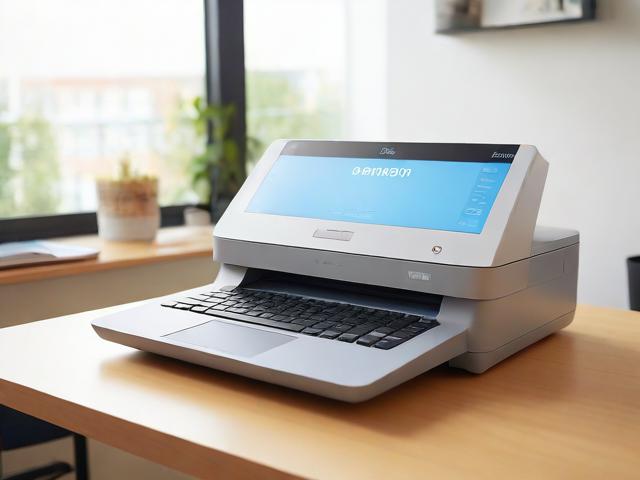
2、京瓷打印机怎么连接电脑打印 首先连接打印机的电源线,接上插头通电。然后连接下方的数据线接口。数据线的另一头接到电脑的usb接口上。连接完成后,将电脑和打印机都打开。一般打印机都会赠送驱动光盘,插入光盘安装驱动即可使用。
3、首先连接打印机的电源线,连接插头通电。然后连接下面的数据线接口。数据线的另一端接收到计算机usb接口上。连接完成后,打开电脑和打印机。一般打印机会赠送驱动光盘,插入光盘安装驱动即可使用。驱动安装教程 如果没有光盘或光盘丢失也没关系,本站也可以下载到京瓷打印机驱动。
4、京瓷打印机连接电脑打印的方法如下:准备阶段:确保打印机电源线已正确连接并通电。将打印机下方的数据线接口与电脑的USB接口相连。启动设备:启动电脑和打印机。安装驱动:通常,京瓷打印机会随附驱动光盘,将其插入电脑并按照提示安装驱动。
5、可以通过蓝牙连接来实现打印功能。首先,您需要在京瓷打印机上启用蓝牙功能。进入打印机的设置中心,进行蓝牙配置。接着,在电脑上进入蓝牙设置,搜索可用的设备,找到京瓷打印机并进行配对,确认即可。总之,根据不同的需求和实际情况,选择适合自己的连接方法,即可完成京瓷打印机的连接。
kyocera打印机怎么安装驱动
在电脑上输入京瓷打印机,找到其官方网站以后点击进入。进入到京瓷打印机的官网以后点击页面中的驱动下载页面进入。页面跳转进入到驱动下载页面,下拉界面到底部,选择该打印机型号点击查看。在出现的页面中点击对应的电脑操作系统后面的下载按钮进入。在弹出的下载对话框中点击本地下载按钮。
从弹出的“驱动版本选择”界面中,根据自己的实际需要选择相应的版本,在此建议选择“稳定版本”。待打印机驱动相关参数设置完成后,就可以点击打印机右侧的“安装”按钮。此时“驱动精灵”将自动下载有关此打印机的稳定版本驱动,同时在界面的右侧可以看到驱动下载进度。
在安装界面,使用数据线连接打印机和电脑。在安装界面中可以看到连接的打印机,选中该打印机并点击“安装”。等待安装完成:此时可以看到该打印机的驱动程序正在进行安装,耐心等待安装进度完成。完成安装:安装进度完成后,点击“完成”按钮。此时可以在电脑的开始菜单中看到已经安装完成的京瓷打印机驱动。
在硬件和声音界面中,选择“添加打印机”选项,以启动打印机的添加向导。安装打印机驱动:根据Kyocera打印机的型号,下载并安装对应的驱动程序。驱动程序是连接打印机和电脑的关键软件。安装好驱动后,向导会提示选择添加打印机的类型,通常选择“本地打印机”或“网络打印机”,具体取决于打印机的连接方式。
下载驱动程序 打开京瓷官网,并找到该款打印机的驱动下载页面,选择符合您计算机系统的驱动程序下载。 连接打印机和计算机 将打印机和计算机的USB连接线连接好,确保打印机已经开机,并连接到电源和计算机。 安装驱动程序 运行下载好的驱动程序,并安装到计算机中。
怎样安装京瓷打印机到电脑的步骤
1、首先连接打印机的电源线,接上插头通电。然后连接下方的数据线接口。数据线的另一头接到电脑的usb接口上。连接完成后,将电脑和打印机都打开。一般打印机都会赠送驱动光盘,插入光盘安装驱动即可使用。【驱动安装教程】如果没有光盘或者光盘丢失了也没关系,本站也能下载到京瓷打印机驱动。
2、首先,打开电脑的开始菜单,进入设置,选择设备,然后找到打印机和扫描仪选项,点击添加打印机或扫描仪。系统会开始搜索可连接的打印机。如果您的打印机未出现在列表中,选择我需要的打印机不在列表中,点击通过手动设置添加本地或网络打印机,然后点击下一步。
3、下载驱动程序 打开京瓷官网,并找到该款打印机的驱动下载页面,选择符合您计算机系统的驱动程序下载。 连接打印机和计算机 将打印机和计算机的USB连接线连接好,确保打印机已经开机,并连接到电源和计算机。 安装驱动程序 运行下载好的驱动程序,并安装到计算机中。
4、在共享打印机的列表中选择共享打印机的名字。确定设置之后可以选择为默认打印机,这样就连接好了,可以通过无线网络直接打印了 京瓷打印机如何连接电脑 首先用打印机数据连接线接上电脑,开机让它自由找到电脑,进行驱动安装,打印机现在一般都内含驱动,自由安装驱动完毕,就可以打印。
5、京瓷打印机驱动安装教程首先根据型号下载对应驱动,不知道型号的话就直接下通用的。【点击下载】下载好之后,右键将它解压出来。解压好之后进入文件夹,运行其中的“KmInstall.exe”安装程序。打开后,需要先“接受”协议。
6、电脑安装打印机需要控制面板中的设备和打印机程序来添加。必须打开设备和打印机程序,然后点击添加,在窗口内找到已经把数据线连接到电脑并打开电源的打印机型号。即可达到添加打印机目的。如果安装打印机过程中USB有问题,需要用驱动精灵检测一下直到解决USB驱动后在进行安装驱动过程。
京瓷打印机驱动安装教程
京瓷打印机驱动安装教程首先根据型号下载对应驱动,不知道型号的话就直接下通用的。【点击下载】下载好之后,右键将它解压出来。解压好之后进入文件夹,运行其中的“KmInstall.exe”安装程序。打开后,需要先“接受”协议。随后点击左上角的“快速安装”最后选择好安装设备和功能,再点击右下角“安装”并等待安装完成即可。
步骤一:寻找并下载驱动 首先,确保你知道你的打印机型号。在官方网页或是权威搜索引擎(如百度)输入型号,找到对应的驱动安装包。记住,选择驱动时务必谨慎,确保型号无误,避免下载错误或安全风险。官方下载通常更为可靠,免去病毒或广告的困扰。
首先连接打印机的电源线,接上插头通电。然后连接下方的数据线接口。数据线的另一头接到电脑的usb接口上。连接完成后,将电脑和打印机都打开。一般打印机都会赠送驱动光盘,插入光盘安装驱动即可使用。
京瓷打印机驱动安装教程如下:下载驱动程序:访问官网:首先,在电脑的浏览器中输入“京瓷”,找到其官方网站并点击进入。进入设备页面:在网站首页,点击“办公信息设备”进入相关页面。搜索打印机型号:在出现的页面中输入你的打印机型号并点击搜索。
在电脑上输入京瓷打印机,找到其官方网站以后点击进入。进入到京瓷打印机的官网以后点击页面中的驱动下载页面进入。页面跳转进入到驱动下载页面,下拉界面到底部,选择该打印机型号点击查看。在出现的页面中点击对应的电脑操作系统后面的下载按钮进入。在弹出的下载对话框中点击本地下载按钮。
京瓷打印机驱动的安装步骤如下:访问官方网站:在电脑上输入“京瓷打印机”,找到其官方网站后点击进入。进入驱动下载页面:在京瓷打印机的官网中,点击页面中的“驱动下载”页面进入。选择打印机型号:在驱动下载页面,下拉界面到底部,选择对应的打印机型号,点击查看。
电脑怎么无线连接京瓷打印机台式电脑怎么连接无线打印机
1、首先用打印机数据连接线接上电脑,开机让它自由找到电脑,进行驱动安装,打印机现在一般都内含驱动,自由安装驱动完毕,就可以打印。 电脑与打印机无线连接方法 通过电脑的控制面板,选择“查看设备和打印机”页面。这样就可以看看这台电脑是否装有打印机。
2、连接打印机到无线网络:在打印机的设置菜单中选择“网络设置”或类似选项,按照提示连接到无线网络,通常需要输入无线网络的SSID和密码。 在电脑上添加打印机:在电脑中打开“设置”或“控制面板”,选择“设备和打印机”,点击“添加打印机”或“添加设备”,电脑会搜索附近的打印机。
3、首先准备好京瓷复印机和网络设备,包括路由器、交换机等。 将京瓷复印机与电脑连接,打开京瓷复印机的设置界面,将机器的IP地址改为与网络中的其他设备相同,确保与网络设备的IP地址不冲突。 将京瓷复印机与路由器或交换机连接,确保网络连接正常。
4、计算机中点网络标签 打开计算机,点击左侧菜单分类中的网络标签。2 点添加设备和打印机 接着点击上方菜单栏中的添加设备和打印机。3 点打印机和扫描仪 默认打开蓝牙设置页面,点击左侧的打印机和扫描仪选项。4 打印机界面点击图标 在打印机界面,点击添加打印机和扫描仪的加号图标。
5、将打印机和电脑链接到家里的无线凳兆宴路由器枣银上,打印机有链接WiFi的热键(打印机要有WiFi功能)。在电猜仔脑上选择添加w2000型号的打印机。
6、将打印机和电脑链接到家里的无线路由器上,打印机有链接WiFi的热键(打印机要有WiFi功能)。在电脑上选择添加w2000型号的打印机。
本文来自作者[admin]投稿,不代表本站立场,如若转载,请注明出处