usb外置光驱能不能安装系统
1、USB外置光驱能够安装系统。以下是关于USB外置光驱安装系统的详细说明:功能概述:USB外置光驱是一种通过USB接口与计算机连接的外设,主要用于读取和写入光盘数据。由于其能够读取光盘上的操作系统安装文件,因此可用作系统安装的媒介。
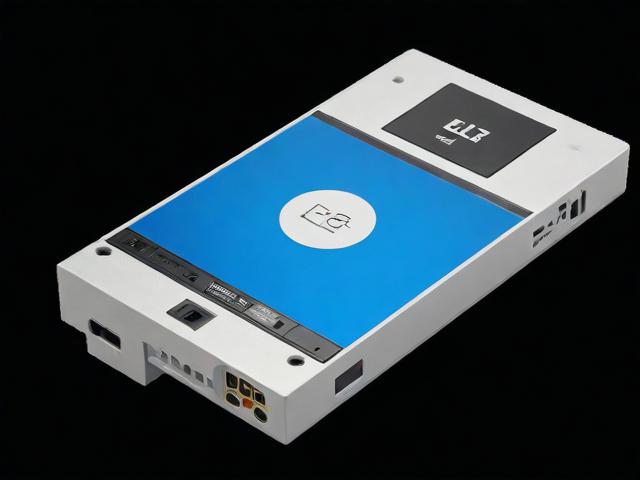
2、遇到外置USB光驱安装系统到硬盘界面无法继续的问题,通常是因为没有在BIOS中设置光驱为优先启动项。在BIOS设置中,首先要确保电脑启动模式设置为UEFI或Legacy模式,这取决于你的系统需求。接着,找到启动顺序或启动优先级设置项,这里可能被称为“Boot Order”或“Boot Sequence”。
3、在COMS设置中,找到“Boot”选项,并将外置USB光驱设置为启动设备的首选项。这样,在启动时,系统将优先读取USB光驱中的安装介质,从而进行系统重新安装。考虑预先安装PE系统:作为额外建议,可以在平时就给电脑安装一个PE系统。
4、可以的 ,会识别的 。装上外置光驱 放入光盘 启动电脑 在BIOS里看下有没有检测到外置的光驱 检测到的话 在BIOS高级设置里改下启动项 第一启动为USB-CDROM这是USB外置光驱 保存退出。
5、USB外置光驱能够安装系统。USB外置光驱是一种通过USB接口连接计算机的外设,通常用于读取和写入光盘数据。由于其具备读取光盘上的操作系统安装文件的功能,因此完全可以用作系统安装的一个媒介。
如何使用外置光驱安装系统
1、将外置光驱连接到电脑的USB接口上,并启动电脑。在启动过程中,按下相应的按键进入BIOS设置。在BIOS设置中,将启动顺序设置为外置光驱优先,确保电脑从外置光驱启动。安装操作系统:重启电脑后,系统会自动从外置光驱启动,并进入操作系统的安装界面。按照界面上的提示,选择安装语言、时区、键盘布局等设置。
2、要使用外置光驱安装操作系统,首先需要进入主板的BIOS设置。主板BIOS的进入方式通常是在开机时按下特定键,最常见的是“Del”键。在BIOS界面中,一般可以在“Advanced BIOS Features”选项中找到设置开机启动顺序的选项。选择该选项后,可以通过上下光标键调整启动顺序,将光驱设置为第一启动设备。
3、【外置光驱】如何使用外置光驱安装系统外置光驱安装系统方法针对现在很常用的主板BIOS,下面是教你这样在BIOS中设置从光驱启动。
4、对于常用主板BIOS,最简便的进入方式是开机时按“Del”键。这种BIOS界面中,通过↑↓←→方向键可选择项目,通常设置开机启动顺序的选项位于“Advanced BIOS Features”。进入该选项后,将光标移至“First Boot Drive”,选择“CDROM”并确认。另一种常见BIOS界面,按“Del”键进入,界面相对古老。
5、使用外置光驱进行系统重新安装的步骤如下:确认笔记本型号并进入COMS设置:首先,需要确认你的笔记本型号,并查阅相关手册或在线资源,了解如何进入COMS设置。进入COMS设置通常需要在开机时按下特定的按键,如FFDel等,具体按键取决于笔记本品牌和型号。
6、装上外置光驱 放入光盘 启动电脑 在BIOS里看下有没有检测到外置的光驱 检测到的话 在BIOS高级设置里改下启动项 第一启动为USB-CDROM这是USB外置光驱 保存退出。
如何在移动光驱中重装系统
1、在移动光驱中重装系统的步骤如下:连接移动光驱:将移动光驱接到电脑的USB端口上。确保连接稳定,USB端口工作正常。设置启动设备:开机后,多次按F8键,调出启动设备选项菜单。在菜单中选择Usb CD或DVD选项,按确认键进入移动光驱启动。配置BIOS设置:进入主板BIOS设置。
2、在移动光驱中重装系统的步骤如下:连接移动光驱:将移动光驱接到电脑的USB端口上。确保连接稳定,且USB端口功能正常。设置启动顺序:开机后,多次按F8键,调出启动设备选项菜单。从菜单中选择Usb CD或DVD并按确认键,以进入移动光驱启动。
3、在移动光驱中重装系统的步骤如下:连接移动光驱:将移动光驱接到电脑的USB端口上。设置启动顺序:开机后多次按F8键,调出启动设备选项菜单。从菜单中选择Usb CD或DVD,按确认键,以进入移动光驱启动。
电脑没有光驱怎么重装系统?
在没有光驱的电脑上,可以通过U盘制作启动盘或使用PE系统来重装系统。以下是具体方法:方法一:U盘制作启动盘 下载系统文件:首先,需要下载所需的系统文件。 制作启动盘:使用UltraISO等工具,将下载的系统文件写入到U盘中,制作启动盘。在制作过程中,需要选择USBZIP或USBHDD模式,并确保主板支持该模式。
在没有光驱的情况下重装电脑系统,可以采取以下三种方法:方法一:借助U盘进行安装 制作启动U盘:利用UltraISO等工具将Windows系统镜像文件加载到U盘中,制作成一个可启动的U盘。 设置U盘启动:重启电脑,进入BIOS设置,将U盘设置为启动项。
没有光驱重装系统的方法主要有两种:使用U盘重装系统和使用硬盘或虚拟光驱安装系统(但后者不推荐给新手)。使用U盘重装系统 准备U盘:首先,你需要一个容量足够大的U盘,一般建议在4G以上,因为目前win7及以上的系统文件大小都超过了3G。
如果电脑没有光驱,可以通过以下两种方法重装系统:使用外置光驱:准备工具:一个外置光驱和系统安装光盘。操作步骤:将系统安装光盘插入外置光驱,连接电脑后,按照光盘上的提示操作即可完成系统安装。这种方法较为直接,适用于有外置光驱设备的用户。
没有光驱,重装系统的方法主要有以下几种: 使用U盘重装系统 准备一个大容量的U盘:一般建议4G以上容量的U盘,因为系统文件通常较大,例如win7系统文件大小超过3G。 制作U盘启动盘:使用专门的软件将U盘制作成启动盘,并将系统文件放置在U盘中。
如果您的电脑没有光驱但需要重装系统,有几种方法可以实现。一种常见的方法是使用U盘来安装系统。首先,您需要从官方网站下载一个可启动的操作系统安装镜像文件。然后,使用一个专门的软件,如Rufus或UNetbootin,将U盘制作成可启动设备。
使用外置光驱安装操作系统的步骤
使用外置光驱安装操作系统的步骤如下:准备外置光驱和操作系统安装介质:确保你有一个外置光驱和一张适合你的电脑型号和操作系统的安装光盘。如果没有安装光盘,可以从官方网站下载操作系统的ISO镜像文件,并将其刻录到空白的DVD或CD上。连接外置光驱并设置启动顺序:将外置光驱连接到电脑的USB接口上,并启动电脑。
要使用外置光驱安装操作系统,首先需要进入主板的BIOS设置。主板BIOS的进入方式通常是在开机时按下特定键,最常见的是“Del”键。在BIOS界面中,一般可以在“Advanced BIOS Features”选项中找到设置开机启动顺序的选项。选择该选项后,可以通过上下光标键调整启动顺序,将光驱设置为第一启动设备。
外置光驱安装系统的方法多样,根据主板BIOS的不同类型,步骤也略有差异。下面详细介绍几种常见方式。对于常用主板BIOS,最简便的进入方式是开机时按“Del”键。这种BIOS界面中,通过↑↓←→方向键可选择项目,通常设置开机启动顺序的选项位于“Advanced BIOS Features”。
我的笔记本光驱坏了,有一个外置的,如何能进行系统重新安装?
1、使用外置光驱进行系统重新安装的步骤如下:确认笔记本型号并进入COMS设置:首先,需要确认你的笔记本型号,并查阅相关手册或在线资源,了解如何进入COMS设置。进入COMS设置通常需要在开机时按下特定的按键,如FFDel等,具体按键取决于笔记本品牌和型号。
2、总结而言,进入COMS设置,将USB光驱设置为启动设备,或预先安装PE系统,都是解决笔记本光驱故障后,进行系统重新安装的有效方法。希望这些信息能帮助到有需要的朋友。
3、使用外接光驱的话首先要进入bios进行启动顺序 设置,你应在启动顺序里面将usb设为首项,但老版本的bios不支持usb启动。如果支持设置为usb启动就可以了。
4、使用USB光驱启动安装系统。 如果事先在笔记本上存放了系统安装文件,用优盘启动后直接从硬盘安装。 将笔记本硬盘拆下,用IDE转接卡将硬盘挂到台式机上拷贝系统文件安装。 使用网络安装,但这种方法在普通环境下不太现实。
5、在BIOS设置里更改启动设置,如果电脑支持U盘启动,可以设置成U盘启动计算机,把U盘做成启动盘,用U盘安装系统,这个办法相对复杂。
6、● DOS下安装:这是高手才用的安装方式,需要在漆黑一团的DOS提示符下进行,因此能够掌握此安装方式的一般都是高手。通常,我们只需要在BIOS中设置为光驱引导,然后用Windows安装光盘启动系统,安装程序就能自动运行;或者,你也可以在Windows环境下手工执行Setup.exe程序来进行。
本文来自作者[admin]投稿,不代表本站立场,如若转载,请注明出处