win10显卡驱动安装失败后如何手动删除并重新安装?
方法一:通过设备管理器重置驱动 打开设备管理器:在Win10系统中,打开“控制面板”,然后选择“设备管理器”。找到并卸载显卡驱动:在设备管理器中,展开“显示适配器”列表,找到你的显卡设备。如果显卡驱动安装失败,可能会看到一个带有黄色感叹号的设备。右键点击该设备,选择“属性”,然后点击“卸载设备”。
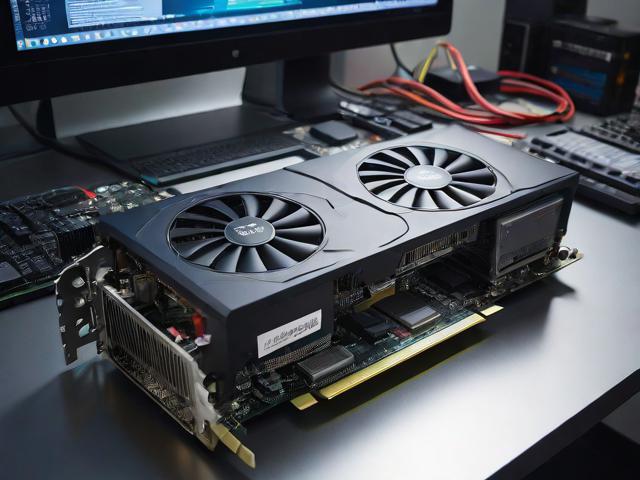
方法一:重置驱动,从零开始 打开你的控制面板,找到设备管理器,在这个界面,耐心寻找并展开显示适配器的列表。 看到那个未安装驱动的视频卡,右键点击,选择“属性”。如果遇到*感叹号,那说明驱动已损坏。 点击“卸载设备”,确认后,驱动程序将被移除。
卸载设备:在显卡驱动的属性窗口中,切换到“驱动程序”选项卡,然后点击“卸载设备”按钮。系统会提示你确认卸载,点击“确定”即可。重新安装显卡驱动:更新驱动程序:在卸载完显卡驱动后,再次右键点击显卡设备的名称(此时可能会显示为“Microsoft基本显示适配器”或类似的名称),选择“更新驱动程序”。
右击桌面的此电脑,然后点击“属性”。点击左侧任务栏中的“设备管理器”。点击设备管理器下方的“显示适配器”并右击显卡设备点击“属性”。在属性中点击“驱动程序”任务卡,再点击下方的“卸载设备”即可完成。然后在双击重装自己下载的显卡驱动。
Win10专业版系统显卡驱动安装失败的解决方法如下:方法一:删除之前的显卡驱动文件重新安装- 步骤1:右击“此电脑”图标,选择“管理”,打开计算机管理窗口,选择“设备管理器”,在右侧找到并展开“显示适配器”。- 步骤2:如果未安装显卡驱动,会出现黄色感叹号,右击显卡名称,选择“属性”。
驱动安装失败如何手动清除旧驱动程序
,重新下载驱动程序:首先,确保你从官方网站或认可的来源下载了正确的显卡驱动程序。有时候下载的文件可能损坏或不完整,重新下载并尝试重新安装可能会解决问题。2,卸载旧的驱动程序:如果你之前安装过旧版本的显卡驱动程序,可能会导致冲突或问题。在尝试安装新的驱动程序之前,建议先卸载旧的驱动程序。
方法二:使用第三方软件卸载驱动程序 为了彻底卸载计算机的驱动程序,我们可以使用第三方软件,如DriverSweeper或RevoUninstaller。这些软件可以自动扫描系统当前安装的驱动程序,并彻底卸载它们。请注意,使用这些软件时一定要小心,在卸载之前请备份电脑中的数据和系统。
重启计算机:卸载完显卡驱动程序后,重启计算机。重启后,Windows将尝试加载通用的显卡驱动程序。5使用第三方驱动卸载工具:如果上述方法无法彻底卸载驱动程序,可以使用第三方工具,如DDU(显示驱动程序卸载器),它能够彻底清除显卡驱动程序。
使用专业驱动管理软件 推荐软件:驱动人生5。该软件具有推荐驱动功能,能够自动检测电脑声卡驱动是否存在异常,并推荐匹配的声卡驱动进行安装。 按照软件提示更新声卡驱动 操作步骤:根据驱动人生5的提示,对声卡驱动进行更新。软件会自动下载合适的驱动以修复问题。
检查系统兼容性 确保电脑系统版本与下载的HP打印机驱动兼容。 如果系统版本过旧,尝试升级操作系统或下载与当前系统版本相匹配的驱动程序。关闭安全软件 在安装驱动前,暂时关闭杀毒软件或防火墙,避免其误判驱动程序为病毒或恶意软件。 驱动安装完成后,再重新开启安全软件。
显卡驱动安装失败解决方法
1、这是由于显卡驱动不兼容导致的。可以用电脑自带的设备管理器来更新驱动。方法如下。1,首先,找到桌面上的“此电脑”图标,右键点击。点击之后会弹出菜单,在弹出的菜单中选择“属性”一项。2,在属性窗口中,找到并点击窗口左侧的“设备管理器”按钮。
2、Win7安装显卡驱动提示“NVIDIA安装程序失败”的解决方法如下:打开NVIDIA显卡驱动安装程序:启动NVIDIA显卡驱动的安装程序,准备进行安装。暂停安装操作:当安装程序进行到NVIDIA许可协议这一步时,先不要进行任何操作,不要急于点击同意或进行下一步安装。
3、显卡驱动安装失败的解决方法主要包括以下几点: 卸载失败驱动并重新安装 利用软件管家删除失败驱动:可以使用软件管家等工具,卸载安装失败的显卡驱动。 下载原版或更新驱动:之后,可以尝试重新安装原版驱动,或者使用驱动精灵等工具在线更新安装驱动。
4、显卡驱动安装不上的处理方法:重新安装或更新显卡驱动。以下是 确认问题原因:在安装显卡驱动时,可能会遇到各种问题,如驱动不兼容、文件缺失或损坏等。首先需要确定具体的问题原因,这样才能有针对性地解决问题。
显卡驱动安装失败怎么办?如何解决?
,重新下载驱动程序:首先,确保你从官方网站或认可的来源下载了正确的显卡驱动程序。有时候下载的文件可能损坏或不完整,重新下载并尝试重新安装可能会解决问题。2,卸载旧的驱动程序:如果你之前安装过旧版本的显卡驱动程序,可能会导致冲突或问题。在尝试安装新的驱动程序之前,建议先卸载旧的驱动程序。
然后下载安装或者更新最新的显卡驱动就可以解决这个问题了。当然,我们也可以选择一键安装,全部升级。安装完成,提示你重启电脑,选择重启即可。
清理旧的驱动程序:如果之前安装过其他版本的驱动程序,建议使用驱动清理工具(如DDU)彻底清理旧的驱动程序,然后再安装新版本的驱动程序。检查硬件问题:如果以上方法均无效,可能是显卡硬件本身存在问题。此时,建议联系显卡制造商或专业维修人员进行检查和维修。
显卡驱动安装失败的解决方法主要包括以下几种:卸载失败驱动并重新安装原版驱动:利用软件管家卸载:如果安装最新驱动导致安装失败,可以使用软件管家等工具卸载失败的驱动。下载驱动精灵:在联网状态下,使用驱动精灵在线更新并安装驱动,这种方法适合不熟悉手动操作的用户。
还有一个原因是显卡驱动没有正确安装,需要重新安装。安装显卡驱动首先要知道显卡是什么品牌的,具体型号,然后进显卡品牌官网下载对应的驱动下载安装。
解决方法是打开“计算机管理”,在设备管理器中找到并卸载当前的AMD显卡驱动。错误1603:可能由显卡和驱动版本不匹配、杀毒软件误报、Windows版本过低、Microsoft Visual C++ Redistributable文件损坏或系统文件损坏等原因引起。建议进行系统和软件升级。错误205:Windows系统升级或更新后可能还原显卡驱动。
gtx1650显卡驱动安装失败解决方法
1、在安装新驱动时,选择执行清洁安装,这将卸载并清除之前的驱动,然后安装新的驱动。通过上述方法,可以有效解决GTX1650显卡驱动安装失败的问题。如果问题依然存在,建议联系显卡厂商或专业维修人员寻求帮助。
2、方法一:首先我们按下键盘“Win+I”,可以直接打开设置面板。在系统设置中,找到并进入“更新和安全”接着点击右侧的“检查更新”,更新到最新的系统就可以解决显卡驱动安装失败问题了。
3、显卡驱动安装失败怎么办呢?1安装最新驱动导致安装失败 这种情况非常好解决,可以利用软件管家一类的软件,把安装失败的驱动删除即可,然后再重新安装一下原版驱动也可以下载一个驱动精灵,在联网状态下在线更新安装驱动此。
4、【无法安装怎么解决】首先右键单击开始win键,选择运行。在运行中输入gpedit.msc后点击确定按钮,启动组策略。进入组策略编辑器,点击用户配置--管理模板进入。在管理模板右侧双击系统文件夹。进入系统文件夹,双击驱动程序安装文件夹进入。
显卡驱动安装失败,如何处理?
1、打开电脑,在电脑计算机图标上右击,在右击菜单中选择“设备管理器”。点击设备管理器后,会弹出设备管理器器的界面。然后你会看到很多设备的驱动程序,选择你要卸载的驱动程序,如显卡驱动。右击显卡驱动(显示适配器),在出现的菜单列表中选择“卸载”即可。
2、,重新下载驱动程序:首先,确保你从官方网站或认可的来源下载了正确的显卡驱动程序。有时候下载的文件可能损坏或不完整,重新下载并尝试重新安装可能会解决问题。2,卸载旧的驱动程序:如果你之前安装过旧版本的显卡驱动程序,可能会导致冲突或问题。在尝试安装新的驱动程序之前,建议先卸载旧的驱动程序。
3、错误的安装步骤可能导致安装失败或安装不完全。解决方案:先卸载旧的显卡驱动,重启计算机,再安装新的显卡驱动。确保在安装过程中关闭所有不必要的程序,以避免冲突。系统缺少必要的更新:系统缺少重要的更新,特别是与硬件驱动相关的更新,可能导致显卡驱动安装问题。
4、方法一:通过设备管理器重置驱动 打开设备管理器:在Win10系统中,打开“控制面板”,然后选择“设备管理器”。找到并卸载显卡驱动:在设备管理器中,展开“显示适配器”列表,找到你的显卡设备。如果显卡驱动安装失败,可能会看到一个带有黄色感叹号的设备。
5、卸载失败驱动并重新安装 利用软件管家删除失败驱动:可以使用软件管家等工具,卸载安装失败的显卡驱动。 下载原版或更新驱动:之后,可以尝试重新安装原版驱动,或者使用驱动精灵等工具在线更新安装驱动。
6、安装显卡驱动首先要知道显卡是什么品牌的,具体型号,然后进显卡品牌官网下载对应的驱动下载安装。也可以下载鲁大师安装显卡驱动,双击打开鲁大师选择“驱动检测”找到显卡选项,如果显卡驱动没有安装的话右边会有个“安装”的按钮点击安装就可以了。
本文来自作者[admin]投稿,不代表本站立场,如若转载,请注明出处