怎样在主板上装固态硬盘?
1、分区和格式化:可以使用磁盘管理工具或第三方分区软件对固态硬盘进行分区和格式化。根据需要合理分配分区大小。安装操作系统:如果要将系统安装在固态硬盘上,使用系统安装盘或其他安装方法进行安装。更新驱动程序:安装好系统后,确保安装最新的主板芯片组驱动等相关驱动程序,以优化性能。
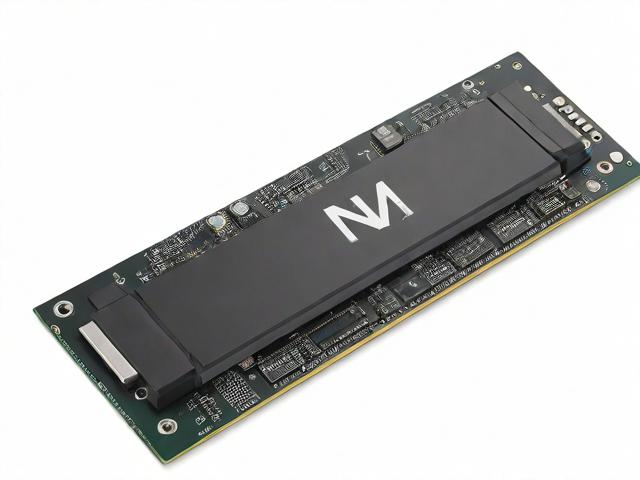
2、安装方法:将固态硬盘直接插入主板上的PCIE插槽,并用螺丝固定。总结:固态硬盘的安装位置取决于其接口类型,常见的SATA、mSATA、M.2和PCIE接口分别对应不同的安装位置和安装方法。在安装时,请确保固态硬盘与主板的接口兼容,并按照主板说明书或固态硬盘的安装指南进行操作。
3、安装在机箱硬盘架上。打开机箱侧盖,靠前面点的位置。大小有手掌那么大小左右。硬盘架就是一个大铁盒子,长方体,正面贴有参数,分5和5寸两种尺寸,5寸的是普通的机械硬盘,5寸的是固态硬盘或笔记本硬盘。基于数据安全的考虑,要购买一个安全系数比较高的硬盘盒。
4、在主板上找到PCI-e固态硬盘的插槽,直接插进去就可以了。
固态硬盘怎么装到机箱里求图文教程
在机箱内找出安装SSD的线材,首先是SSD的电源输入接口,这个是由电脑的电源引出的线材。P4字样并没有特别的含义,只是标注这是电源提供的第四个此类接口。
首先打开台式机机箱,找到机箱内部的SATA接口线。之后将台式机机箱内部的SATA接口线插到固态硬盘上。然后找到固态硬盘在台式机机箱里的放置位置。其次贴着台式机机箱板放上固态硬盘。首先,在机箱中找到SSD盘上的连接线缆。在这里,找到SSD设备的电源输入接口,它是计算机电源的一根电缆。
首先打开台式机机箱,找到机箱内部的SATA接口线。之后将台式机机箱内部的SATA接口线插到固态硬盘上。然后找到固态硬盘在台式机机箱里的放置位置。其次贴着台式机机箱板放上固态硬盘。最后在台式机机箱另一侧板后用螺丝刀拧上螺丝,固定住固态硬盘。
ssd固态硬盘怎么安装详细步骤指南,固态硬盘安装教程
打开计算机机箱:找到机箱后部的螺丝,然后拧开它们以卸下侧面板。定位硬盘插槽:根据计算机机型,SSD可能会安装在硬盘托架或主板上的M.2插槽中。找到并卸下托架或插槽上的螺丝。安装SSD:对于M.2 SSD,对齐缺口后插入主板上的M.2插槽,并使用螺丝固定(如果插槽设计有卡扣,则无需螺丝)。
步骤一:准备工作 关闭电源:关闭电脑并拔掉电源线,确保电脑完全断电。打开机箱:使用螺丝刀打开机箱的侧面板,通常是通过拧下背面的螺丝来完成。步骤二:安装M.2 NVMe SSD 找到M.2插槽:华硕B660M主板上有一个或多个M.2插槽,通常位于主板中间靠近CPU的位置。
SSD固态硬盘安装教程如下:SATA接口固态硬盘安装方法 选择仓位:尽量选择一些2012年生产的主板以便更好地安装固态硬盘,或者选择专为固态硬盘设计的仓位。如果是5英寸与传统硬盘大小相同的固态硬盘,可以直接安装在传统固态硬盘仓位。 安装硬盘:将固态硬盘安装在主机硬盘仓位,使用螺丝固定。
更换硬盘时,可以直接将原有的硬盘移除,然后安装SSD固态硬盘。如果是在原有系统基础上增加一块SSD硬盘,对于笔记本电脑而言,首先检查是否预留了硬盘插口。如果有,可以直接插入新硬盘;若没有预留插口,则需要拆除光驱,并将SSD硬盘安装到原来光驱所在的位置。
很多人都会先接线,后安装SSD,在我看来正好相反,应该先把SSD固定住,然后再将线材接好。
固态硬盘怎么安装SSD固态硬盘安装图文教程
1、SSD固态硬盘安装教程如下:SATA接口固态硬盘安装方法 选择仓位:尽量选择一些2012年生产的主板以便更好地安装固态硬盘,或者选择专为固态硬盘设计的仓位。如果是5英寸与传统硬盘大小相同的固态硬盘,可以直接安装在传统固态硬盘仓位。 安装硬盘:将固态硬盘安装在主机硬盘仓位,使用螺丝固定。
2、在机箱内找出安装SSD的线材,首先是SSD的电源输入接口,这个是由电脑的电源引出的线材。P4字样并没有特别的含义,只是标注这是电源提供的第四个此类接口。
3、迷你版整合更高的mSATA接口规范插槽,采用52pin板载主板设计,能将mini SSD固态硬盘直接安装并固定在主板上,且安装步骤简单,仅需将mini SSD固态硬盘呈45°角插入mSATA接口,并将硬盘下压固定在主板上即可完成安装步骤,比之普通的5寸硬盘,在固定和连接线路上,省却了诸多麻烦。
4、步骤一 首先要将固态硬盘安装到主板,现在的固态硬盘分为三种接口,依次是“SATA接口”,“PCI-E接口”,M.2接口“。
本文来自作者[admin]投稿,不代表本站立场,如若转载,请注明出处