华视CVR-100U居民身份证阅读器怎么安装阿
1、启动安装过程,首先需要双击名为“CVR100U2_Setup.exe”的软件安装文件。在安装向导的初始界面,点击“下一步”按钮,系统将要求你接受许可协议,这时点击“我接受”以继续。
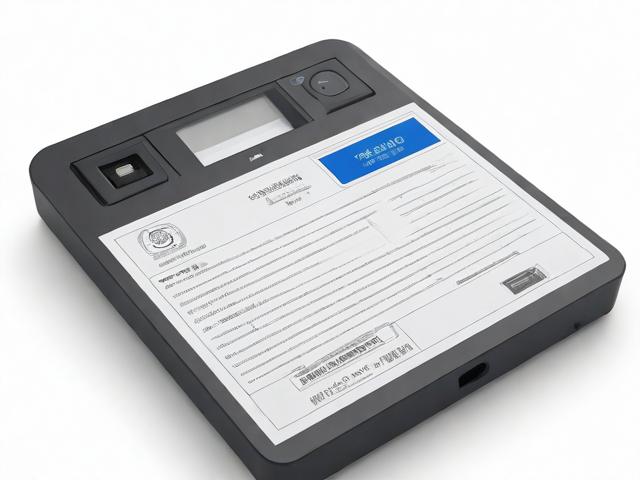
2、双击软件安装文件“CVR100U2_Setup.exe”,点击下一步。点击我接受。点击浏览,选择一个安装文件夹,默认安装目录是C:\ProgramFiles\CVR100U2\,然后点击安装。显示安装进度。点击完成 ,软件安装完毕。软件自动在程序组和桌面创建“CVR-100U阅读程序V2”快捷方式。
3、首先,确保网吧收费机的USB接口连接二代身份证阅读器,一端接USB线,另一端接阅读器。然后,访问http://1gpt.com.cn/t来自rans/CVR-100U-IDCard2Reader.rar下载所需软件及补丁。下载后,解压CVR100_Setup_vbeta1_2007122exe并安装二代身份证阅读程序。
4、可在IE键入以下地址下载所需要的全部软件及补丁: http://1gpt.com.cn/trans/CVR-100U-IDCard2Reader.rar 将下载的文件解压,直接点击CVR100_Setup_vbeta1_2007122exe安装第二代身份证阅读程序。
身份读卡器如何安装在电脑上身份证读卡器换了台电脑怎么用
1、当电脑右下角出现提示发现新的硬件时,点击进入该提示。按照提示安装身份证阅读器的USB驱动。注意选择与电脑系统相对应的USB驱动进行安装。使用身份证读卡器:USB驱动软件安装完成后,桌面上会出现一个身份证读卡器的图标。点击该图标进入软件界面,界面上会有读卡的按钮。
2、安装运行软件:取出光碟:首先,取出身份证读卡器随机附送的光碟。放入光驱:将光碟放入电脑的光驱中。阅读并安装:根据光碟中的提示,安装运行软件。这是使用身份证读卡器所必需的软件基础。连接身份证读卡器:接入电脑:在安装好运行软件后,将身份证读卡器的连接线接入电脑的USB接口。
3、取出随机附送的光碟,放进电脑光驱中。阅读安装光碟的提示安装,需要安装的是运行软件,运行软件安装成功后,将阅读器的盒子接上电脑。
4、首先在身份证读卡器的包装里找到一个光盘,取出光盘放进电脑光驱里,打开光盘里的运行软件安装包安装在电脑上。运行软件安装完成后,电脑的右下角会出现提示发现新的硬件,鼠标点击进去之后按照提示安装身份证阅读器USB驱动,请安装相应的电脑系统选择安装的USB驱动。
5、点击该提示,并按照屏幕上的指引安装身份证阅读器的USB驱动。根据所使用的电脑系统,选择并安装相应的USB驱动程序。一旦USB驱动软件安装完成,桌面上会出现一个阅读器图标。点击该图标,进入软件界面,可以看到一个读卡的按钮。将身份证放置在身份证读卡器上,点击读卡按钮,即可开始读取身份证信息。
6、安装身份证读卡器的步骤如下:放入光碟:取出随机附送的光碟,并将其放入电脑的光驱中。安装运行软件:根据光碟中的提示进行安装,首先安装的是运行软件。运行软件安装成功后,将身份证读卡器的盒子连接到电脑上。安装USB驱动:连接读卡器后,电脑的右下角会出现提示,表明发现了新的硬件。
怎么安装身份证读卡器?
身份证读卡器驱动的安装方法主要包括以下步骤: **连接读卡器**:首先,将读卡器的USB插头插入计算机的USB插口,然后将Mini-B接口插入二代身份证阅读器的插口。 **检查连接状态**:如果读卡器上的电源指示灯变为红色,工作指示灯变为绿色,且故障灯不亮,则表示读卡器已成功连接。
身份证读卡器的安装方法非常简单,首先将机具连接好,然后将设备驱动安装好,最后打开软件就可使用。当身份证阅读器读不出来数据时,可一步一步检查,排除故障,接下来就和小编一起来看看吧。
身份证读卡器驱动安装方法主要取决于读卡器型号和电脑操作系统。一般来说,安装步骤包括下载对应驱动程序、连接设备、运行安装程序,并根据提示完成安装。首先,用户需要从身份证读卡器的生产商官网或其他可信渠道下载最新的驱动程序。这是因为驱动程序是硬件与操作系统之间的桥梁,能够让操作系统识别和控制硬件设备。
身份证读卡器驱动安装方法
身份证读卡器驱动的安装方法主要包括以下步骤: **连接读卡器**:首先,将读卡器的USB插头插入计算机的USB插口,然后将Mini-B接口插入二代身份证阅读器的插口。 **检查连接状态**:如果读卡器上的电源指示灯变为红色,工作指示灯变为绿色,且故障灯不亮,则表示读卡器已成功连接。
身份证读卡器驱动安装方法主要取决于读卡器型号和电脑操作系统。一般来说,安装步骤包括下载对应驱动程序、连接设备、运行安装程序,并根据提示完成安装。首先,用户需要从身份证读卡器的生产商官网或其他可信渠道下载最新的驱动程序。这是因为驱动程序是硬件与操作系统之间的桥梁,能够让操作系统识别和控制硬件设备。
首先在身份证读卡器的包装里找到一个光盘,取出光盘放进电脑光驱里,打开光盘里的运行软件安装包安装在电脑上。运行软件安装完成后,电脑的右下角会出现提示发现新的硬件,鼠标点击进去之后按照提示安装身份证阅读器USB驱动,请安装相应的电脑系统选择安装的USB驱动。
在开始安装二代身份证读卡器之前,确保机具正确连接到计算机。读卡器通常使用USB接口进行连接,因此,只需将读卡器的USB插头插入计算机的USB插口。接下来,连接身份证阅读机具的Mini-B接口。确保连接稳固,没有松动。当机具连接成功后,电源指示灯会变为红色,工作指示灯则会变为绿色,而故障灯不会亮起。
下面为你介绍身份证读卡器驱动安装方法:把身份证阅读器接入电脑,弹出找到新硬件设置向导,选择“是,仅这一次”并点击下一步。在安装界面选择“从列表或指定位置安装”,点击下一步。在安装搜索界面选择“不要搜索,我要自己选择安装的程序”,点击下一步。
安装身份证读卡器的步骤如下:放入光碟:取出随机附送的光碟,并将其放入电脑的光驱中。安装运行软件:根据光碟中的提示进行安装,首先安装的是运行软件。运行软件安装成功后,将身份证读卡器的盒子连接到电脑上。安装USB驱动:连接读卡器后,电脑的右下角会出现提示,表明发现了新的硬件。
身份证读卡器是怎么使用的?
1、取出光碟:首先,取出身份证读卡器随机附送的光碟。放入光驱:将光碟放入电脑的光驱中。阅读并安装:根据光碟中的提示,安装运行软件。这是使用身份证读卡器所必需的软件基础。连接身份证读卡器:接入电脑:在安装好运行软件后,将身份证读卡器的连接线接入电脑的USB接口。
2、当电脑右下角出现提示发现新的硬件时,点击进入该提示。按照提示安装身份证阅读器的USB驱动。注意选择与电脑系统相对应的USB驱动进行安装。使用身份证读卡器:USB驱动软件安装完成后,桌面上会出现一个身份证读卡器的图标。点击该图标进入软件界面,界面上会有读卡的按钮。
3、取出随机附送的光碟,放进电脑光驱中。阅读安装光碟的提示安装,需要安装的是运行软件,运行软件安装成功后,将阅读器的盒子接上电脑。
4、身份证读卡器的安装方法非常简单,首先将机具连接好,然后将设备驱动安装好,最后打开软件就可使用。当身份证阅读器读不出来数据时,可一步一步检查,排除故障,接下来就和小编一起来看看吧。
二代身份证阅读器怎么样安装?和派出所是怎么样连接通讯的?
1、关于二代身份证阅读器的安装,首先需要明确您打算将其用于什么场景。如果只是简单读取并存储身份证信息,只需将身份证阅读器与PC机连接,根据阅读器的类型(U口或串口)安装相应的驱动程序,启动电脑上的身份证阅读器软件即可完成读卡操作。
2、如果只是一般的读取一下身份证信息,存储下身份证读出来的信息,判断一下身份证的真假。只需要身份证读卡器和计算机连接就可以了。在连接时,要注意下读卡器的接口是串口的还是U口的。连接计算机硬件很简单,连接好后,安装下软件驱动,启动电脑里的新中新身份证读卡器软件就可以读卡了。
3、二代身份证读卡器怎么安装机具连接二代身份证读卡器一般使用USB通讯方式,连接时必须按照如下顺序连接:首先将身份证读卡器USB插头插入计算机的USB插口。将Mini-B接口插入二代身份证阅读机具插口。
4、如果只是一般的只需要读取一下身份证信息,存储下身份证读出来的信息,只需要身份证阅读器和PC机相连即可。在相连的时候,要看您的身份证阅读器是U口的还是串口的。
5、在开始安装二代身份证读卡器之前,确保机具正确连接到计算机。读卡器通常使用USB接口进行连接,因此,只需将读卡器的USB插头插入计算机的USB插口。接下来,连接身份证阅读机具的Mini-B接口。确保连接稳固,没有松动。当机具连接成功后,电源指示灯会变为红色,工作指示灯则会变为绿色,而故障灯不会亮起。
本文来自作者[admin]投稿,不代表本站立场,如若转载,请注明出处