联想怎么用u盘装win10系统
准备工作 U盘:准备一个8G以上的U盘,用于制作启动盘和存放系统镜像文件。系统镜像文件:下载适用于联想扬天威6的win10系统镜像文件,可以从官方网站或其他可靠来源获取。U盘启动盘制作工具:下载并安装U盘启动盘制作工具,如“系统之家装机大师”。
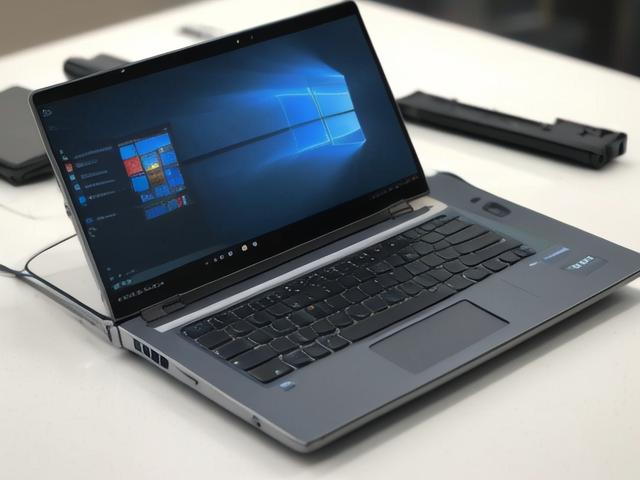
将下载的Ghost Windows 10系统镜像包复制到制作好的启动U盘的GHO文件夹内。重启电脑并进入装机界面:重启电脑,在开机画面出现时按下相应的“快捷键”(通常是F1FDel等,具体取决于你的电脑型号),直接进入装机员主窗口界面。运行装机工具:在装机员win1PE系统中,运行“装机员一键装机”工具。
准备工作 下载U盘启动工具:确保下载并安装了U Boot USB启动盘制作工具,这是制作启动U盘的关键步骤。获取Windows 10系统镜像:从微软官网或其他可靠来源下载Windows 10的ISO镜像文件,并将其保存在已准备好的U盘中。一键安装步骤 创建启动盘:将U盘插入联想Miix 210笔记本。
准备启动U盘:首先,需要准备一个使用装机员软件或其他类似软件制作好的启动U盘。这个U盘将用于启动电脑并进入装机环境。下载Windows 10系统镜像:从官方网站或其他可靠来源下载Ghost版本的Windows 10系统镜像文件。确保下载的文件是完整且未损坏的。
首先,你需要准备一个容量足够的U盘,并下载最新版本的Win10系统镜像文件以及一个可靠的U盘启动盘制作工具。使用U盘启动盘制作工具,将Win10系统镜像文件写入到U盘中,制作成U盘启动盘。设置U盘启动:将制作好的U盘启动盘插入联想昭阳k41笔记本的USB接口。重启电脑,在开机过程中注意屏幕提示的开机热键。
U盘装系统:查找自己电脑主板的U盘启动盘快捷键。制作好的U盘启动盘依然插在电脑上,重启电脑按快捷键选择U盘进行启动,进入后,键盘键选择第二个【02】启动Windows10PE x64(网络版),然后回车。
联想装win10
启动韩博士装机大师,点击“开始重装”。 进行环境监测,检测完毕后点击“下一步”。 选择合适的Windows 10文件,点击“下一步”进行下载及安装。 等待系统文件下载完成,无需手动操作。 系统提示部署环境完毕后,点击“立即重启”。 选择重启到PE系统,并按下键盘回车键。
将下载的Ghost Windows 10系统镜像包复制到制作好的启动U盘的GHO文件夹内。重启电脑并进入装机界面:重启电脑,在开机画面出现时按下相应的“快捷键”(通常是F1FDel等,具体取决于你的电脑型号),直接进入装机员主窗口界面。运行装机工具:在装机员win1PE系统中,运行“装机员一键装机”工具。
这种情况在没有U盘启动的情况下,你看看有没有光驱启动,如果电脑支持光驱安装也是可以的,别无办法 Ⅱ 联想电脑装win10系统引导不进系统 联想品牌机重装系统无法引导原因分析:bios设置的是uefi引导,而系统所在的硬盘为mbr分区,导致引导和分区类型不匹配。
联想电脑用uefi装win10系统怎么用uefi装win10系统
1、安装电脑win10系统可以自己安装或者去电脑维修店自己安装的方法如下在安装之前先网络查一下,自己电脑进入主板启动列表的快捷键。(目的是为了选择启动你的U盘系统)一般是F1FESC这三个比较多。第一步:把你的电脑关机,将你的U盘插在电脑上。
2、首先,您需要准备安装介质,如Windows 10的安装光盘或U盘。官方版本的Windows 10光盘已经支持UEFI安装,而U盘则需要通过特定工具进行UEFI模式的启动盘制作。其次,启动您的计算机时,可能需要调整启动顺序。大多数主板都提供了一个专门的按键,例如FFF11或F12,用于更改启动顺序。
3、如果你的电脑原系统是UEFI模式,那么安装Win10非常简单。直接在原系统中进行安装即可。但如果原系统不是GPT分区,你需要先将分区表转换为GPT格式。这可以通过使用专门的分区管理工具来完成。接下来,你需要下载一个支持UEFI的PE系统。这个系统可以帮助你进行安装操作。
本文来自作者[admin]投稿,不代表本站立场,如若转载,请注明出处