投影仪如何安装使用
吊装背投:投影仪通过吊装方式固定在天花板上,但与观众位于屏幕两侧。这种方式同样适用于需要隐藏投影仪的场合,但安装和调整较为复杂。投影仪的使用 连接台式电脑或笔记本:步骤一:使用提供的VGA电缆,将一端连接到电脑(笔记本或台式电脑)的信号输出插口。确保插口类型匹配,且连接牢固。
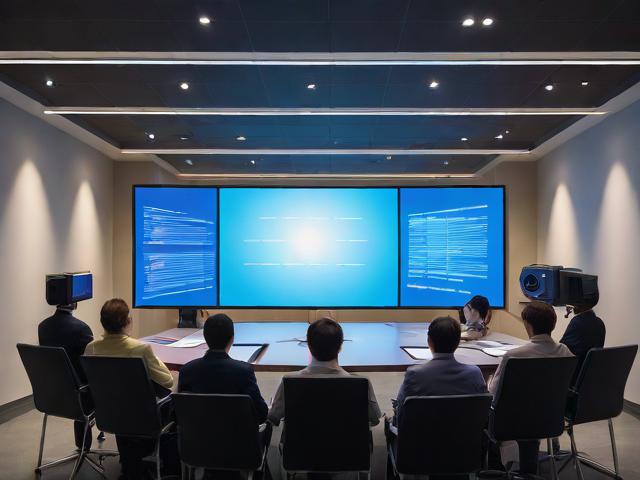
移动安装方式 摆放投影仪:将投影仪平稳地放置在桌面上,确保投影仪稳定不晃动。放下幕布并调整位置:如果使用的是幕布,将其放下并调整到合适的位置,以便投影效果最佳。连接电源并打开设备:将投影仪连接到电源,并打开投影仪设备,等待其启动。
安装步骤: 位置选择:选择一个适合放置投影仪的位置,确保投影光线能够无障碍地投射到屏幕上,同时考虑通风和散热。 固定安装:如果需要将投影仪固定安装在天花板或墙壁上,使用专门的安装支架,并根据投影仪的规格和安装指南进行固定。使用步骤: 启动与准备:确保投影仪与电源插座相连,并接通电源。
投影仪的安装方式 桌式正投:投影仪和观众在投影幕布的一侧,适用于小型会议或家庭影院。吊装正投:投影仪悬挂在天花板上,与观众在投影幕布的一侧,适合大型会议室或教室。桌式背投:投影仪与观众分别在投影幕布两侧,这种方式较少见,但在特定场合下可能适用。
投影仪怎么安装和使用
1、投影仪的安装和使用方法如下:投影仪的安装 检查与放置:首先检查投影仪是否完好无损,然后将其放置在投影仪架上,确保投影仪稳固且位置适中。电源连接:将投影仪的电源线正确插入投影仪的电源插座,并将电源插头插入电源插座,以供电给投影仪。连接电脑:使用VGA线或HDMI线将电脑与投影仪连接起来。这样,电脑上的画面就可以通过投影仪显示出来。
2、移动安装方式 对于移动的使用安装投影仪,大部分的步骤如下:第一步就是摆放投影仪,使其放在桌面。第二步就是放下 幕布 ,调整好位置。第三步就是连接电源并打开相应的投影仪设备。第四步就是进行微调,使幕布与投影仪成像清晰为止。
3、投影仪安装和使用电脑,可以通过以下三种方式完成连接:有线连接 连接设备:使用HDMI线将电脑和投影仪的HDMI接口连接起来。更换投影设置:在电脑上按下Windows+P键,打开投影设置,将投影模式更改为“复制”。切换信号源:打开投影仪的设置界面,将信号源更改为HDMI,即可完成连接。
4、移动安装方式 摆放投影仪:将投影仪平稳地放置在桌面上,确保投影仪稳定不晃动。放下幕布并调整位置:如果使用的是幕布,将其放下并调整到合适的位置,以便投影效果最佳。连接电源并打开设备:将投影仪连接到电源,并打开投影仪设备,等待其启动。
5、投影仪的安装和使用可以按照以下步骤进行:安装步骤 安装支架:将投影仪底部的螺孔与支架的螺母对准并连接在一起。使用工具将螺母拧紧,确保投影仪稳固地安装在支架上。使用步骤 启动投影仪:将投影仪接通电源,确保电源线正确插入投影仪和电源插座。按下投影仪上的开机键,等待投影仪启动。
6、投影仪的安装和使用方法:投影仪安装:(1)投影仪安装首先要检查投影仪本身,确保投影仪完好无损,然后把投影仪放在投影仪架上。(2)把投影仪的电源线插入投影仪的电源插座,然后将投影仪的电源插头插入电源插座,投影仪就可以正常使用。
简易投影仪安装方法
简易投影仪的安装方法如下: 设置投影仪位置 选择一个适当的位置来摆放投影仪,确保该位置光线较暗,以减少自然光线对投影效果的影响。 调节投影屏位置 确保投影屏的位置与投射范围完美吻合,投影屏应平整放置,稳固安装,避免在使用过程中发生移动。 设置投影仪角度 投影仪与屏幕之间的角度应调整为直角,以确保投射的画面不失真。
- 确定投影仪的位置,并将吸盘底座粘贴在表面上。- 将投影仪安装到吸盘底座上,确保与底座连接牢固。1 悬挂线吊装是另一种不打孔的安装方法,适用于需要将投影仪吊装在展示会或其他展览活动中的场合。1 悬挂线带有适当插头,可以使电线垂直下垂,连接到墙上或天花板上。
设置投影仪位置 首先,应该选择一个适当的位置来摆放投影仪。在考虑位置时,应该注意旁边是否有充足的自然光线,如果有的话,应该把投影仪安装在光线最暗的地方,以免光线对投影的影响。调节投影屏位置 调节投影屏的位置非常重要,因此在在安装过程中,应该确保投影屏的位置完美地与投射范围相吻合。
吊顶安装:如果家庭有吊顶设计,可以将投影仪安装在屋顶上,这样可以避免占用客厅的空间,也可以使整个房间看起来更加整洁美观。吊顶安装的优点是可以灵活调节投影仪的方向和高度,但是吊顶安装需要一定的装修工程,在安装时需要提前规划。
正确的安装方法可以帮助我们更好地使用投影仪,下面介绍投影仪的简易安装方法。第一步:选择适合的投影区域在安装投影仪前首要考虑的是选择合适的投影区域。投影区域的大小决定了投影像的大小和清晰度。一般来说,为了有更好的效果,投影区域应当比投影仪到屏幕的距离稍微大一些。
投影仪怎么安装和使用电脑
投影仪安装和使用电脑,可以通过以下三种方式完成连接:有线连接 连接设备:使用HDMI线将电脑和投影仪的HDMI接口连接起来。更换投影设置:在电脑上按下Windows+P键,打开投影设置,将投影模式更改为“复制”。切换信号源:打开投影仪的设置界面,将信号源更改为HDMI,即可完成连接。
投影仪连接电脑使用可以通过有线连接、无线连接或同屏器连接实现。以下是具体方法:有线连接 使用HDMI线连接:将HDMI线的一端连接到电脑的HDMI接口,另一端连接到投影仪的HDMI接口。更改投影设置:在电脑上按下Windows+P键,打开投影设置,选择“复制”模式,使电脑屏幕内容显示在投影仪上。
将连接线的一端插入电脑的对应接口,另一端插入投影仪的对应接口。打开电脑和投影仪:确保电脑和投影仪都已正确接通电源,并开启电源开关。电脑设置 进入显示设置:在电脑桌面上,单击鼠标右键,选择“个性化”。在个性化设置中,选择“显示”。
吊装背投:投影仪通过吊装方式固定在天花板上,但与观众位于屏幕两侧。这种方式同样适用于需要隐藏投影仪的场合,但安装和调整较为复杂。投影仪的使用 连接台式电脑或笔记本:步骤一:使用提供的VGA电缆,将一端连接到电脑(笔记本或台式电脑)的信号输出插口。确保插口类型匹配,且连接牢固。
家用投影仪怎么安装使用
1、根据家庭环境和需求,选择吊装或桌面安装。吊装通常需要将投影仪固定在天花板上,适合空间较大的家庭影院环境;桌面安装则更为灵活,适用于各种空间条件。固定安装:根据选择的安装方式,将投影仪进行固定。如果是吊装,需确保安装牢固,避免晃动;桌面安装则只需将投影仪放置在稳固的桌面上即可。
2、安装屏幕:按照预先确定的位置和大小,安装好投影屏幕。安放家用投影仪:选择合适的位置安放家用投影仪,可以是落地放置或吊装到天花板。安装支架:如果使用吊装方式,需将支架牢牢固定到天花板上,确保投影仪稳固不晃动。布置电线:电线可以从天花板上牵入,如果新房装修,也可以考虑做埋线处理,使室内更加整洁。
3、吊装或桌面安装:根据你的使用需求和空间条件,选择吊装或桌面安装。吊装可以节省空间,且投影效果更稳定;桌面安装则更灵活,便于移动和调整。 固定投影仪并接通电源 固定投影仪:根据你的安装方式,使用相应的支架或螺丝将投影仪固定好。确保投影仪稳固不晃动,以保证投影画面的稳定性。
本文来自作者[admin]投稿,不代表本站立场,如若转载,请注明出处