如何安装canon扫描仪驱动?
首先打开佳能官方网站,选择服务与支持的下载与支持,并进行点开,进行选择打印机驱动。 第二步:点击数码复合机,打开后,产品种类选择复合机,产品系列:黑白数码中速复合机;产品型号2520i;选择文件:驱动程序和软件。
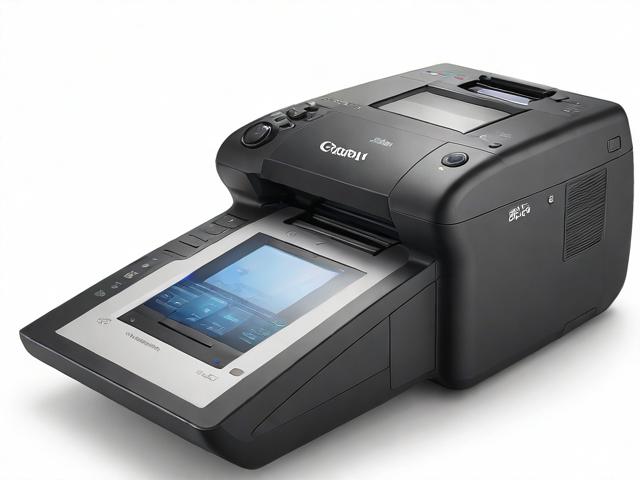
访问Canon官方网站,导航至服务与支持部分,找到下载与支持选项并点击进入。 在下载页面,选择数码复合机类别,然后打开拍耐得驱动下载页面。选择产品种类为复合机,系列为黑白数码中速复合机,型号为2520i,并下载对应的驱动程序和软件文件。
首先,需要访问Canon官方网站的服务与支持页面,找到下载与支持的选项。在这里,可以根据你的扫描仪型号选择相应的驱动程序。确保选择与你的操作系统版本相匹配的驱动程序,这是成功安装的关键。下载驱动程序后,通常会得到一个压缩文件。对于.zip文件,需要解压它,然后在解压后的文件夹中找到安装程序。
下载佳能LIDE220扫描仪驱动。如果随机附带了光盘,也可以直接安装光盘里的驱动程序。安装驱动程序:驱动下载完成后双击安装,安装一般都是一键式安装,很简单,只需要点击下一步即可。安装完成后,运行刚才安装的程序,可以从桌面快捷方式运行,也可以从开始菜单里找到相应的程序。
佳能扫描仪怎么安装?
1、用户可以选择使用扫描仪自带的驱动光盘进行安装,或者前往佳能官网下载对应型号的驱动程序。在安装过程中,通常需要按照提示逐步进行,包括选择安装路径、接受许可协议等。驱动程序安装完成后,电脑的系统任务栏右下角通常会弹出硬件安装已完成,并且可以使用了的提示,表示扫描仪已经成功与电脑连接并被识别。
2、佳能g3800安装扫描仪具体操作方法步骤如下 :点击打印机的“扫描”按钮选择扫描类型,这里选择“计算机”根据自己的需要,选择扫描选项,如果扫描显示彩色照片,默认就行选择“确认接收方”确认接收方后,显示打印机所连电脑的名称及扫描类型。这个时候,电脑上显示已经启动扫描程序。
3、首先打开佳能官方网站,选择服务与支持的下载与支持,并进行点开,进行选择打印机驱动。 第二步:点击数码复合机,打开后,产品种类选择复合机,产品系列:黑白数码中速复合机;产品型号2520i;选择文件:驱动程序和软件。
佳能g3800怎么安装扫描仪教程
1、佳能g3800安装扫描仪具体操作方法步骤如下 :点击打印机的“扫描”按钮选择扫描类型,这里选择“计算机”根据自己的需要,选择扫描选项,如果扫描显示彩色照片,默认就行选择“确认接收方”确认接收方后,显示打印机所连电脑的名称及扫描类型。这个时候,电脑上显示已经启动扫描程序。
2、将需要扫描的文件放置在一体机的扫描区域内。 打开电脑,并与打印机设备连接。 通过电脑上的相关软件或驱动程序,选择扫描功能。 调整扫描设置。 开始扫描,保存文件至电脑指定位置。放置文件 在使用佳能G3800多功能一体机的扫描功能前,需先将需要扫描的文件放在一体机的扫描区域内。
3、将电脑与佳能G3800多功能一体机通过USB线或其他方式连接起来。确保驱动程序已正确安装,并打开电脑上预先安装好的扫描软件,或前往佳能官网下载并安装相关扫描驱动软件。选择扫描功能:在电脑端打开扫描软件后,选择“扫描”功能选项。根据需求选择合适的扫描模式,如普通扫描、照片扫描等。
4、佳能G3800打印机驱动的安装方法如下:使用打印机卫士自动安装 下载打印机卫士:首先,从官方或可信渠道下载并安装打印机卫士软件。这是一款能够智能检测、精准分析并快速修复打印机相关问题的专业工具。选择自动安装模式:打开打印机卫士后,选择【自动安装模式】。
5、一定要和电脑连接,不一定非要无线网在装有该一体机的电脑上点击左下角的开始在CANON文件夹下选择tool box软件进入。在打开的tool box扫描工具栏中点击保存按钮进入。在打开的保存按钮界面中选择稿台玻璃、扫描分辨率等,再点击扫描保存的图片格式以及保存位置以后点击开始按钮。
6、**安装打印机驱动程序**:首先,访问佳能官方网站,根据您的操作系统下载并安装适用于G3800型号的打印机驱动程序。确保下载的驱动程序与您的操作系统版本相匹配。
本文来自作者[admin]投稿,不代表本站立场,如若转载,请注明出处