监控怎么安装在电脑上
打开浏览器,进入维高清监控系统官方网站。 在网站中找到“下载”或“产品下载”等选项,点击进入下载页面。 在下载页面中,根据您的操作系统,选择合适的版本进行下载。通常有Windows和Mac版本可供选择。 点击下载按钮,等待下载完成。
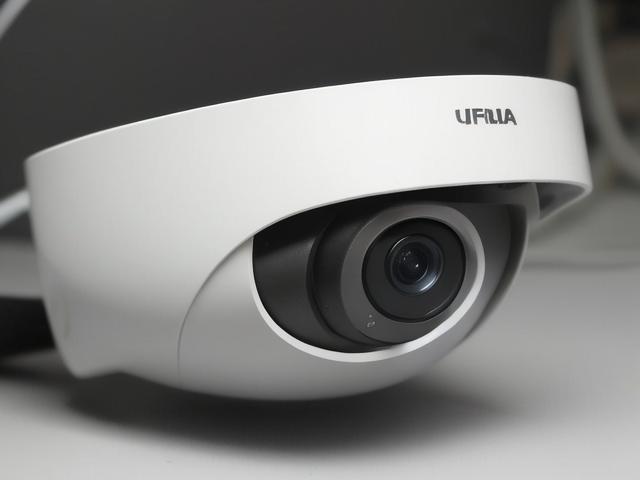
安装监控摄像头:首先,确保你已经安装了监控摄像头并将其正确连接到电源和网络。这可能需要一些基础的网络和电源安装工作。下载监控应用程序:在你的手机上下载并安装与监控摄像头相兼容的监控应用程序。
双击打开“管理端.exe”,点击“继续”,进入许可协议页面,点击“继续”,先单击“浏览”选择软件的安装目录,再单击“继续”按钮完成安装。单击“完成”后将自动打开管理端软件。
监控安装在电脑上的步骤如下:准备设备:摄像头:根据监控需求选择合适的摄像头类型。交换机:用于连接多个摄像头到硬盘录像机或电脑。硬盘录像机:如果需要将监控视频录制到本地,需要硬盘录像机。如果只想实时监控,可以省略此设备,直接将摄像头连接到电脑。网线:用于连接摄像头、交换机和电脑。
要将监控探头连接到电脑上,可以按照以下步骤进行:确认电脑兼容性:现代台式机电脑:通常都支持连接摄像头,包括监控摄像头,只要电脑主板不是非常老旧即可。准备所需设备:监控摄像头:根据监控需求选择合适的摄像头。视频采集卡:安装在电脑主板上,用于接收和处理来自摄像头的视频信号。
如何在网上监控摄像头?
1、**下载对应的监控应用**:根据监控系统的品牌或型号,在手机应用商店下载相应的监控应用。如果是第三方品牌摄像头,可能需要下载官方提供的手机应用。 **进行远程连接设置**:打开应用后,按照提示输入监控系统的IP地址、用户名和密码等信息,进行远程连接设置。
2、首先,将摄像头放置在合适的位置,并确保与监控系统正确连接。 由于需要通过网络连接手机,应将路由器与电脑相连,并在调试后,将一根网线连接到路由器,另一根连接到摄像头,同时提供电源。 打开电脑,打开摄像头的后台,选择【无线功能】,然后点击【连接至无线路由器】,确认安装成功。
3、- 最后,在任何有互联网连接的地方,登录云服务平台,即可进行远程监控。 如果摄像头没有云服务,就需要通过公网IP直接访问。此方法需要网络拥有独立公网IP地址,这通常不是所有宽带网络都能提供的。判断步骤如下:- 使用ip13com查询公网IP地址。
4、确认摄像头是否支持远程访问:首先,您需要确保家中的摄像头具备远程监控的功能,并且已经配置了正确的网络设置。 设置路由器端口映射:如果摄像头通过家庭路由器连接网络,您需要在路由器管理界面设置端口映射或虚拟服务器,以便从外部网络访问摄像头的IP地址和指定端口。
5、先从我司官方网站下载并安装“TP-LINK安防系统”软件,以下为您介绍各功能使用方法。在局域网内集中管理摄像头 运行电脑客户端 TP-LINK安防系统安装之后,电脑桌面出现如下客户端,双击运行客户端。添加摄像头 点击【设置设备列表待添加设备】,刷新后可以看到局域网内未添加的摄像头。
6、步骤/方法 首先我们将摄像头用网线连接电脑,再将电脑IP地址设置成1916x,(x可以是除64以外的数字,比如2),然后打开浏览器,然后输入191664,如图所示。第一次登录摄像头的时候,用户名为admin,密码也为admin,登录进去之后会弹出密码设置要求,安装要求设置自己的密码即可。
怎么在电脑上安装监控摄像头
1、打开浏览器,进入维高清监控系统官方网站。 在网站中找到“下载”或“产品下载”等选项,点击进入下载页面。 在下载页面中,根据您的操作系统,选择合适的版本进行下载。通常有Windows和Mac版本可供选择。 点击下载按钮,等待下载完成。
2、如果数字监控摄像头,需要如下操作:购置DC直流12V电源一个,摄像机支架一个(半球除外),适当长度 网线 一根,俩芯电源线一根;将摄像头放置到合适位置,连接电源线及网线,拉线到电脑网卡处;安装数字摄像机的ip扫面软件;登陆到摄像机,对摄像机进行简单配置,并改变存储方式即可。
3、下载电脑客户端CMS软件,安装成功(如下图)双击安装成功后的CMS图标,进入登录界面(如下图)用户名:super 默认没有密码,直接登录 成功.登录到CMS工具界面,但是还没检测到设备信息。(红色框框区域)(如下图)点击系统设置,进入系统设置界面。(如下图)在系统设置界面找到监控点管理并点击进入。
电脑如何安装监控器摄像头监控怎么安装到电脑
1、如果数字监控摄像头,需要如下操作:购置DC直流12V电源一个,摄像机支架一个(半球除外),适当长度 网线 一根,俩芯电源线一根;将摄像头放置到合适位置,连接电源线及网线,拉线到电脑网卡处;安装数字摄像机的ip扫面软件;登陆到摄像机,对摄像机进行简单配置,并改变存储方式即可。
2、确定监控摄像头安装方位、确定监控后端设备(硬盘录像机和显示器)放的位置。然后就开始第一步的工作布线了。1然后在监控摄像头安装的地方,先把摄像头支架安装起来。一般来说支架是通用的,也有特殊的对应的,购买的时候这点要注意一下。23把监控摄像头准备好,并固定到监控支架上面,用螺丝刀拧紧固定。
3、连接摄像头 取出摄像头,并将摄像头的USB插口插到电脑一体机背部的USB接口中。确保接口连接稳固,避免松动导致连接不良。 安装驱动程序 初次使用时,系统可能会自动搜索并安装所需的驱动程序。大多数现代摄像头都是免驱的,即插即用,系统可以自动识别并安装。
4、打开浏览器,进入维高清监控系统官方网站。 在网站中找到“下载”或“产品下载”等选项,点击进入下载页面。 在下载页面中,根据您的操作系统,选择合适的版本进行下载。通常有Windows和Mac版本可供选择。 点击下载按钮,等待下载完成。
5、摄像头通过视频线连接到电脑的视频采集卡上,然后电脑安装相应的软件进行监控。 海康威视摄像头与电脑连接的步骤:下载并安装客户端软件,给摄像头供电,确保摄像头和电脑在同一网络内,打开软件添加设备并选择摄像头。
如何在电脑上安装监控
打开浏览器,进入维高清监控系统官方网站。 在网站中找到“下载”或“产品下载”等选项,点击进入下载页面。 在下载页面中,根据您的操作系统,选择合适的版本进行下载。通常有Windows和Mac版本可供选择。 点击下载按钮,等待下载完成。
双击打开“管理端.exe”,点击“继续”,进入许可协议页面,点击“继续”,先单击“浏览”选择软件的安装目录,再单击“继续”按钮完成安装。单击“完成”后将自动打开管理端软件。
如果数字监控摄像头,需要如下操作:购置DC直流12V电源一个,摄像机支架一个(半球除外),适当长度 网线 一根,俩芯电源线一根;将摄像头放置到合适位置,连接电源线及网线,拉线到电脑网卡处;安装数字摄像机的ip扫面软件;登陆到摄像机,对摄像机进行简单配置,并改变存储方式即可。
监控安装在电脑上的步骤如下:准备设备:摄像头:根据监控需求选择合适的摄像头类型。交换机:用于连接多个摄像头到硬盘录像机或电脑。硬盘录像机:如果需要将监控视频录制到本地,需要硬盘录像机。如果只想实时监控,可以省略此设备,直接将摄像头连接到电脑。网线:用于连接摄像头、交换机和电脑。
在电脑上安装监控软件,可以按照以下步骤进行:下载安装包:监控软件通常分为管理端和客户端两部分。管理端用于管理者的电脑,客户端则安装在被监控的员工电脑上。从官方或可靠的来源下载这两个安装包。安装管理端:使用一键安装工具或按照安装向导的提示,将管理端软件安装到管理者的电脑上。
本文来自作者[admin]投稿,不代表本站立场,如若转载,请注明出处