dcp7180DN
1、dcp7180dn连接手机方法如下 第一步:确保打印机和手机在同一个网络,手机连接网络这里不多说。打印机设置网络。按以下步骤设置:①:在打印机设置面板上,按【功能】键,然后按【▲】或【▼】来移动选项。②:选择到“设置向导”,按【OK】按钮确认。确认后,屏幕会显示“启用无线网络”,这时按【▼】选择“是”。这时打印机会搜索可用无线网络列表。
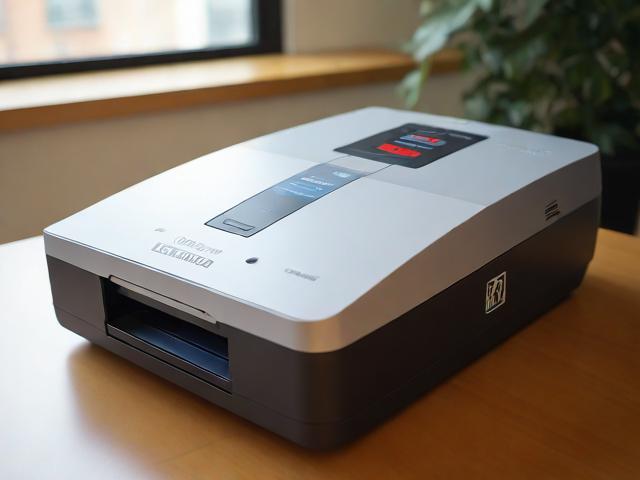
2、.首先,单击计算机左下角的开始,从显示的选项中选择设备和打印机。2.进入打印机列表界面,选择打印机,单击鼠标右键,然后选择“开始扫描”。3.在出现的扫描界面中,选择黑色的颜色格式,然后单击下面的扫描按钮。4.此时,您可以看到打印机正在扫描,并等待扫描进度完成。
3、对于兄弟打印机DCP 7180DN的网络设置,操作相对简单。首先,你需要:进入“设备和打印机”设置,点击“添加打印机”选项。 在“添加端口”部分,选择第一个可用的端口类型,然后点击“新端口”以继续。接下来,填写网络信息。
兄弟打印机DCP-7180DN打印驱动怎么安装,
点击“下一步”,进入打印机选择界面。 选择“浏览打印机”,然后点击“下一步”。 在“组别”和“打印机名称”中,找到你的DCP 7180DN,选择后点击“下一步”。最后,系统会自动安装打印机驱动,安装完成后,你的打印机应该就能通过网络在你的电脑上正常工作了。
将DCP7180DN打印机正确安装并与电脑通过USB接口线连接好。安装驱动:启动电脑,并打开光驱,插入打印机附带的驱动光盘。在电脑上按照提示安装打印机驱动程序,确保打印机与电脑成功连接。准备打印材料:将打印机的硒鼓和墨盒放入指定位置。拉开纸盘,放入适量的A4纸张。
DCP7180DN打印机的网络连接和驱动安装操作相对简单。首先,确保路由器已连接并正常工作,打印机会自动获取IP地址。接下来,使用附带的安装光盘,找到适合你操作系统版本的驱动程序。步骤如下:登录打印机制造商的官方网站,下载对应操作系统的驱动程序。
兄弟打印机怎么安装驱动程序?
点击“下一步”,进入打印机选择界面。 选择“浏览打印机”,然后点击“下一步”。 在“组别”和“打印机名称”中,找到你的DCP 7180DN,选择后点击“下一步”。最后,系统会自动安装打印机驱动,安装完成后,你的打印机应该就能通过网络在你的电脑上正常工作了。
确定打印机型号:在打印机的背面标签上找到打印机的型号,例如HL-1218W。 下载驱动:访问Brother官方网站,输入打印机型号搜索对应的驱动程序,并下载适用于你电脑操作系统的全功能驱动。 安装驱动:运行下载的驱动安装程序,按照屏幕上的提示进行操作,通常包括接受许可协议、选择安装类型等。
使用数据线将打印机与电脑连接好,打印机处于开机状态,然后把软件CD 插入CD-ROM 驱动器(如没有光盘,请登陆三星中国网站下载)。光盘插入后,电脑会弹出安装界面,然后选择【立即安装】。
兄弟打印机安装驱动的方法如下:通过设备管理器更新驱动:右击“我的电脑”,选择“属性”。进入“硬件”选项卡。在设备管理器中,找到并点击你的打印机选项。右击打印机选项,选择“扫描检测硬件改动”,系统会根据已安装的硬件尝试更新驱动程序。
首先在网上下载对应的打印机驱动。【点击下载】(如果不是该型号,也能直接在本站搜索下载其他型号)下载好之后,双击运行他。然后点击“下一步”。再同意许可证协议,并点击“下一步”。随后选择想要的安装路径。
dcp7180dn怎样连接电脑扫描
.首先,单击计算机左下角的开始,从显示的选项中选择设备和打印机。2.进入打印机列表界面,选择打印机,单击鼠标右键,然后选择“开始扫描”。3.在出现的扫描界面中,选择黑色的颜色格式,然后单击下面的扫描按钮。4.此时,您可以看到打印机正在扫描,并等待扫描进度完成。5.扫描完成后,页面将自动跳至导入窗口,输入文件名,然后单击导入。
硬件连接:将DCP7180DN打印机正确安装并与电脑通过USB接口线连接好。安装驱动:启动电脑,并打开光驱,插入打印机附带的驱动光盘。在电脑上按照提示安装打印机驱动程序,确保打印机与电脑成功连接。准备打印材料:将打印机的硒鼓和墨盒放入指定位置。拉开纸盘,放入适量的A4纸张。
dcp7180打印机扫描使用方法如下 将打印机装好,并与电脑连接好打印机USB接口线。启动电脑,打开电脑光驱,插入打印机驱动光盘,在电脑上安装打印机驱动,连接打印机。将打印机硒鼓墨盒放入指定位置;拉开纸盘,放入A4纸张。
dcp7180dn打印机怎么连接电脑
点击“下一步”,进入打印机选择界面。 选择“浏览打印机”,然后点击“下一步”。 在“组别”和“打印机名称”中,找到你的DCP 7180DN,选择后点击“下一步”。最后,系统会自动安装打印机驱动,安装完成后,你的打印机应该就能通过网络在你的电脑上正常工作了。
连接打印机电源并开启打印机。 确保打印机与电脑或网络设备在同一网络中。 打开打印机的菜单界面,进入网络设置。 选择网络配置,然后输入网络密码进行连接。 确认打印机已成功连接到无线网络。 在电脑上安装打印机驱动,并添加网络打印机设备。 完成设置后,即可通过网络进行打印。
,首先检查一下电脑和打印机的连接线。2,将usb数据线联接电脑和打印机。3,打开我的电脑进入控制面板,进入硬件和声音选项;4,点击设备和打印机选项的添加打印机;,5,点击添加本地打印机,选择你打印机的端口类型;6,在选项列表内选着打印机的型号。
DCP7180DN打印机的驱动安装及网络连接操作相对简单,以下是具体步骤:驱动安装 下载驱动程序:首先,登录打印机制造商的官方网站,根据你的操作系统版本下载对应的驱动程序。准备安装:将打印机通电并按下开关,然后连接USB线到打印机,但此时不要连接到电脑。
打印共享服务怎么安装
确定共享打印机 确认打印机已经连接到网络,并已设置为共享状态。 获取打印机的网络地址或名称,通常可以在打印机的设置菜单中找到。安装共享打印机驱动程序 在计算机上打开“控制面板”,并选择“设备和打印机”。 点击“添加打印机”,然后选择“添加网络打印机”。
可以在电脑上搜索富士施乐,打开该打印机的官方网站。然后在服务与支持中搜索该打印机下载其对应的驱动程序,安装好打印机将其设置为共享就可以了。具体的操作方法如下:在电脑的百度上输入富士施乐,找到其官方网站以后点击进入。进入到其官方网站以后,点击上方的服务与支持进入。
要安装网络打印机,首先我们应该先共享打印机,打开开始菜单,点击打印机和传真,然后选择打印机右键共享。如图:共享好了我们就开始安装网络打印机了,点击开始,打印机和传真,添加打印机和传真 运行打印机添加向导,点击下一步:点击“浏览打印机”,点选“下一步”。或者安装IP打印机。
本文来自作者[admin]投稿,不代表本站立场,如若转载,请注明出处