笔记本清灰怎么清
笔记本不拆机清灰的方法主要有以下几种: 用嘴吹 可以直接用嘴对着笔记本的进风口和出风口用力吹,这种方法较为简单直接,效果也不错。但需要注意保持一定的距离,避免唾液等进入电脑内部。 使用细条掏灰 可以使用细条从进风口和出风口掏灰。操作时需在关机和断电状态下进行,避免发生短路等意外。
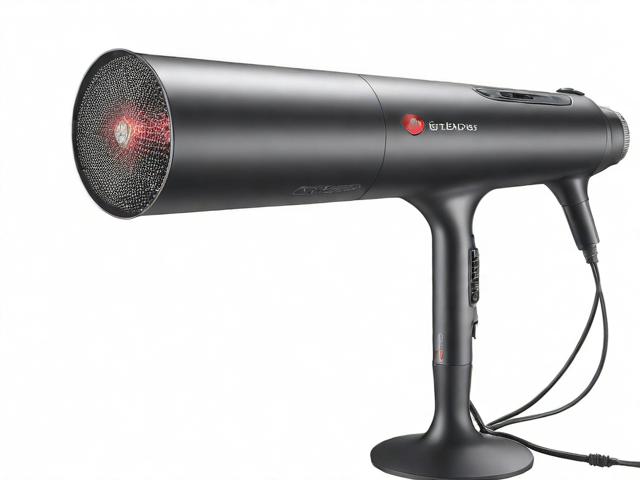
另外,笔记本电脑清灰一般只需要处理三个部分,第一个需要处理的部分就是散热风扇,第二个需要处理的部分是散热铜管,第三个需要处理的部分就是给CPU和显卡更换或加涂硅脂,其中最重要的部分就是第二步和第三步,铜管与散热风扇交接处的鳍片出风口必须保证通畅。
:使用时间在一年以内的笔记本可以直接用嘴对着散热器直接吹几下就行,你会发现笔记本散热立马变好了。2:如果用嘴吹没有效果的话,可以使用小别针或者小铁丝之类的在笔记本出风口逐一向内上下拔拉,把附在笔记本出风口结块尘土打散,然后用吹风机吹。目的是先把小的尘土吹离散热口并吹散并变得更小。
笔记本不拆机清灰的方法主要有以下几种: 使用嘴吹 可以直接用嘴对着笔记本的进风口或出风口用力吹,这种方法在一定程度上能有效清除部分灰尘,效果还不错。但请注意,吹气时要适度,避免口水等异物进入电脑内部。 使用细条掏灰 可以选择使用塑料细条,从进风口或出风口掏灰。
笔记本不拆机清灰的方法主要包括以下几种: **简易吹气法**:对于使用时间不长的笔记本,可以直接用嘴对着散热器吹气,或者使用吹风机(调至冷风档)在笔记本出风口处轻轻吹拂,以去除表面的浮尘。这种方法简单快捷,但效果相对有限,适用于轻度积尘的情况。
用吹风机吹电脑里的灰尘可以吗?
1、电脑主机可以用吹风机清理灰尘,但需要注意方法和细节。以下是使用吹风机清理电脑主机灰尘的注意事项:先断电并打开机箱:在进行任何清理工作之前,务必先断开电脑的电源,以避免触电或损坏硬件。打开机箱,以便能够接触到需要清理的部件。使用吹风机:选择冷风吹拂模式,避免使用热风,因为热风可能导致硬件受热变形或损坏。
2、尽管可以自行使用吹风机进行简单的清灰操作,但从彻底性和安全性考虑,建议定期将电脑送到专业的电脑维修店进行深度清洁维护。专业的维修店拥有更为先进的工具和技术,能够更全面地清理电脑内部的灰尘和污垢。总之,在使用吹风机清灰时,务必谨慎操作,控制好温度和力度,同时结合其他有效的清洁手段。
3、可以。电脑主机机箱里的灰尘用电吹风吹时记得要开冷风,不可以开热风,电吹风的热风会对电子元件和PCB板造成很大伤害。打开吹风机冲着电脑主机机箱内部吹,特别要吹的是电源、芯片、显卡、机箱后部的风扇处。遵循的原则是:由上到下、由内向外、先吹风扇,后吹其它部件。
4、综上所述,虽然吹风机可以用来清理电脑主机内的灰尘,但需要注意方法和安全事项,以确保清理过程不会对电脑造成损害。
如何清理主机灰尘
清理主板灰尘:用潮湿的抹布轻轻擦拭主板上容易积灰的位置,特别是散热片和插槽。清理板卡灰尘:对于主机内插的板卡,朝上的一面也容易积灰,同样用潮湿的抹布擦拭表面。为了节省时间和降低操作难度,可以不拆卸板卡。内存条清理:取下内存条:两手将内存条两侧的固定锁扳开,取下内存条。擦拭内存条:用潮湿的抹布将内存条擦拭干净。
清理主机表面:使用潮湿的抹布轻轻擦除主机表面的灰尘。注意:避免水分过多渗入主机内部。清理机箱后面:机箱后方的接口容易积聚灰尘。使用毛刷或通风口吹风进行清理。清理显卡:拆卸显卡时留意主板卡扣。显卡背面易积尘,使用毛刷清除。注意:避免用水清洗显卡,以免电路受损。
使用大功率吹风机或鼓风机对机箱内部进行吹风清理,有助于快速清除大部分灰尘。注意吹风机或鼓风机的风力不要过大,以免损坏机箱内的电子元件。清理CPU散热器和风扇:拆卸CPU散热器,使用软毛刷或清洁布清理表面灰尘。对散热器的风扇进行细致清理,使用毛刷轻轻刷去扇叶和散热片上的灰尘。
接口清理:主机箱中的接口也容易进入灰尘,可以使用软布或棉签蘸取少量酒精轻轻擦拭接口处。重新组装:在清理完毕后,按照拆卸时的相反顺序重新组装主机箱,并确保所有部件都安装到位。使用电脑管家加速:如果清理完灰尘后仍然感觉电脑运行缓慢,可以考虑使用腾讯电脑管家等软件进行加速。
清洁键盘:使用小毛刷或吹气球清除键盘之间的灰尘。 清洁液晶屏幕边框与机身:使用柔软的布和酒精轻轻擦拭边框和机身上的污渍,注意避免酒精液体过多喷溅在电脑上。注意事项 在清理过程中要轻柔对待电脑部件,避免损坏。 定期清理电脑可以延长其使用寿命。
台式机主机内的清理怎么做
1、清理台式机主机内的步骤如下: 拔下连接线: 拔下主机电源。 拔下主机机箱后面的其它连接线,注意拔显卡时要先拧开左右两侧的螺丝。 卸机箱护盖: 使用螺丝刀卸下主机机箱侧面护盖上的螺丝,并将护盖抽出。 初步除尘: 将主机机箱拿到一个宽敞的地方,竖着放置。
2、第一步,拔下所有连接线。拔下主机电源。拔下主机机箱后面的其它连接线,显卡拔的时候要先把左右两则的螺丝拧开后,再拔下来。第二步,卸机箱护盖。用螺丝刀卸下主机机箱侧面护盖上的螺丝,把盖抽出来。第三步,置于室外。把主机机箱拿到一个宽敞的地方,最好是室外,坚着放在地面上。
3、将主机移至室外宽敞区域,最好是室外环境,垂直放置于地面。开启吹风机或专业除尘设备,从上部开始,遵循由内向外、先吹风扇后吹其他部件的原则,对主机内部进行除尘。特别注意电源、芯片、显卡及机箱后部风扇处的清洁。当灰尘基本清除后,进入下一步操作。
4、首先,需要断开所有连接线,包括主机电源和机箱后面的其他连接线。在拔显卡时,需要先松开左右两侧的螺丝。这样可以确保在清理过程中不会因为连接线而损坏其他部件。接着,使用螺丝刀卸下主机机箱侧面护盖上的螺丝,将护盖抽出。这样可以更方便地清理机箱内部的灰尘。
5、打开主机后,重点清理风扇和散热片上的灰尘。使用吹风机吹走大部分灰尘,并用刷子仔细清理风扇叶片和散热片。注意清理插槽:除了风扇和散热片,还要清理内存插槽和显卡槽上的灰尘,用刷子轻轻清理即可。清理电源供应器:用吹风机吹除电源供应器上的灰尘,以提高电脑的稳定性。
6、⑴ 怎么清理电脑灰尘首先,拔下电脑电源插头,再把主机后面所有插头全拔下。再用起子拧下机箱后面固定侧板的螺钉,把一面侧板卸下,机箱内各种硬件布置及卫生情况一目了然。 用刷子把机箱清扫一遍,使蒙积在机箱内的灰尘基本脱落。再把机箱开口的一面向下轻拍几下机箱让灰尘掉落地面。
怎么才能清理电脑主机内部的灰尘
1、电脑主机灰尘太多会影响电脑的使用,使电脑变卡。清理主机灰尘的方法是:拔下主机电源。拔下主机机箱后面的其它连接线,显卡拔的时候要先把左右两则的螺丝拧开后,再拔下来。用螺丝刀卸下主机机箱侧面护盖上的螺丝,把盖抽出来。把主机机箱拿到一个宽敞的地方,最好是室外,坚着放在地面上。
2、大面积除尘 使用吹风机或专业的除尘器,按照由上到下、由内向外、先吹风扇后吹其他部件的原则,对主机内部进行吹尘。 特别注意电源、芯片、显卡、机箱后部的风扇处等灰尘易堆积的地方。 清理细处灰尘 将机器放在桌上,使用皮老虎等工具对吹风机吹不到的细小处,如卡槽处进行吹尘。
3、使用吹风机或专业除尘器,按照由上到下、由内向外、先吹风扇后吹其他部件的原则,对主机内部进行吹尘,特别是电源、芯片、显卡、机箱后部的风扇处。处理细处灰尘:将机器放在桌上,使用皮老虎吹细小处如卡槽等,同时用湿毛巾盖住吹起灰尘的地方,吸附灰尘。
如何清理电脑散热器灰尘
1、清理电脑散热器的方法主要有以下几种:使用吸尘器清理 关闭并断电:首先,确保电脑已经关闭并完全断电,以避免在清理过程中造成短路或电击。打开电脑机箱:轻轻打开电脑机箱,识别出散热器的位置。挑选合适的吸嘴:使用吸尘器时,挑选一个适合的吸嘴,以便更好地吸附灰尘。
2、打开吹风机或专业除尘器。冲着主机内部吹风,特别是电源、芯片、显卡以及机箱后部的风扇处。遵循“由上到下、由内向外”的原则,先吹风扇以去除大部分灰尘,再吹其它部件。使用小毛刷和皮老虎进一步清理:对于吹风机难以吹到的细小缝隙,可以使用小毛刷轻轻刷除灰尘。
3、使用吸尘器或气吹清理散热器表面的灰尘 笔记本电脑的散热器通常表面容易积聚灰尘和毛发,这些杂质会影响散热效果。可以使用吸尘器或者气吹来清理散热器表面的灰尘,但要注意避免损坏散热器本身。将吸尘器的吸嘴对准散热器表面进行吸尘,或者将气吹与散热器表面保持一定距离,轻轻吹拂以清除灰尘。
4、关闭电源后,打开电脑机箱。直接用毛刷清理风扇叶片上的灰尘,然后用湿纸巾或软布将内部框架擦拭干净即可,同时对于散热底座缝隙中的灰尘,可先用电吹风将灰尘吹出,剩余的顽固灰尘则用刷油漆的小长毛刷刷去CPU风扇上的灰尘。
5、如何清理电脑散热器 明确答案 清理电脑散热器首先要关闭电源,确保安全。 使用软毛刷或吹气球清理散热器表面的灰尘。 若散热器表面有油污,可使用专用清洁剂擦拭。 清理完毕后,确保所有部件干燥,重新装配并测试。
6、如果不是经常拆机的用户,可以先用相机或手机拍下拆机前的照片,尤其要拍下重点硬件接口的位置,以防止发生拆机后装不回去的“惨剧”发生。或者找到该电脑主板的说明书,将排线示意图这几页做好标记。另外,在触摸硬件前,需要释放身上的静电,摸一下水泥地面或者金属暖气管即可。
本文来自作者[admin]投稿,不代表本站立场,如若转载,请注明出处