台式电脑如何安装外置USB无线网卡进行无线上网?
1、如果电脑没有自动识别设备,检查USB接口和连接是否正常。若仍未识别,尝试更换其他USB接口。手动安装驱动程序:从无线网卡的官方网站下载对应型号的驱动程序。手动选择安装路径进行安装,避免自动安装可能带来的风险。连接无线网络:在电脑右下角找到无线网络图标。点击无线网络图标,选择可用的无线信号进行连接。
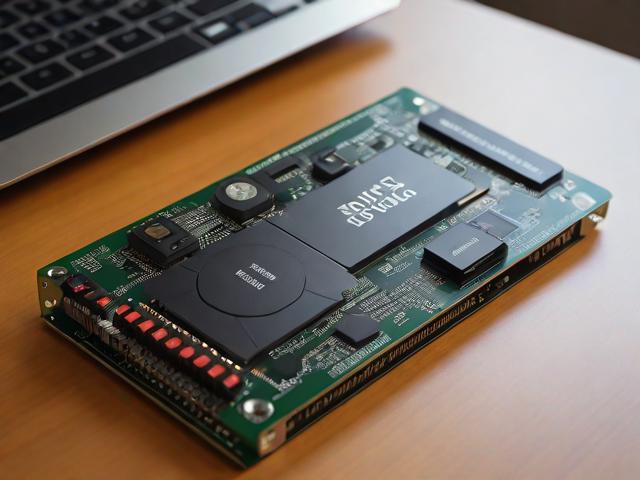
2、将USB无线网卡插入台式电脑的USB接口中。电脑通常会自动检测新硬件。检查硬件识别:如果电脑没有自动识别USB无线网卡,检查USB接口和设备连接是否稳固,并确保USB功能正常。手动安装驱动:当系统提示安装新硬件时,选择“高级”选项,手动指定驱动位置。建议从无线网卡官方网站下载对应型号的驱动程序进行安装。
3、安装网卡:打开电脑机箱,将无线网卡正确插入PCI插槽中,并固定好。安装驱动:关闭机箱,重新启动电脑。系统会自动检测新硬件,此时你需要按照提示安装无线网卡的驱动程序,或者从官网下载对应型号的驱动程序进行安装。外置无线网卡配置 选择USB无线网卡:购买一个USB接口的无线网卡。
4、台式机安装外置无线网卡的步骤如下:连接USB无线网卡:将USB无线网卡插入台式机的USB接口上。此时,系统可能默认没有识别到此无线网卡的驱动。安装驱动程序:拿出买无线网卡时配送的驱动光盘,放入光驱中。运行光盘中的驱动程序安装程序,按照提示进行安装。
5、首先,将无线网卡的USB接口轻轻插入台式机的USB接口,就像给电脑增添新伙伴一样简单。接着,打开设备管理器,检查电脑是否能识别这个新成员。若未显示,检查连接和USB接口是否正常。一旦设备被系统识别,会提示你添加新硬件,这时我们不建议自动安装,而是选择“高级”选项进行手动引导。
台式电脑外接网卡怎么用?
1、台式机可以用安装外置的无线网卡,具体操作如下:一般的台式电脑是没有无线接收功能的,所以我们就要给台机安装一个无线接受装置。我们首先的就是无线网卡。无线网卡可以分为内置式和外置式两种,内置式的(如下图)。这种网卡需要你将台机的主机箱打开,然后将网卡安装到空闲的PCI插槽内,然后在把主机箱装好,然后安装网卡的驱动。
2、台式机连接网卡的方法主要有以下几种步骤:使用无线网卡接收器连接 准备无线网卡接收器:首先,确保你拥有一个适用于台式机的无线网卡接收器。插入USB接口:将无线网卡接收器插入台式电脑的任一USB接口中。安装驱动:当接收器插入后,电脑可能会自动弹出驱动安装页面。
3、首先准备一个usb无线网卡,可实现即插即用,直接在主机箱的usb接口插入,然后安装无线网卡驱动,多数无线网卡可自动安装,如果无法自动安可安装360驱动大师等软件,进行驱动自动检测识别到未安装驱动的网卡设备后,点下载安装重新启动系统即可。
4、台式机外接无线网卡的安装步骤如下:硬件连接:确认网卡类型:确保你购买的无线网卡是USB接口类型的。插入USB接口:将无线网卡直接插入台式机的USB接口中。驱动安装:电脑自带驱动:如果电脑系统自带该无线网卡的驱动程序,通常在设备管理器中可以搜索到并自动更新设备驱动。
外置网卡怎么安装驱动
外置网卡安装驱动的步骤如下:插入网卡:将外置USB网卡插入电脑的USB插口上。如果是PCI或PCIE接口的外置网卡,则需打开机箱并将其安装到对应的主板插槽上。取消新硬件向导:此时,电脑可能会弹出“找到新硬件向导”的提示框,直接点击“取消”按钮,因为我们稍后将通过驱动光盘进行安装。
首先,将USB网卡插入电脑的USB接口中。如果你使用的是PCI或PCIe接口的网卡,则需要打开机箱,将其安装到对应的主板插槽中。完成这一步后,电脑会自动识别新硬件。接下来,会弹出一个“找到新硬件向导”的提示框,此时只需点击“取消”按钮,无需进行其他操作。
在电脑桌面点击打开驱动精灵,进入驱动精灵主页面。在驱动精灵主页面点击驱动管理。在驱动列表中,选择需要安装的驱动。点击安装,等待进度表,即可完成。
在网上搜索相应的驱动程序。下载驱动程序后,通常需要先解压文件,以便后续进行安装。在解压文件后,通过查找硬件功能,可以浏览并安装驱动程序。最后,完成驱动程序的安装后,USBLAN外置网卡将成功运行,设备管理器中的相关图标会显示为正常状态,无需再进行任何操作。祝您安装顺利,使用愉快。
USB网卡安装驱动的方法如下:打开驱动精灵:在电脑桌面上找到并打开驱动精灵软件,进入其主页面。进入驱动管理:在驱动精灵主页面中,点击“驱动管理”选项。选择USB网卡驱动:在驱动列表中,找到并选中需要安装的USB网卡驱动。安装驱动:点击“安装”按钮,等待安装进度条完成即可。
一般情况下,外置无线网卡(如图)附带的都是光盘的驱动,如果电脑没有网络和光驱,那么就是无线网卡的驱动安装了。
台式机可以用无线网卡吗?
1、台式机可以用安装外置的无线网卡,具体操作如下:一般的台式电脑是没有无线接收功能的,所以我们就要给台机安装一个无线接受装置。我们首先的就是无线网卡。无线网卡可以分为内置式和外置式两种,内置式的(如下图)。这种网卡需要你将台机的主机箱打开,然后将网卡安装到空闲的PCI插槽内,然后在把主机箱装好,然后安装网卡的驱动。
2、综上所述,台式机可以通过自带的无线网卡或外接的无线网卡来连接WiFi。在选择无线网卡时,建议根据自己的需求和预算进行选择,并注意选择免驱的产品以方便使用。
3、台式电脑不管是无线网卡还是有线都行,一般台式都是用有线的,因为台式机一般不会搬来搬去,当然现在无线很方便,大多数人都会买个无线路由器,电脑也可以通过无线网卡来上网,速度跟有线差不多,没啥区别的。
笔记本怎么用外置无线网卡
首先找到电脑桌面右下角的网络图标,鼠标右键单击选择打开“打开网络和共享中心”。接下来在弹出来的窗口中点击打开左上角菜单栏中的“更改适配器设置”。然后在弹出来的窗口中,找到自带内置无线网络连接。接下来需要鼠标右键单击选择“禁用”选项。接下来这样就可以关闭自带内置无线网卡从而使用外置无线网卡了。
安装无线网卡:将外置无线网卡插入笔记本的USB接口中。确保接口干净且无线网卡插接稳固。准备驱动光盘:取出无线网卡自带的驱动光盘,并将其放入笔记本的光驱中。如果笔记本没有光驱,可以前往无线网卡官网下载对应型号的驱动程序。读取并安装驱动:打开“计算机”或“我的电脑”,找到并双击读取到的光盘图标。
确认无线网卡类型与安装 内置无线网卡:大多数现代笔记本电脑已经内置了无线网卡,无需额外购买和安装。 外置无线网卡:对于没有内置无线网卡的笔记本或台式机,可以购买外置无线网卡,并通过USB接口连接到电脑上。
使用外置无线网卡上网 购买终端:首先需要购买一个USB接口的无线网卡终端,这种设备与U盘形状相似,可以通过USB接口与笔记本电脑连接。办理资费卡:前往运营商的营业厅办理一张资费卡,这张卡类似于手机卡,可以选择包月或包年的套餐。有些运营商在办理资费卡时会赠送卡托。
台式电脑如何安装无线网卡并连接网络?
插入USB无线网卡:将USB无线网卡插入台式电脑机箱背部的USB 0接口,确保连接稳定。准备驱动程序:如果初次安装且电脑当前未联网,需提前将无线网卡驱动存入U盘,或从另一台已联网的电脑下载驱动并传输至本电脑。若电脑已联网,可直接在线下载驱动。
将无线网卡插入电脑:如果是USB接口的无线网卡,直接将其插入电脑的USB接口即可;如果是PCIe插槽的无线网卡,则需要打开电脑机箱,将其安装在主板的PCIe插槽上。安装驱动程序:安装完无线网卡后,需要安装相应的驱动程序。通常,无线网卡会附带驱动程序光盘,或者可以在网卡制造商的官方网站上下载。
安装无线网卡:首先,确保你的台式电脑具有可用的PCIe插槽或USB接口,用于安装无线网卡。如果是PCIe无线网卡,关闭电脑电源,打开机箱,将网卡插入空闲的PCIe插槽中,并固定好螺丝。如果是USB无线网卡,只需将网卡插入电脑的USB接口即可。安装完毕后,重新启动电脑。
插入无线网卡:将无线网卡插入台式电脑的USB接口或PCI插槽中。电脑通常会自动检测到新硬件。安装驱动程序:如果系统弹出“硬件安装向导”,按照提示点击“下一步”。选择“自动安装”驱动程序,或者手动指定驱动程序的安装位置。
输入正确的无线网络密码进行连接。测试网络连接:连接成功后,打开浏览器或其他网络应用,尝试访问互联网以测试网络连接是否稳定。如遇连接问题,可检查无线网卡驱动程序是否安装正确、无线网络密码是否输入正确以及无线路由器设置是否正常等。通过以上步骤,台式电脑即可成功安装无线网卡并实现无线上网。
台式电脑安装无线网卡并连接网络的步骤如下:选择并安装无线网卡:内置PCI无线网卡:需要拆机安装,适合技术娴熟的DIY爱好者,信号稳定。外置USB无线网卡:只需简单插拔,系统自动识别并安装驱动,更加便捷。安装驱动:当USB无线网卡插入电脑后,系统会提示安装驱动。
本文来自作者[admin]投稿,不代表本站立场,如若转载,请注明出处