大华摄像头网络安装教程
大华摄像头网络安装教程:安装摄像头:选择安装位置,固定安装支架,安装摄像头并调节角度。连接以太网:使用网线连接摄像头和路由器/交换机。配置 ip 地址:使用搜索工具查找摄像头 ip 地址,在电脑网络设置中配置 ip。访问摄像头:在浏览器中输入摄像头 ip 地址,使用默认用户名和密码登录。
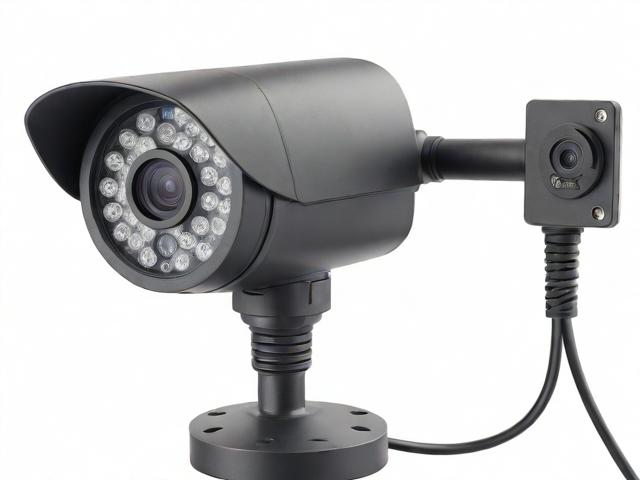
大华数字摄像头安装教程 第一步:准备工具 大华数字摄像头电源适配器网线(可选)起子(可选)第二步:选择安装位置 选择一个能覆盖监控区域、视野开阔且电线连接方便的位置。第三步:物理安装(可选)如果需要将摄像头固定在墙面或天花板上,请使用起子将底座牢固地拧紧。
大华监控摄像头连接手机的步骤如下:确认摄像头连接互联网:确保大华监控摄像头已经正确连接到互联网,并且网络状态稳定。确认用户名和密码:确保摄像头的用户名和密码正确无误,这是进行远程访问的必要条件。下载并安装手机监控APP:使用手机扫描设备上的二维码,或访问大华官网下载对应的手机监控APP。
大华数字摄像头安装教程
1、第一步:准备工具 大华数字摄像头电源适配器网线(可选)起子(可选)第二步:选择安装位置 选择一个能覆盖监控区域、视野开阔且电线连接方便的位置。第三步:物理安装(可选)如果需要将摄像头固定在墙面或天花板上,请使用起子将底座牢固地拧紧。第四步:连接电源 将电源适配器连接到摄像头,然后插入电源插座。
2、拆卸步骤:关闭电源,拔掉电源插头或断开电源开关。拆除网线,拔下与摄像头连接的网线。拆除固定螺丝,松开固定摄像头的螺丝。取下摄像头,轻轻地从底座上取 大华摄像头安装拆机教程 安装 确定安装位置:选择合适的安装位置,确保摄像头视野范围覆盖需要监控的区域,并有稳定的电源供应。
3、大华摄像头网络安装教程:安装摄像头:选择安装位置,固定安装支架,安装摄像头并调节角度。连接以太网:使用网线连接摄像头和路由器/交换机。配置 ip 地址:使用搜索工具查找摄像头 ip 地址,在电脑网络设置中配置 ip。访问摄像头:在浏览器中输入摄像头 ip 地址,使用默认用户名和密码登录。
4、安装准备 大华新摄像头电源适配器支架或底座安装工具(螺丝刀、电钻等)安装步骤 选择安装位置:选择视野开阔、无遮挡物、电源方便的地方。安装支架:根据摄像头型号,将支架或底座安装在墙面或天花板上。连接电源:将摄像头电源线插入电源适配器,再将适配器连接至电源插座。
5、大华监控摄像头安装教程 布线 根据设备规格准备相应辅材,包括电线、线管等。根据实际使用场景,进行明线或暗线布线。线路连接 按照基本拓扑图连接前端与后端设备。
6、大华同轴摄像头的连接步骤如下:布线:使用SYV755视频线、RVV2x5电源线以及RVVR2x5控制线一起铺设到摄像机计划安装的位置。准备摄像头端:在视频线的两端装上BNC头。将电源线接上12V的电源适配器。将摄像头安装到预定位置,并使用已经装好的BNC头和电源适配器上面的电源头连接到摄像头上。
大华网络摄像机怎么连接ip.电脑怎么访问摄像机
1、如果需要在互联网上访问摄像机,首先需要在路由器上设置端口映射(Port Forwarding),将摄像机公网IP地址的特定端口映射到本地IP地址上。在摄像机管理界面中,设置好公网IP地址和端口。远程访问:在电脑上安装大华提供的客户端软件,如“大华Ehome”。
2、首先,确保网络摄像机和计算机已正确连接。通过网线将网络摄像机与计算机或网络交换机连接,并确保它们处于同一局域网内。接着,打开浏览器并输入网络摄像机的默认IP地址。大华网络摄像机通常的默认IP地址为1916108,您可以在摄像机的使用手册中查找具体的默认IP地址。
3、首先,需要确定网络摄像机的出厂IP地址,并确保它与你想要连接的电脑的IP地址处于同一网段内。如果网络摄像机和电脑处于同一局域网,可以通过网线直接连接,然后在IE浏览器中输入网络摄像机的IP地址。安装必要的控件后,你就可以在电脑上看到摄像机的实时画面了。
大华摄像头网线接法图
公司里摄像头全部都是大华的,有三台出现故障,那个插网线的口里面第六条接触角烧断,而且坏的三台都是一个毛病,枪机截断接线颜色与网线一致,就是俩半球机里面是6芯的,网上来找也没找到可靠的资料,只能用网线钳一点点的扒出来看的线序。
一般我们使用T568B标准的直连接法。具体排线方法是:先按“橙绿蓝棕, 白在前”顺序理好线,再4-6交叉,交叉后顺序即是“橙白、橙、绿白、蓝、蓝白、绿、棕白、棕”。另一端接线顺序一样。但特殊情况,如双机直接互联和网络转接时需要用交叉连接法:一端按T568B顺序,即按上面的顺序。
监控器网线接法如下所示:首先,制作8芯网线。按照如下图所示的顺序,将8芯网线排布好,尤其注意图中对应的“6”号绿色线与“3”号白色线要分开。将上诉步骤制作好的8芯网线插入水晶头子,按照上一步排列好的顺序,依次插入水晶头,注意弹片要在下方,3芯网线要在上方,如下图所示。
视频线/网线这类线材一般是不允许直接绞在一起,因为线上有一层保护膜,起到绝缘作用,一般先用火机轻烧一下,然后把对应的两根线绞在一起后,涂点松香,再用焊锡融在一起,如果没有电络铁,那也可以两根线绞后,再用打火机烧一下,然后做绝缘处理。屏蔽线也是此程序操作。
监控交换机的网口通过网线与路由器的任何一个LAN口连接即可。路由器与监控交换机通过网线连接,硬盘录像机信号输出线与监控交换机信号输入端连接即可,录像机也摄像头接到交换机,交换机接到路由器。连接方法:将每台录像机的网口接在交换机上,并设置统一网段即可。
利用压线钳剥去大华智能枪型摄像机G32p网线的外皮,将网线按照白橙、橙、白棕、棕的顺序排列开来。将大华智能枪型摄像机G32p网线按照白橙、橙、白棕、棕的顺序排列好放入金属水晶头6孔处,仔细检查排线顺序链接。将网线放入水晶头后,压紧网线即可链接安装。
大华摄像机的安装方法?
首先确保摄像头配备USB接口,然后将摄像头连接至电脑USB接口。连接后,电脑任务栏右下角会显示通知,点击该通知以查看摄像头安装状态。接着,右键点击“我的电脑”并选择“属性”,再点击“设备管理器”选项。进入设备管理器后,找到“照相机”类别,展开查看摄像头驱动型号,如显示则表明安装成功。接下来进行摄像头测试。
大华监控摄像头和电脑连接方法 首先确保大华监控摄像头具备USB接口。连接摄像头时,将USB线接入电脑的USB口。连接完成后,电脑任务栏右下角会显示通知,点击通知以查看摄像头是否安装成功。接着打开“我的电脑”属性,进入设备管理器,找到“照相机”选项。展开该选项,检查摄像头驱动型号。
大华摄像头网络安装教程:安装摄像头:选择安装位置,固定安装支架,安装摄像头并调节角度。连接以太网:使用网线连接摄像头和路由器/交换机。配置 ip 地址:使用搜索工具查找摄像头 ip 地址,在电脑网络设置中配置 ip。访问摄像头:在浏览器中输入摄像头 ip 地址,使用默认用户名和密码登录。
布线 根据设备规格准备相应辅材,包括电线、线管等。根据实际使用场景,进行明线或暗线布线。线路连接 按照基本拓扑图连接前端与后端设备。
大华同轴摄像头的连接步骤如下:布线:使用SYV755视频线、RVV2x5电源线以及RVVR2x5控制线一起铺设到摄像机计划安装的位置。准备摄像头端:在视频线的两端装上BNC头。将电源线接上12V的电源适配器。将摄像头安装到预定位置,并使用已经装好的BNC头和电源适配器上面的电源头连接到摄像头上。
大华同轴摄像头怎么连接
大华同轴摄像头的连接步骤如下:布线:使用SYV755视频线、RVV2x5电源线以及RVVR2x5控制线一起铺设到摄像机计划安装的位置。准备摄像头端:在视频线的两端装上BNC头。将电源线接上12V的电源适配器。将摄像头安装到预定位置,并使用已经装好的BNC头和电源适配器上面的电源头连接到摄像头上。
监控中心的视频线装上BNC头,接上录像肌,把电源线接在市电上,录像机开机即可看到画面了。
大华同轴球机的设置方法如下:进入云台控制:首先,确保主机为一台同轴高清主机,并将摄像机拨到高清段。连接好485线,确保摄像机与监控主机之间的通信正常。在监控主机的操作界面上,右键选择“云台控制”。进入SD菜单:在云台控制界面中,找到并点击进入“SD菜单”。
大多数大华16路DVR设备后部配备了一个485接口(包括A和B端口)以及一个232接口。通常情况下,普通的云台连接会先通过解码器进行处理,其中解码器的485+端口连接到DVR设备的A接口,解码器的485-端口则连接到DVR设备的B接口。然而,如果想直接使用485控制同轴云台,可以将云台直接连接到DVR的485接口。
大华同轴球机的设置方法如下:同轴大华球机设置就必须要地址码、协议、波特率。同轴球机是可以在机器上进行地址码设置的,波特率就必须在监控主机上的云台SD菜单进行摄像机参数设置。
在浏览器的地址栏里输入路由器的IP地址,连接建立起来后,登陆用户名密码。 登陆后在网络参数LAN设置IP地址子网掩码,WAN口登陆帐号密码,然后连接。 将硬盘录像机的网关设为路由器的内网地址,IP地址设为跟网关在同一网段。 然后在转发规则--虚拟服务里进行端口映射。
本文来自作者[admin]投稿,不代表本站立场,如若转载,请注明出处