蜗牛星际a款怎么安装pci网卡
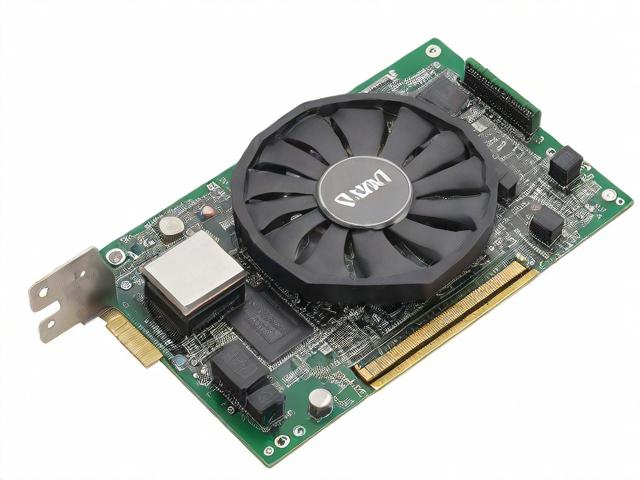
1、打开电脑主机箱,我们会看到主机箱里的PCI插槽。在网卡插入PCI插槽前,应注意网卡铁片避免刮到主板。可以把网卡压入PCI插槽,直到金属针脚完全插入。在网卡铁片上方螺丝孔与主机箱对接上,拧上螺丝让其网卡变得更稳固,即可。
2、首先,硬件篇。作者选择了一款59元包邮的星际蜗牛C款机箱,但遗憾的是,这款机箱并没有PCI-E槽位。出于DIY精神,作者使用了一台电磨工具,自制了一个PCI-E槽位,成功将C款机箱升级为具备扩展功能的版本。在安装过程中,作者特别提醒读者在机箱内部贴上胶带,以防止刮伤,因为安装过程可能会比较艰难。
3、产品内部设计合理,前置0接口方便用户连接,后置双0接口与双网卡认证,配备PCI扩展槽,兼容性与实用性兼备。此外,附赠的电源在京东的售价高达200多,这进一步突显了产品的性价比。接下来进行的是网卡性能测试。为验证双I211网卡的真实性能,使用了win7系统进行测试。
4、清掉硅藻泥后的CPU和内存条的组合,虽然4G内存稍显不足,但通过使用旧有的某兽内存,轻松升级到16G,运行效果良好。周末计划进一步升级,将这些配件移到另一台蜗牛星际A款上,以实现更高效利用。总的来说,这款变种蜗牛星际相比于原款,价格优势明显/,64G固态硬盘适合作为系统盘。
5、蜗牛星际c最大支持主板是c款或者d款。a和b里面硬盘背板都是1个大4pin供电4块硬盘,c和d是2个4pin供电4个硬盘。c机箱厚实,带pci孔,日后不要主板,换主板还能插pci设备。
台式电脑想用WLAN网络买了个pCI的无线网卡请问应该怎么安装?
安装台式电脑的PCI无线网卡其实并不复杂。首先,需要将主机拆开,找到主板上的PCI插槽。这些插槽通常不在内存旁边,而是在主板的另一侧。找到合适的插槽后,将无线网卡插入。接下来是安装驱动程序。通常,购买无线网卡时会附带安装光盘,用于安装驱动程序。将光盘插入电脑的光驱中,运行安装程序,按照提示完成安装。
一般的台式电脑是没有无线接收功能的,所以我们就要给台机安装一个无线接受装置。我们首先的就是无线网卡。无线网卡可以分为内置式和外置式两种,内置式的(如下图)。这种网卡需要你将台机的主机箱打开,然后将网卡安装到空闲的PCI插槽内,然后在把主机箱装好,然后安装网卡的驱动。
准备工作:- 确保你已经购买了适用于台式电脑的无线网卡。- 关闭电脑并断开电源。- 准备一个螺丝刀和一些螺丝。 打开电脑主机箱:- 使用螺丝刀打开电脑主机箱的侧板,一般是左侧板。- 将侧板放置在安全的地方,以备安装完成后重新安装。
PCI网卡插在主板哪个位置?
1、PCI网卡插在主板上的PCI插槽中。这些插槽通常位于主板上,与显卡插槽相似,目前的主板通常会提供多个PCI插槽,因此安装过程就像安装显卡一样直观。在安装PCI网卡时,需要遵循以下步骤以确保安全和正确操作:关闭电源:在开始前,务必关闭电脑并断开电源,包括插座和电源线,以避免电击风险。
2、PCI和PCI-E一般在主板的下方,如下图中。二者从外观上就可以区分:防呆口位置不同。PCI-E插槽有多种长度:xxxx16,PCI插槽只有一种规格 PCI-E插槽可以插扩展卡来转接更多的SATA接口,PCI带宽太低,不适合转接SATA接口,因此几乎没有转结成SATA接口的。
3、PCIe插槽通常插在主板的以下位置:主板正面靠近CPU插槽的位置:在主板的正面,靠近CPU插槽的区域,通常会布置有1到4个PCIe插槽。这些插槽主要用于安装显卡、声卡、网卡等高性能的扩展设备。这些插槽的长度和宽度可能有所不同,以适应不同类型和规格的设备。
4、找到PCI插槽:PCI插槽通常位于主板上显卡插槽的上方或其他空闲位置。插槽的形状为长方形,长度适中,与PCI网卡的金手指部分相匹配。插入PCI网卡:将PCI网卡对准插槽,轻轻插入,直到网卡的金手指完全插入插槽并卡住。此时,可能需要使用螺丝刀固定网卡背面的螺丝,以确保网卡稳固不松动。
如何在win7系统中安装无线网卡呢?
首先,需要确定无线网卡的型号,然后到官网或驱动下载网站搜索对应型号的驱动程序并下载。下载完成后,解压驱动文件,并通过设备管理器进行安装。
升级网卡驱动不少人喜欢装Ghost版系统,安装时会自动装好网卡驱动,但由于驱动版本低,因兼容问题会出现断网故障,解决办法是升级网卡驱动。
在Windows 7系统中安装无线网卡,首先需要准备无线网卡硬件,然后通过系统自动安装或手动安装驱动程序来完成安装过程。首先,确保你已经购买了与Windows 7系统兼容的无线网卡硬件。常见的无线网卡类型包括USB无线网卡、PCI无线网卡和Cardbus无线网卡。根据你的电脑类型和接口情况,选择适合的无线网卡类型。
电脑主板安装pci网卡台式电脑怎么插网卡
电脑处于关机状态,并拔出电源插座,然后拆开主机机箱边盖。找到主板上的PCI插槽(如下图里,白色插槽为PCI插槽,可以插网卡、声卡等,黄色的是显卡插槽),对好插槽接口按下即可(像当年红白机插卡带一样),并检查下是否插牢了。拧紧网卡和电脑机箱边上的对应螺丝位,固定好。
打开机箱:打开电脑机箱,将PCI网卡小心地放入主板上预留的PCI插槽中,并确保网卡插槽与插槽边缘对齐。固定网卡:轻轻推入网卡直至它完全插入插槽并固定。连接电源:重新连接电源线和插座,然后开机检查是否安装成功。通过以上步骤,你可以成功地将PCI网卡安装在主板上。
安装台式电脑的PCI无线网卡其实并不复杂。首先,需要将主机拆开,找到主板上的PCI插槽。这些插槽通常不在内存旁边,而是在主板的另一侧。找到合适的插槽后,将无线网卡插入。接下来是安装驱动程序。通常,购买无线网卡时会附带安装光盘,用于安装驱动程序。
台式机如何安装pci无线网卡
一般的台式电脑是没有无线接收功能的,所以我们就要给台机安装一个无线接受装置。我们首先的就是无线网卡。无线网卡可以分为内置式和外置式两种,内置式的(如下图)。这种网卡需要你将台机的主机箱打开,然后将网卡安装到空闲的PCI插槽内,然后在把主机箱装好,然后安装网卡的驱动。
安装台式电脑的PCI无线网卡其实并不复杂。首先,需要将主机拆开,找到主板上的PCI插槽。这些插槽通常不在内存旁边,而是在主板的另一侧。找到合适的插槽后,将无线网卡插入。接下来是安装驱动程序。通常,购买无线网卡时会附带安装光盘,用于安装驱动程序。
台式机安装PCI无线网卡的步骤如下:确认主板卡槽:检查主板:首先,需要确认主板上是否有多余的PCI空闲卡槽,以便安装PCI无线网卡。确认机箱厚度与网卡类型:测量机箱:根据机箱内部布局空间来确定适合的PCI无线网卡类型,确保网卡能够顺利安装在机箱内。
使用USB无线网卡 购买与安装:购买一个USB 0或更新版本的无线网卡,将其插入台式机的USB接口中。建议选择支持更高标准的网卡,以获得更好的性能和稳定性。 安装驱动:安装随无线网卡附带的驱动程序,或者从网卡制造商的官方网站上下载并安装最新的驱动程序。
USB无线网卡安装: 步骤:将USB无线网卡插入台式机的USB接口中。 驱动安装:电脑会自动检测到新设备并提示安装驱动,点击安装并按照提示操作即可。 完成:安装完成后重启电脑,USB无线网卡即可正常工作。 PCI无线网卡安装: 步骤:打开机箱,找到主板上的PCI插槽,将PCI无线网卡插入插槽并固定好。
台式机安装PCI无线网卡的步骤如下:确认主板卡槽:检查主板:确认主板上是否有多余的PCI空闲卡槽。确认机箱厚度和网卡类型:测量机箱:根据机箱内部布局空间和厚度来确定适合的PCI无线网卡类型。打开机箱并断电:安全操作:在打开机箱安装PCI设备之前,务必先断开电源,以确保操作安全。
本文来自作者[admin]投稿,不代表本站立场,如若转载,请注明出处