怎样安装家用无线监控摄像头
1、无线WiFi监控摄像头的安装步骤如下:选择合适的位置:选择一个能够提供良好视野的位置。避免直接的阳光照射或其他强光源,以防止影响图像质量。确保该位置靠近电源插座,方便为摄像头供电。连接电源:将摄像头连接到电源插座,确保摄像头正常工作。下载并安装应用程序:在智能手机或平板电脑上,下载与摄像头品牌对应的应用程序。
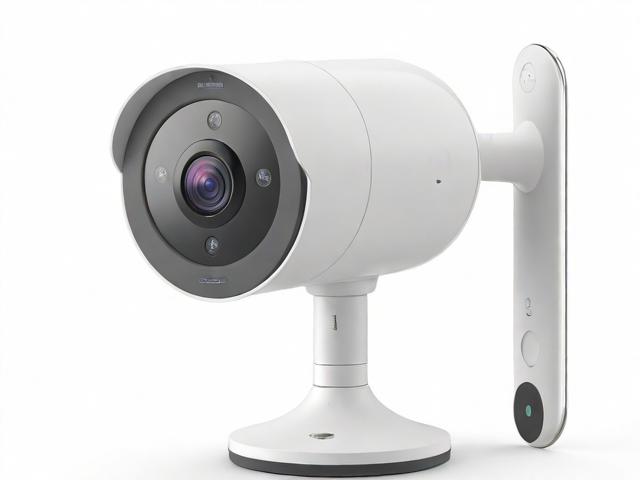
2、安装家用无线监控摄像头的步骤如下:固定底座:使用冲击钻在墙上打孔,以固定家用摄像机的底座。由于底座通常较小且机器重量轻,6个大小的钻头即可满足需求。如需将摄像机固定在天花板上,则无需使用冲击钻,可使用自攻丝进行固定。
3、选择安装位置:选择一个能够清晰监控到目标区域的位置,确保电源稳定。 安装摄像头:固定摄像头,连接电源,确保摄像头能够正常工作。 连接网络:将摄像头连接到无线网络,确保手机能够远程访问。手机安装及配置 下载安装监控APP:在手机应用商店搜索并下载与摄像头配套的监控APP。
家用无线监控摄像头怎么安装
安装家用无线监控摄像头的步骤如下:固定底座:使用冲击钻在墙上打孔,以固定家用摄像机的底座。由于底座通常较小且机器重量轻,6个大小的钻头即可满足需求。如需将摄像机固定在天花板上,则无需使用冲击钻,可使用自攻丝进行固定。连接路由器:确保已准备好无线路由器,因为大部分家用监控摄像头支持无线功能。
可以用于家用 设置方法:请确保手机已连接到Wi-Fi网络,用手机扫描监控摄像头的「用户指南」上的二维码(或在应用商店搜索【华为智能摄像机】),下载该应用并安装。
家用摄像头监控的安装步骤主要包括选择合适的位置、安装设备、连接电源和网络、配置软件以及测试功能等环节。 ### 选择合适的位置 安装家用摄像头前,首先要确定监控范围。通常建议选择能够覆盖重要区域的位置,例如门口、客厅或走廊。确保摄像头安装高度适中(一般建议2-3米),避免被遮挡或反光干扰。
点击软件界面上的【远程云台控制】按钮,您可以通过上下左右方向键来控制摄像头的位置,实现360度旋转和倾斜,以便更好地监控所需区域。通过以上步骤,您就可以成功地在电脑端安装并设置家用无线网络监控摄像头了。记得在使用过程中保持软件和摄像头的固件更新,以确保最佳性能和安全性。
华为摄像头无线wifi家用安装方法
1、华为摄像头无线wifi家用安装方法?:可以用于家用 设置方法:请确保手机已连接到Wi-Fi网络,用手机扫描监控摄像头的「用户指南」上的二维码(或在应用商店搜索【华为智能摄像机】),下载该应用并安装。
2、连接wifi方法:打开华为海雀,将摄像机添加至华为账号中, 手机连接至路由器 WiFi。在APP的华为海雀页面点击设备名称右侧的三个点,再点击“设置”。在设备设置页面,点击“Wi-Fi网络”,根据页面提示即可给摄像机配置WiFi网络。
3、打开华为智能摄像机应用,按照提示注册或登录华为账号。如果使用的是非华为或荣耀手机,应用可能会提示需要下载华为移动服务,请确认并下载安装。连接摄像头至WiFi:在APP界面选择智能摄像机,按照指示输入WiFi密码。APP会生成一个二维码,用摄像机扫描这个二维码。根据APP和摄像头的提示,完成设备的连接。
联想无线摄像头安装教程
第一步:准备材料 安装联想无线摄像头之前,请确保您已经准备以下材料:联想无线摄像头电源适配器和 USB 线缆路由器智能手机或平板电脑 第二步:下载应用程序 从 App Store 或 Google Play 商店下载并安装“联想智能家居”应用程序。第三步:创建账户 打开应用程序并创建一个账户。
确定安装位置:选择一个视野开阔、光线充足、靠近计算机的位置。 安装底座:使用螺丝刀将提供的底座螺丝拧入您选择的安装位置。确保底座牢固地固定在表面上。 连接摄像头线缆:将摄像头线缆的一端连接到摄像头的 USB 端口。将线缆的另一端连接到计算机的可用 USB 端口。
确定摄像头型号与兼容性:确保所购买的摄像头与您的联想笔记本电脑兼容。 准备工具与设备:摄像头、USB线、螺丝刀。 连接摄像头:使用USB线将摄像头连接到电脑的USB端口上。如果是无线摄像头,确保已按照说明书正确连接无线网络。
首先,用户需要在手机上下载并安装“联想慧眼”应用程序。 打开应用后,进行用户注册并登录。注册时,按照屏幕上的指示填写相关信息并完成注册流程。 登录成功后,用户需要完善个人信息,并在应用界面中找到“添加设备”的选项。
步骤 1:物理连接 将视频摄像头数据线连接到计算机上的 USB 端口。将红外摄像头数据线连接到视频摄像头的 USB 端口。将红外摄像头连接到视频摄像头上的红外端口。步骤 2:软件安装 从联想网站下载摄像头驱动程序。按照屏幕上的说明安装驱动程序。安装完成后,重新启动计算机。
联想摄像头怎么安装?使用专业的驱动软件进行安装,具体的操作步骤如下 第一步,打开联想电脑,第二步,将摄像头的USB接口连接在电脑接口上,第三步,下载驱动精灵或者360驱动,第四部,点击摄像头按钮进行驱动,装日常生活,使用摄像头的时候一定要使用专业的驱动软件。
军视JSAP131无线wifi摄像头安装详细步骤?
将军视JS-AP131无线WiFi摄像头通电,并扫描包装盒上的二维码下载军视监控手机App软件。 通过手机号注册一个账号并登录。在登录后的界面中,点击设备右上角的+号,选择智能联机。
将军视JS-AP131无线wifi摄像头通电,然后扫描盒子上面的二维码直接下载PP软件,通过手机号注册一个帐号就可以登录账号,登录进去后点击设备右上角的+号,点击智能联机。按照操作提示进行安装,安装步骤完成后,等摄像头发出连接提示音后点击下一步。
接通设备电源 扫码下载军事云监控手机App软件,添加设备,实时监控。军视无线监控app是军视js-ap131无线摄像头的手机控制端,通过它,您可以通过wifi远程观看、监控你需要看到地方,还带有夜视功能,不仅只有黑白,也能彩色监。
摄像机插上适配电源,长按尾线上面的复位键十秒,断电重启,然后打开手机设置WIFI设置,连上摄像机自带的热点,默认没有密码或输入密码连接。下面就是连接的摄像机无线热点,没有密码直接连上去,手机APP,可以直接在浏览器应用市场搜索软件下载安装。
首先,确保设备已接通电源。其次,通过扫描二维码下载并安装军视云监控手机应用程序。最后,在应用程序中添加设备,即可实现实时监控。军视无线监控应用程序是军视js-ap131无线摄像头的手机控制端。通过它,您可以通过wifi远程观看、监控您需要看到的地方,并且具备夜视功能,即使在夜晚也能实现彩色监控。
军视ap131wifi的初始密码是12345678 军视ap131wifi密码的设置步骤:摄像头连接成功之后打开设置,点击单机模式。点击单机模式之后,摄像头会重启,重启完成之后会发出AP热点,手机上连接这个AP热点,初始密码是12345678 连接成功之后,软件重启打开就进入单机模式。
本文来自作者[admin]投稿,不代表本站立场,如若转载,请注明出处