惠普dj2720墨盒安装
1、惠普dj2720墨盒安装:首先要打开机器,确保机器处于开启状态。然后我们把墨盒从机器里拿出来。要先打开墨盒维修盖,等待墨盒支架移到打印机中间。然后我们要按下墨盒,让墨盒槽松开,这样我们就可以把墨盒从墨盒槽里拿出来。接下来,我们拿出一个新的墨盒,用拉片把边上的塑料带撕下来。
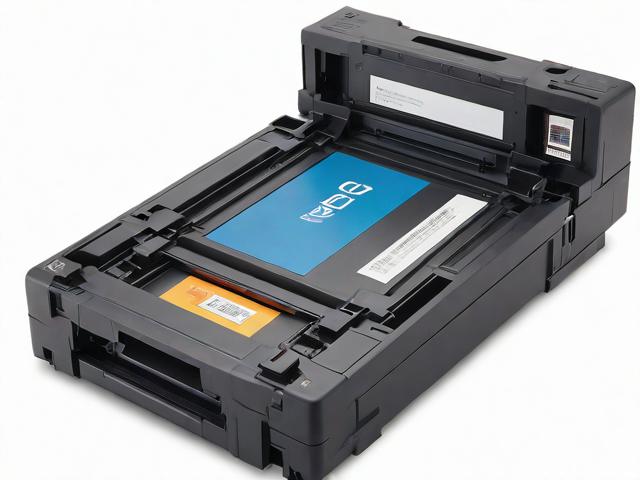
2、惠普dj2720墨盒安装:首先我们要把机器打开,确保机器是开启的状态。然后我们从机器内部将墨盒拿出来。我们要先打开墨盒检修盖,等墨盒的托架移到打印机的中间去。然后我们要往下按住墨盒,让墨盒槽松开,这样我们就可以把墨盒从墨盒槽里拿出来了。
3、惠普dj2720使用教程:首先,我们打开机器,然后打开墨盒槽,等待字车移。然后按照左侧颜色右侧黑色的顺序安装墨盒;把它放在相应的位置,然后轻轻推进去。然后关闭墨盒槽。然后将托纸板上的锁移到最左边。放好纸后,就可以开始打印文件了。如果需要复印,打开盖板,将纸上需要复印的一面朝下。
4、惠普dj2720使用教程 首先我们打开机器,接着打开墨盒槽,等待字车移到中间部分。接着我们按照左边彩色右边黑色的顺序来安装墨盒;放到对应的位置上之后轻轻往里面推。之后关上墨盒槽。接着把托纸盘上的卡扣移到最左侧。
5、惠普dj2720如何复印?拿到机器后,我们先开机,然后需要安装墨盒,打开磨合槽,等待字车移动到中间。安装墨盒的顺序是左色右黑,顺序不能错,安装时要注意哦。将墨盒对准安装入口,轻轻向内推,直到卡扣卡住。然后托盘上的卡扣需要移动到最左边。倒入全新的白纸。
惠普dj2720怎么复印
1、惠普dj2720复印的步骤如下:确保打印机已正确安装和连接:确保打印机已经通电并开机。打印机数据线应正确连接在打印机和电脑的USB接口上。已经通过驱动光盘或驱动安装工具安装了打印机驱动,并设置为默认打印机。准备复印材料:将需要复印的文件或图片放置在惠普dj2720的扫描仪玻璃板上,并确保其平整无褶皱。
2、惠普dj2720如何复印?拿到机器后,我们先开机,然后需要安装墨盒,打开磨合槽,等待字车移动到中间。安装墨盒的顺序是左色右黑,顺序不能错,安装时要注意哦。将墨盒对准安装入口,轻轻向内推,直到卡扣卡住。然后托盘上的卡扣需要移动到最左边。倒入全新的白纸。
3、惠普dj2720使用教程 首先我们打开机器,接着打开墨盒槽,等待字车移到中间部分。接着我们按照左边彩色右边黑色的顺序来安装墨盒;放到对应的位置上之后轻轻往里面推。之后关上墨盒槽。接着把托纸盘上的卡扣移到最左侧。
4、第一,把打印机数据线一头接在打印机上面,一头接在电脑usb接口上面第二,打印机通电开机,使用打印机驱动光盘或者驱动安装工具自动扫描安装打印机驱动第三,打开控制面板,打印机传真机,然后设置下默认打印机为惠普2720。
5、惠普dj2720使用教程:首先,我们打开机器,然后打开墨盒槽,等待字车移。然后按照左侧颜色右侧黑色的顺序安装墨盒;把它放在相应的位置,然后轻轻推进去。然后关闭墨盒槽。然后将托纸板上的锁移到最左边。放好纸后,就可以开始打印文件了。如果需要复印,打开盖板,将纸上需要复印的一面朝下。
惠普复印打印一体机使用指南
1、打开一体机电源,按下开机按钮。 按照屏幕提示进行基本设置,如语言选择、网络设置等。打印操作 将需要打印的文件通过USB接口或网络发送到一体机。 在一体机的操作面板上选择打印功能。 根据需要调整打印设置,如纸张大小、打印质量等。 按下打印按钮,一体机开始打印。
2、为了使用这台M1136MFP一体机,首先需要确保打印机已经连接到电源,并且已经插入数据线连接到电脑。同时,确保硒鼓已经正确安装,以及打印机托盘中已经装有纸张。开机后,电脑会自动检测到新硬件并提示用户安装相应的驱动程序。
3、第一步:打开打印机包装之后,请按说明书正确安装一体机的鼓粉盒,纸盒等,这里需要说明的是,新的打印机,里面有许多小的泡沫片和胶带,这个一定要清理干净,特别是打印机内部的。第二步:链接一体机的电源线和数据线。
4、安装--首先安装好打印机,并与电脑连接好。插入光盘,安装好惠普打印机。打印--选择需要打印的文件,点击打印。这款打印机不同大型打印机,它的速度比较慢,要稍等片刻才能打印出来。复印--把打印的文件放入打印机的复印盖板内,改好盖板。
5、打开多合一打印机电源,等待机器就绪;把打印机机上盖掀起,把要复印的资料字面贴着玻璃板放好;注意对齐边线和辅助线,盖上盖子,在打印机上选择要复印的份数,按下复印键即可复印多份;复印成功后打印机会自动打印。
惠普dj2720打印机怎么样
1、惠普DJ 2720(惠普2720打印机)配置参数丰富,包括了打印、复印、扫描功能,支持彩色打印,可远程打印,操作简便。用户反馈良好,打印速度快,打印效果清晰,墨盒使用周期短,适合家庭使用。网友评测显示,产品包装仔细,外观时尚大方,打印速度足够家庭使用,打印效果支持彩色和黑白打印,清晰度高。
2、惠普DJ 2720是一款性价比较高的家用打印机,配置全面,操作简单,打印效果良好,适合家庭使用。以下是上手一月评测的优缺点:优点: 功能丰富:集打印、复印、扫描功能于一体,支持彩色打印,满足家庭多样化需求。 远程打印:支持WiFi连接,可实现远程打印,方便快捷。
3、惠普2720是一款性能优异、使用方便的打印机,适合个人和家庭使用。以下是其主要优点:高质量的打印效果:惠普2720可以清晰地打印出文档和图片的细节,支持高分辨率打印,能够呈现出更加清晰、生动的色彩,满足用户对于打印质量的高要求。
惠普dj2720打印机怎么连接wifi
1、通过电脑连接WiFi 打开设置界面:点击电脑左下角的开始按钮,打开电脑Windows设置界面,选择“设备”选项。进入打印机设置:在左侧菜单栏中选择“打印机和扫描仪设置”,点击进入。添加打印机:在右侧界面中,选择“添加打印机或扫描仪”,并确保打印机已开机。
2、惠普dj2720打印机怎么连接wifi 首先我们要打开手机设置,找到无线网。找到打印机的热点,点击连接。然后打开HP Smart,点击右上方加号添加打印机。接着我们点击打印机,进入到打印机的设置页面。点击高级—高级设置。进去后点击右上角的登录,这里的pin就是登录密码。
3、打开设置界面点击电脑左下角开始按钮,打开电脑Windows设置界面,选择设备选项2进入菜单设置在左侧菜单栏中选择打印机和扫描仪设置,点击进入3连接无线网在右侧界面中,选择添加打印机或扫描仪,打印机开机并。
惠普dj2720使用教程
1、惠普dj2720使用教程:首先,我们打开机器,然后打开墨盒槽,等待字车移。然后按照左侧颜色右侧黑色的顺序安装墨盒;把它放在相应的位置,然后轻轻推进去。然后关闭墨盒槽。然后将托纸板上的锁移到最左边。放好纸后,就可以开始打印文件了。如果需要复印,打开盖板,将纸上需要复印的一面朝下。按下左侧功能栏的复印件。感谢观看。
2、惠普dj2720使用教程 首先我们打开机器,接着打开墨盒槽,等待字车移到中间部分。接着我们按照左边彩色右边黑色的顺序来安装墨盒;放到对应的位置上之后轻轻往里面推。之后关上墨盒槽。接着把托纸盘上的卡扣移到最左侧。
3、惠普dj2720打印机连接WiFi的步骤如下:通过电脑连接WiFi 打开设置界面:点击电脑左下角的开始按钮,打开电脑Windows设置界面,选择“设备”选项。进入打印机设置:在左侧菜单栏中选择“打印机和扫描仪设置”,点击进入。添加打印机:在右侧界面中,选择“添加打印机或扫描仪”,并确保打印机已开机。
4、惠普dj2720打印机怎么连接wifi 首先我们要打开手机设置,找到无线网。找到打印机的热点,点击连接。然后打开HP Smart,点击右上方加号添加打印机。接着我们点击打印机,进入到打印机的设置页面。点击高级—高级设置。进去后点击右上角的登录,这里的pin就是登录密码。
5、惠普dj2720如何复印?拿到机器后,我们先开机,然后需要安装墨盒,打开磨合槽,等待字车移动到中间。安装墨盒的顺序是左色右黑,顺序不能错,安装时要注意哦。将墨盒对准安装入口,轻轻向内推,直到卡扣卡住。然后托盘上的卡扣需要移动到最左边。倒入全新的白纸。
本文来自作者[admin]投稿,不代表本站立场,如若转载,请注明出处