vivox9用otg怎么下载歌曲到mp3?
要使用vivo X9通过OTG功能下载歌曲到MP3,可以按照以下步骤操作:开启OTG功能:进入手机的“设置”。找到并点击“更多设置”。在更多设置中,开启“OTG”开关。连接MP3:使用OTG线将手机与MP3设备连接起来。连接后,在手机中打开“文件管理”应用。
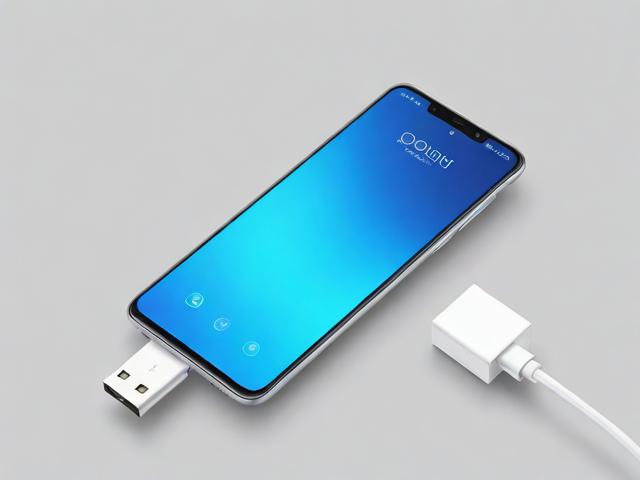
vivox9的话建议您通过OTG线将手机连百接MP3,查看在手机的文件管度理中是否可以看到MP3的存储空间。 若无法看到,您可以将sd卡插入读卡知器,再将读卡器通过OTG线连接手机,将道歌曲移动到sd卡,后将sd卡安内装到MP3试试。注:进入手机中的设置--更多设置--开启OTG开关。
需要MP4支持OTG功能,然后使用连接线,连接手机以及MP4;可以参考OTG的使用方法:手机进入设置--其他网络与连接/更多设置--打开OTG开关,将OTG线的一头连接设备的充电接口,另一头连接mp4外接设备即可传输歌曲。
vivo手机打开手机设置,点击【其他网络与连接】。打开【OTG】右侧开关。通过OTG线将手机与mp3连接后将歌曲下载保存到mp3。oppo手机在手机设置菜单中点击【其他设置】。开启【OTG连接】,连接后长按歌曲文件选择复制到MP3即可。华为手机找到手机的Type-C接口。
vivox9支持otg功能吗
1、VIVO X9支持OTG功能。借助OTG数据线,VIVO X9可以轻松连接U盘、鼠标等USB设备,并实现以下功能:直接读取U盘或移动硬盘资料:插入设备后,通过手机中的文件管理器即可查看和管理U盘或移动硬盘中的所有文件。使用读卡器读取SD卡:只需将读卡器插入OTG线,即可在手机上读取SD卡的内容。
2、vivo X9支持OTG功能。以下是关于vivo X9支持OTG功能的具体说明:连接USB设备:vivo X9可以借助OTG数据线连接U盘、鼠标等USB设备,扩展手机的功能和使用场景。读取资料:通过OTG线连接U盘或移动硬盘后,在手机中的文件管理器中就能查看到设备中的所有资料,方便用户进行数据的读取和管理。
3、vivo X9支持OTG功能。以下是关于vivo X9支持OTG功能的具体说明:连接USB设备:vivo X9可以借助OTG数据线连接U盘、鼠标等USB设备,实现数据的传输和设备的控制。读取资料:通过OTG线连接U盘或移动硬盘后,vivo X9可以在手机中的文件管理器中查看到设备中的所有资料,方便用户进行读取和管理。
4、vivo X9支持OTG功能。以下是关于vivo X9支持OTG功能的具体说明:连接USB设备:vivo X9可以借助OTG数据线连接U盘、鼠标等USB设备,实现数据的传输和设备的操作。读取资料:通过OTG线连接U盘或移动硬盘后,vivo X9能在手机中的文件管理器中查看到设备中的所有资料,方便用户进行数据的读取和管理。
vivox9OTG怎么连接?
VIVO X9手机支持OTG功能,这意味着你可以通过OTG连接器将U盘、读卡器等外设直接连接到手机上,无需通过电脑。首先,你需要确认自己购买的OTG连接器品牌及其具体使用说明。一般来说,OTG连接器的一端与手机的数据接口相匹配,而另一端则可以连接U盘、读卡器等设备。
以vivox9为例,vivo手机otg使用教程如下:首先进入手机设置,更多设置,点击OTG,打开OTG功能。注意:5分钟不使用OTG功能,系统将自动关闭该功能。长时间使用OTG功能,会加速手机耗电。使用OTG线,大的一端连接移动设备,小的一端连接手机端充电口。
VIVO X9支持OTG功能。借助OTG数据线,VIVO X9可以轻松连接U盘、鼠标等USB设备,并实现以下功能:直接读取U盘或移动硬盘资料:插入设备后,通过手机中的文件管理器即可查看和管理U盘或移动硬盘中的所有文件。使用读卡器读取SD卡:只需将读卡器插入OTG线,即可在手机上读取SD卡的内容。
要开启vivo手机的OTG功能,您首先需要进入手机的设置菜单,随后找到并点击“更多设置”选项。在“更多设置”界面中,您会发现一个名为“OTG”的选项,点击它即可激活OTG功能。接着,使用OTG线缆进行连接:将线缆的一端插入手机的Micro USB充电接口,另一端则用于连接鼠标、U盘或是其他外部设备。
vivo X9支持OTG功能。功能概述:vivo X9可以通过OTG数据线连接U盘、鼠标等USB设备,实现数据传输和设备扩展。主要用途:读取存储设备:通过OTG线连接U盘或移动硬盘后,可以在手机文件管理器中查看和管理设备中的资料。读取SD卡:将SD卡插入读卡器,再通过OTG线连接到手机,即可读取SD卡中的内容。
vivox9OTG卸载后怎样安装
1、vivo X9手机如何重新安装OTG功能?首先,你需要在手机中找到安装包。通常,这个安装包会附带在手机的系统更新或者配件中。如果没有,你可以在手机应用商店或者官方网站下载。找到安装包后,点击安装即可。OTG功能的演示:这项功能允许支持OTG的手机通过OTG数据线连接U盘、鼠标等USB设备,极大地方便了用户的使用。
2、vivox9OTG卸载后怎样安装?可以进入手机设置--更多设置--开启OTG开关,然后将OTG线一头连接手机的Micro USB(充电接口),另外一头连接鼠标、U盘或者其他外接设备即可使用。
3、打开手机里面的安装包,重新安装就好。OTG功能演示:支持OTG功能的手机,可以借助OTG数据线连接U盘、鼠标等USB设备,目前大多数主流手机都支持OTG功能。不过,vivo X9手机包装中并没有赠送OTG数据线,如需使用,需要再单独购买一个OTG数据线。
4、vivo X9支持OTG功能,建议您进入手机设置--更多设置--OTG中将开关打开,然后使用OTG线挂载U盘、SD卡、键盘等设备连接到手机。
5、在使用过程中,如果遇到连接不稳定或无法识别设备的情况,请检查连接是否牢固,或者尝试重启手机。如果问题依旧存在,建议查阅手机用户手册或联系售后服务。值得注意的是,虽然VIVO X9支持OTG功能,但并非所有存储设备都兼容。为了确保兼容性和良好的使用体验,请选择与手机相匹配的存储设备。
6、连接USB设备:vivo X9可以借助OTG数据线连接U盘、鼠标等USB设备,扩展手机的功能和使用场景。读取资料:通过OTG线连接U盘或移动硬盘后,在手机中的文件管理器中就能查看到设备中的所有资料,方便用户进行数据的读取和管理。
vivoX9怎样使用otg
1、连接USB设备:vivo X9可以借助OTG数据线连接U盘、鼠标等USB设备,扩展手机的功能和使用场景。读取资料:通过OTG线连接U盘或移动硬盘后,在手机中的文件管理器中就能查看到设备中的所有资料,方便用户进行数据的读取和管理。
2、VIVO X9支持OTG功能。借助OTG数据线,VIVO X9可以轻松连接U盘、鼠标等USB设备,并实现以下功能:直接读取U盘或移动硬盘资料:插入设备后,通过手机中的文件管理器即可查看和管理U盘或移动硬盘中的所有文件。使用读卡器读取SD卡:只需将读卡器插入OTG线,即可在手机上读取SD卡的内容。
3、VIVO X9手机支持OTG功能,这意味着你可以通过OTG连接器将U盘、读卡器等外设直接连接到手机上,无需通过电脑。首先,你需要确认自己购买的OTG连接器品牌及其具体使用说明。一般来说,OTG连接器的一端与手机的数据接口相匹配,而另一端则可以连接U盘、读卡器等设备。
4、以vivox9为例,vivo手机otg使用教程如下:首先进入手机设置,更多设置,点击OTG,打开OTG功能。注意:5分钟不使用OTG功能,系统将自动关闭该功能。长时间使用OTG功能,会加速手机耗电。使用OTG线,大的一端连接移动设备,小的一端连接手机端充电口。
5、要使用vivo X9通过OTG功能下载歌曲到MP3,可以按照以下步骤操作:开启OTG功能:进入手机的“设置”。找到并点击“更多设置”。在更多设置中,开启“OTG”开关。连接MP3:使用OTG线将手机与MP3设备连接起来。连接后,在手机中打开“文件管理”应用。
6、读取资料:通过OTG线连接U盘或移动硬盘后,vivo X9可以在手机中的文件管理器中查看到设备中的所有资料,方便用户进行读取和管理。读取SD卡:vivo X9还可以通过OTG功能连接读卡器,进而读取SD卡中的数据。编辑资料:连接OTG设备后,vivo X9不仅可以读取资料,还可以通过手机对资料进行编辑,如图片编辑等。
vivo手机otg使用教程
以vivox9为例,vivo手机otg使用教程如下:首先进入手机设置,更多设置,点击OTG,打开OTG功能。注意:5分钟不使用OTG功能,系统将自动关闭该功能。长时间使用OTG功能,会加速手机耗电。使用OTG线,大的一端连接移动设备,小的一端连接手机端充电口。
vivo手机的OTG功能使用方法如下:开启OTG功能:进入手机的“设置”界面。找到并点击“更多设置”选项。在“更多设置”中,找到“OTG”选项并点击进入。开启OTG开关。连接OTG线:将OTG线的一头连接到手机的Micro USB接口。将OTG线的另一头连接到需要使用的外接设备,如鼠标、U盘等。
进入设置--其他网络与连接/更多设置--打开OTG开关,将OTG线的一头连接设备的充电接口,另一头连接鼠标、U盘或其他外接设备即可使用。
首先,你需要在手机上找到并打开设置选项。进入设置后,滑动找到【其他网络与连接】,点击进入。在【其他网络与连接】的界面中,你会看到一个名为【OTG】的选项,它位于屏幕右侧。点击【OTG】,然后开启右侧的开关。完成了这些步骤后,你可以通过OTG线将手机与U盘等外部设备连接起来。
本文来自作者[admin]投稿,不代表本站立场,如若转载,请注明出处