gtx1060显卡驱动怎么安装
首先我们在windows-运行中输入“dxdiag”可以查看到当前的系统版本。在新的Win10中,再次打开NVIDIA的驱动程序,那么就不提示“NVIDIA 安装程序无法继续”,出现了NVIDIA软件许可协议,那么就可以安装了。在设备管理器中就可以识别出GTX 1080的标识了。
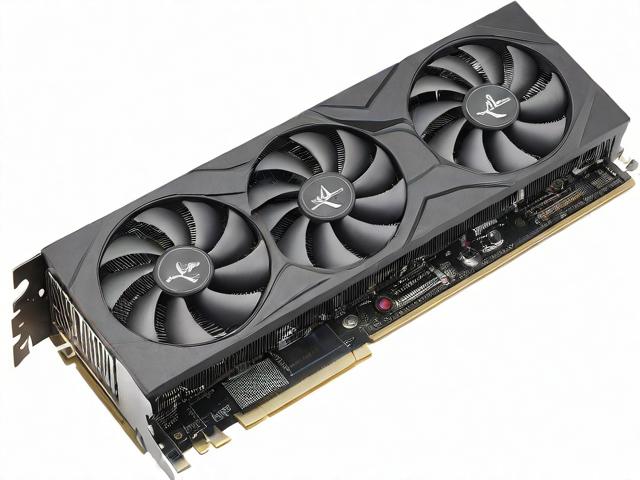
下载驱动:访问英伟达官方网站,找到与GTX1060显卡相匹配的驱动程序,进行下载。 准备安装:确保您的计算机连接到互联网,并关闭所有正在运行的不必要程序,如游戏、浏览器等,以便有足够空间进行安装。 安装驱动:运行下载的驱动程序,按照屏幕上的提示进行安装。
在驱动程序下载页面,选择你的显卡系列,然后选择GTX 1060作为具体型号。重点:在驱动版本选择中,找到并选中3924版本的驱动。如果官网没有直接列出该版本,可能需要通过手动搜索或查看历史版本的方式来获取下载链接。下载并安装驱动:点击下载按钮,开始下载3924版本的驱动程序。
**准备工作**:首先,确保你的GTX 1060显卡已经正确安装在电脑主板上,并且电脑已连接到稳定的网络。 **下载驱动**:访问NVIDIA官方网站([NVIDIA官网](https://)),进入“驱动程序”页面。
访问NVIDIA官方网站:打开浏览器,进入NVIDIA的官方网站。在网站中找到驱动程序或相关下载页面。 选择显卡型号和操作系统:在驱动下载页面中,选择显卡型号为GTX 1060,并选择对应的电脑操作系统。
新人求教如何安装英伟达GTX1060显卡的驱动
下载驱动:访问英伟达官方网站,找到与GTX1060显卡相匹配的驱动程序,进行下载。 准备安装:确保您的计算机连接到互联网,并关闭所有正在运行的不必要程序,如游戏、浏览器等,以便有足够空间进行安装。 安装驱动:运行下载的驱动程序,按照屏幕上的提示进行安装。
楼主GTX1060的显卡驱动可以到显卡品牌官网,或者是到NVIDIA官网优先搜到对应型号和系列类型对应的动下载安装使用。如果觉得比较麻烦的话也可以下载鲁大师安装驱动的,鲁大师会根据您显卡型号和系统类型推荐您安装兼容的驱动的。
首先,确定自己的系统是否更新到了最新版?(例如win10至少要下载10周年纪念版以上的版本)否则10系显卡是无法正常识别的。然后,到NVIDIA官网寻找对应的显卡驱动。http:// 如下图 下载完毕后根据中文进行安装即可,一路点下去。安装完毕后重新启动,显卡驱动即可正常运行。
,一般显卡包装会附带驱动程序光盘,插入光驱后就可以看到驱动程序安装界面,选择自己操作系统版本的驱动程序就可以了。,2,到英伟达官网驱动程序下载页面,选择显卡型号和操作系统版本后就可以找到驱动程序,下载回来后运行就可以安装了。
七彩虹1060显卡怎么安装
1、拆除挡板:如果显卡插槽旁边的挡板妨碍了显卡的安装,需要将其拆除。对准插槽插入显卡:将七彩虹1060显卡的金手指部分对准插槽,轻轻地将显卡插入插槽中,确保显卡完全插入并固定。固定显卡:锁好螺丝:使用螺丝将显卡固定在机箱上,以防止显卡在使用过程中松动或脱落。
2、拆开电脑后盖,里面有一跟在主板中央的一个槽子,和边上其他槽有明显区别,不是白的;对着插进去,边上的档板要拆掉的;装好后螺丝锁好,不然会松掉会烧;显卡上有辅助电源接口的话要接好。
3、建议你,先把现在的显卡驱动卸载了,再重启电脑,再到七彩虹官网下载显卡驱动多试几个版本,总有一款适合你。
4、安装方法:将显卡插在主板显卡的插槽上,到机箱里面预先留出的显卡供电插头,将显卡供电线接头上的8孔拆分开成一个2孔和 一个6孔;将拆开的一个6孔显卡供电插头插入显卡上的接口中,按紧,把显示器信号线插在独立显卡上,就可以通电开机使用了。
5、七彩虹1060显卡怎么安装 显卡安装和普通显卡安装一样的。将显卡插到显卡插槽上,并固定好显卡螺丝。
6、可能是系统的版本没有更新,早期的win10系统会不兼容新驱动,可以建议一个记事本,帮助,关于记事本可以查看当前系统的版本号,需要更新到1511版本以上,打开系统的自动更新,更新好后再安装。
1060显卡驱动安装教程
下载驱动:访问英伟达官方网站,找到与GTX1060显卡相匹配的驱动程序,进行下载。 准备安装:确保您的计算机连接到互联网,并关闭所有正在运行的不必要程序,如游戏、浏览器等,以便有足够空间进行安装。 安装驱动:运行下载的驱动程序,按照屏幕上的提示进行安装。
首先我们在windows-运行中输入“dxdiag”可以查看到当前的系统版本。在新的Win10中,再次打开NVIDIA的驱动程序,那么就不提示“NVIDIA 安装程序无法继续”,出现了NVIDIA软件许可协议,那么就可以安装了。在设备管理器中就可以识别出GTX 1080的标识了。
**准备工作**:首先,确保你的GTX 1060显卡已经正确安装在电脑主板上,并且电脑已连接到稳定的网络。 **下载驱动**:访问NVIDIA官方网站([NVIDIA官网](https://)),进入“驱动程序”页面。
在驱动程序下载页面,选择你的显卡系列,然后选择GTX 1060作为具体型号。重点:在驱动版本选择中,找到并选中3924版本的驱动。如果官网没有直接列出该版本,可能需要通过手动搜索或查看历史版本的方式来获取下载链接。下载并安装驱动:点击下载按钮,开始下载3924版本的驱动程序。
安装GTX 1060显卡驱动的步骤如下:首先,需要确保已经购买了适合电脑型号和操作系统的NVIDIA GTX 1060显卡,并且已经将其正确安装在了电脑的主板上。接着,可以通过以下步骤来安装GTX 1060显卡的驱动程序: 访问NVIDIA官方网站:打开浏览器,进入NVIDIA的官方网站。
显卡驱动安装教程如下:下载驱动:方法一:使用驱动精灵等第三方软件自动检测并下载适合的显卡驱动。方法二:访问NVIDIA中国官网,手动搜索并下载对应版本的驱动程序。
技嘉gtx1060显卡怎么安装
1、找到显卡尾端上方的显卡供电接口,找到机箱里面预先留出的显卡供电插头,如果显卡上所带的供电插口是8孔的,我们需要将显卡供电线接头上的6孔和旁边的2孔组合起来,组成一个8孔接头。将组合好了的8孔显卡供电插头插入显卡上其中一个插口中,按紧。
2、用户可以直接访问技嘉的官方网站,通常在“支持与下载”或“驱动与软件”等栏目下,可以找到显卡驱动的下载链接。另外,由于技嘉的显卡基于英伟达的芯片,很多时候也可以在英伟达的官网直接找到相应的驱动。 下载与安装驱动的注意事项。
3、卸载一次重新装吧,其实我感觉不更新驱动也基本没啥问题,除非你要玩新游戏。不会卸载的话可以用驱动精灵或者360驱动大师什么的卸载显卡驱动。
4、H81主板是可以上这种显卡的,不过看楼主的配置,这原本只是一个低配置的电脑,如果是想玩游戏或者做高端图的情况下,建议把CPU也一并换了,推荐I5四代或五代,这样可以发挥CPU和显卡的最佳性能,电源也需要仔细查看,这样的配置至少需要额定电压450V。
5、技嘉h61主板能装gtx1060显卡吗?完全可以 之前用E3-1230V2的经验,搭配GTX1080或者RTX3060都不会出现明显瓶颈,而且显示输出分辨率越高对CPU的压力越低,你用4K输出的话,RTX3080也没问题。
6、您好,我推荐的整机配置如下:中央处理器选择四代i5-4570,物理四核设计,其性价比极高,性能上与七代i5-7400相当。显卡则推荐使用GTX1060(6G),这款显卡具有出色的性能,适合大多数游戏和图形处理需求。主板方面,建议选择微星或技嘉品牌的产品,它们能够很好地支持四代i5处理器。
gtx1060显卡驱动怎么安装?
首先我们在windows-运行中输入“dxdiag”可以查看到当前的系统版本。在新的Win10中,再次打开NVIDIA的驱动程序,那么就不提示“NVIDIA 安装程序无法继续”,出现了NVIDIA软件许可协议,那么就可以安装了。在设备管理器中就可以识别出GTX 1080的标识了。
打开电脑浏览器,输入NVIDIA官网并进入。搜索指定版本驱动:在NVIDIA官网的搜索框中,输入“驱动”关键字。在搜索结果中,找到并点击“驱动程序下载”页面。在驱动程序下载页面,选择你的显卡系列,然后选择GTX 1060作为具体型号。重点:在驱动版本选择中,找到并选中3924版本的驱动。
访问NVIDIA官方网站:打开浏览器,进入NVIDIA的官方网站。在网站中找到驱动程序或相关下载页面。 选择显卡型号和操作系统:在驱动下载页面中,选择显卡型号为GTX 1060,并选择对应的电脑操作系统。
**准备工作**:首先,确保你的GTX 1060显卡已经正确安装在电脑主板上,并且电脑已连接到稳定的网络。 **下载驱动**:访问NVIDIA官方网站([NVIDIA官网](https://)),进入“驱动程序”页面。
下载驱动:访问英伟达官方网站,找到与GTX1060显卡相匹配的驱动程序,进行下载。 准备安装:确保您的计算机连接到互联网,并关闭所有正在运行的不必要程序,如游戏、浏览器等,以便有足够空间进行安装。 安装驱动:运行下载的驱动程序,按照屏幕上的提示进行安装。
本文来自作者[admin]投稿,不代表本站立场,如若转载,请注明出处