无线鼠标怎么安装?
1、无线鼠标的安装步骤如下:首先,打开鼠标背后的电池盖,查看电池槽所需要的电池型号,常用的型号为5号或7号,不同型号无线鼠标,所需电池数不同,最多为两节。然后,找到对应型号的电池,进行安装,盖好后盖,轻轻扣取下鼠标背后的接收器。将扣下的接收器,插入电脑的USB口。
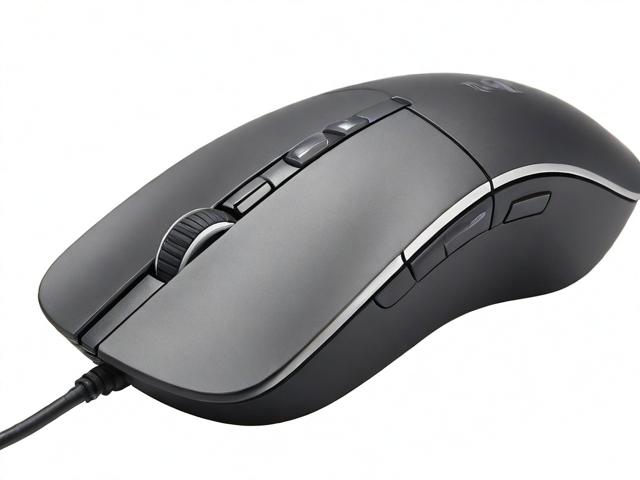
2、检查电池是否需自行安装,注意电池型号要与鼠标匹配,按正负极方向放置。安装电池:打开鼠标底部电池仓盖,依据鼠标指示安装电池,常见电池类型为AA或AAA。安装完成后,盖好电池仓盖。连接接收器:找到类似U盘的USB接收器,插入电脑的USB接口。Windows系统一般会自动识别并安装驱动。
3、首先如果自己的电脑上的鼠标驱动不存在或者无法使用的话,需要自己在网页上找好型号相符的鼠标驱动并下载下来。下载下来后,我们需要对鼠标驱动进行安装。我们先找到刚刚我们的下载目录,找到下载的文件并且双击打开。
4、无线鼠标驱动怎么安装 首先,我们需要找到对应无线鼠标的驱动程序,并进行下载。通常,我们可以在鼠标厂商的官网上找到它们的驱动程序下载链接。下载好对应版本的驱动程序后,将其存放到一个易于找到的位置,比如桌面或者下载文件夹。接下来,我们需要连接无线鼠标接收器。
无线鼠标不见了,如何配对?
无线鼠标接收器丢失后,重新配对的最直接方法是购买同品牌、同型号的接收器,并按照以下步骤进行配对:购买匹配的接收器:联系鼠标的制造商或销售商,购买一个与鼠标型号完全匹配的接收器。打开鼠标电源:确保鼠标的电源开关已打开,使其处于工作状态。插入新接收器:将新购买的接收器插入计算机的USB接口中。
无线鼠标接收器丢失后,可以通过购买同品牌同型号的接收器进行重新配对。具体操作步骤如下:购买兼容接收器:选择途径:从鼠标制造商的官方网站或电子产品零售商处购买一个新的接收器。确保兼容性:在购买时,提供鼠标的准确型号信息,以确保新接收器的兼容性。
方法一:代码配对,不同品牌鼠标可通过接收器配对代码重置连接。即使原接收器丢失,新的接收器也能通过与鼠标进行编码配对,实现兼容使用。但注意,不是所有接收器都兼容,小品牌可能限制了此功能。4GHz的秘密,大部分无线鼠标采用4GHz技术,其内置发射器或接收器芯片拥有独特的6字节ID。
无线鼠标接收器丢失后的配对和购买替代品方法如下:尝试编码匹配:如果你的无线鼠标支持4GHz技术,可以尝试找到同频率的其他接收器进行配对。但要注意,并非所有接收器都兼容编码,不兼容的品牌可能导致无法重新配对。
如果无线鼠标附带了其他功能,并且这些功能无法正常工作,可以检查是否已正确安装随附的驱动程序或软件。确保无线鼠标和接收器之间没有障碍物阻挡,以确保信号传输的稳定性。请注意,不同品牌和型号的无线鼠标在重新配对步骤上可能略有差异,因此建议参考鼠标的使用说明书或官方网站上的支持文档进行操作。
本尼无线鼠标开关在哪里,怎么连接电脑。
本尼无线鼠标连接电脑步骤如下:拿到无线鼠标,先打开背面的盖子,看看里面。查看里面是否有USB接口,然后用手将其拔出(一些无线鼠标可能位于不同的位置)。在鼠标背面的电池槽中,安装电池以驱动鼠标。电池安装完毕后,将卡扣紧固在电池槽上,防止电池脱落,造成接触不良。拉动鼠标背面的开关,打开无线鼠标,让其进入接收信号状态。
你好!一般无线鼠标的开关都在鼠标底部,也有的可能没有开关,装入电池后自动开启,一定时间不用自动休眠……如果是4G无线鼠标,标配的会有适配器,插入电脑USB接口后开启鼠标,自动配对连接,如果是蓝牙鼠标,则需要电脑有蓝牙模块,添加该鼠标设备后即可正常工作。
一有线连接模式通过随附的 USB 充电数据线缆,将线缆 USBC 端连接在鼠标的 USBC 接口中,USBA 端连接到计算机的USBA 接口,即可在有线模式下使用鼠标二24G 无线连接模式1按压鼠标底部无线 USB。
以雷柏V20无线鼠标为例,将其接收器插入电脑USB接口后,只需轻轻一开开关即可立即使用。不过,值得注意的是,某些快捷键的功能设置可能需要安装配套的驱动程序后才能实现。雷柏V20无线鼠标的使用相当简便,用户只需确保接收器正确插入电脑USB接口,并开启鼠标的开关即可开始操作。
没有鼠标的电脑怎么连接无线鼠标无线鼠标如何连接电脑
1、想要连接蓝牙鼠标,那就把蓝牙鼠标的蓝牙接收器插到台式机电脑的USB接口上即可。 电脑怎么连接无线鼠标 无线鼠标连接电脑的方法如下: 首先将电池装进无线鼠标。 (2)没有鼠标的电脑怎么连接无线鼠标: 与有线鼠标区别: 无线鼠标需通过电池供电,而有线鼠标可通过电脑供电,所以无线鼠标的电池耗电量的大小能影响到用户的使用成本。
2、台式电脑连接无线键盘和鼠标是比较容易的。把有发射接收的USB口插入USB口,键盘里装好电池就可以连接了。“打开无线键盘的电池仓,将电池正确装入,然后将接收器插入电脑的USB接口,打开无线键盘开关,等待连接即可。
3、电脑连接无线鼠标主要有三种方法:蓝牙连接、USB接收器连接和使用无线适配器连接。如果你的电脑和无线鼠标都支持蓝牙,那么可以通过蓝牙进行连接。首先,在系统设置中打开电脑的蓝牙,并确保蓝牙可以被其他设备发现。然后,打开无线鼠标的电源开关,并在电脑的蓝牙设置中搜索并配对鼠标。
怎么安装无线鼠标驱动呢?
要将无线鼠标与电脑连接,首先确保安装电池。打开鼠标包装,取出配套的接收器和无线鼠标,根据指示找到对应电池型号并安装到位。接着,将接收器插入电脑的USB接口,如果是笔记本电脑,应插入键盘两侧的USB插槽。电脑会自动检测到新设备,通常会自动开始安装驱动程序,此时只需稍作等待,鼠标即可准备就绪。
无线鼠标驱动怎么安装 首先,我们需要找到对应无线鼠标的驱动程序,并进行下载。通常,我们可以在鼠标厂商的官网上找到它们的驱动程序下载链接。下载好对应版本的驱动程序后,将其存放到一个易于找到的位置,比如桌面或者下载文件夹。接下来,我们需要连接无线鼠标接收器。
在“鼠标属性”窗口中,选择“硬件”选项卡,点击“属性”按钮。在“属性”窗口中,选择“驱动程序”选项卡,点击“更新驱动程序”按钮进行安装。重启电脑:安装完成后,重启电脑以确保驱动程序生效。无线鼠标驱动的更新 打开Windows设置:在电脑中打开Windows设置。
首先如果自己的电脑上的鼠标驱动不存在或者无法使用的话,需要自己在网页上找好型号相符的鼠标驱动并下载下来。下载下来后,我们需要对鼠标驱动进行安装。我们先找到刚刚我们的下载目录,找到下载的文件并且双击打开。
无线鼠标驱动的安装流程如下:检查是否需要额外安装驱动 并非所有无线鼠标都需要额外安装驱动程序。很多现代操作系统(如Windows 10及以上版本)已经内置了对常见无线鼠标的支持,能够实现即插即用。查看鼠标说明书或制造商官网以确认是否需要下载并安装特定的驱动程序。
重新安装无线鼠标驱动的步骤如下: 访问鼠标制造商官方网站: 确定无线鼠标的品牌,访问该品牌的官方网站。 在官网的搜索框中输入“鼠标型号+驱动”,以找到相关的驱动下载页面。 下载对应型号的驱动程序: 在搜索结果中找到鼠标的产品支持页面。 注意区分操作系统的版本,确保下载与电脑系统版本相匹配的驱动版本。
联想拯救者y9000如何安装无线鼠标?
1、找到笔记本电脑的USB接口。现在的鼠标线接口一般都是USB接口的,我们要找到我们笔记本电脑的USB接口。USB接口是长方形的。我们的USB接口是长方形的,鼠标线接口也是USB类型的,连接上之后正好合适。如果是有线鼠标就可以把鼠标线插到USB接口了。
2、操作环境:联想拯救者y9000p、win10系统、键盘等。打开“控制面板”,点击“网络和Internet”“网络连接”,查看无线网卡是否被禁用了,如果被禁用的话,鼠标右击启用,或者双击即可。在桌面右下角看不到wifi图标的话,就打开“设备管理器”,查看无线网卡驱动是否丢失,是的话就需要重新安装驱动。
3、驱动程序问题:如果您最近更新了操作系统或安装了其他软件,可能会影响Wi-Fi适配器的驱动程序。解决方法是访问Intel网站,下载并安装最新的驱动程序。软件冲突:某些安全软件或网络应用程序可能会与Wi-Fi适配器发生冲突。尝试禁用或卸载可能导致问题的软件。
4、联想拯救者y9000p,更新显卡驱动的方法如下。
本文来自作者[admin]投稿,不代表本站立场,如若转载,请注明出处