乔安无线摄像头wifi智能网络远程手机ipcamera高清1080p家用监控怎么...
将无线网络摄像头连接至电脑,并安装相应的驱动程序以确保设备正确识别。 在电脑上确认无线网络摄像头的端口和IP地址。如需,您可以选择默认设置或手动进行调整。 根据电脑界面提示,配置路由器以自动接收监控摄像头的数据,为远程监控做准备。 在您的手机上下载与您的无线网络摄像头相匹配的远程监控APP。
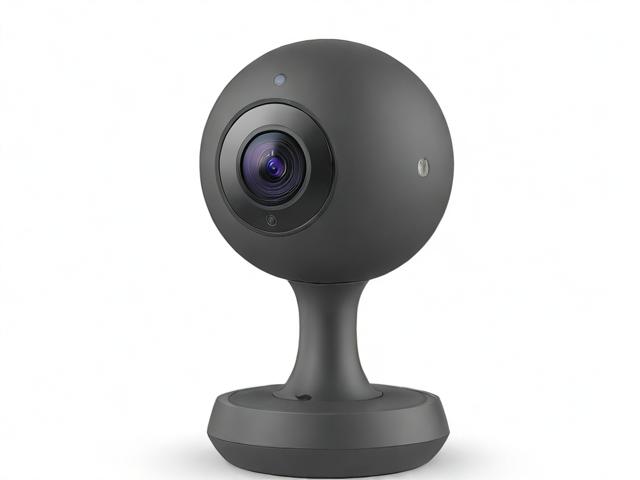
首先,你需要将无线网络监控摄像头连接到电脑上,然后打开电脑安装无线摄像头的驱动程序。安装完成后,你可以在电脑上看到摄像头的端口和IP地址,也可以根据需要手动设置。接下来,按照电脑界面的提示设置路由器,使路由器能够自动获取监控摄像头的数据,以便远程监控。
把无线网络监控摄像头接到电脑上,打开电脑后把无线摄像头的驱动安装好。在电脑上可以看到无线网络监控摄像头的端口和IP地址,可以默认,也可以自己手动设置一下 。
目前安全监测工程中,大多数场景都使用网络摄像机。简称 IPC,由其英文名称 IP Camera所得的网络摄像机,是将网络编码模块与传统摄像机相结合,并将模拟信号压缩为数字信号,采用网线传输,从而可直接充当网络设备的节点,可直接连接到网络交换机或路由器。
使用12伏2A的电源。该摄像头可以直接poe供电,也可以使用12v直流电供电。
Ⅰ 乔安无线摄像头wifi智能网络远程手机ip camera高清1080p家用监控怎么安装 把无线网络监控摄像头接到电脑上,打开电脑后把无线摄像头的驱动安装好。在电脑上可以看到无线网络监控摄像头的端口和IP地址,可以默认,也可以自己手动设置一下 。
wificamera摄像头怎么安装
1、选择安装位置:首先,确定你想要安装监控摄像头的位置,确保该位置能够覆盖到你想要监控的区域,并且电源插座和无线网络信号覆盖良好。连接电源:将监控摄像头连接到电源插座上,确保摄像头正常启动。首次连接网线:如果是首次使用,可能需要使用网线将摄像头连接到家里的路由器上,以便进行初始设置。
2、把无线网络监控摄像头接到电脑上,打开电脑后把无线摄像头的驱动安装好。在电脑上可以看到无线网络监控摄像头的端口和IP地址,可以默认,也可以自己手动设置一下 。
3、将无线网络摄像头连接至电脑,并安装相应的驱动程序以确保设备正确识别。 在电脑上确认无线网络摄像头的端口和IP地址。如需,您可以选择默认设置或手动进行调整。 根据电脑界面提示,配置路由器以自动接收监控摄像头的数据,为远程监控做准备。
4、首先,你需要将无线网络监控摄像头连接到电脑上,然后打开电脑安装无线摄像头的驱动程序。安装完成后,你可以在电脑上看到摄像头的端口和IP地址,也可以根据需要手动设置。接下来,按照电脑界面的提示设置路由器,使路由器能够自动获取监控摄像头的数据,以便远程监控。
5、首先,将摄像头对准您要拍摄的地方,并用提供的支架或其他设备进行固定。下载并安装HDWifiCamPro应用程序。您可以在App Store或Google Play商店中搜索“HDWifiCamPro”应用程序进行下载。打开应用程序后,按照提示进行注册和登录。将摄像头插上电源并等待其启动。此时,摄像头会开始搜索可用的Wi-Fi网络。
6、为了安装IP摄像头,你需要首先在手机上下载相应的应用程序。通常,盒子外部会有一个二维码,扫描后即可下载安装。安装完成后,使用网线将摄像头连接到家里的路由器,确保设置WiFi连接成功。这样一来,你就可以通过手机查看实时监控了。设置完成后,可以拔掉网线,因为无线连接已经建立。
wificamera手机怎么连接
1、wifi camera手机怎么连接?摄像头用网线连上路由器,通电,电脑也连接在同一路由并安装客户端软件。用摄像头的搜索工具搜索到摄像头IP,把该IP改成与路由器同一网段保存。之后在IE栏输入该摄像头IP进入WEB端界面进行简单设置。进入路由进行端口映射,若摄像头是P2P功能的,此步可以省略。
2、使用这款应用,用户只需简单地在iPhone上选择连接,就可以如同使用自己的手机摄像头一样,操作其他设备的相机进行拍照,即时在两个设备上同步获得照片。应用程序的界面设计直观且易于操作。打开应用后,用户可以直接看到附近其他同样使用WiFi Camera的iPhone或iPad。
3、开启相机WiFi 首先,在相机的菜单中找到WiFi设置部分。将WiFi状态设为启用,此时相机的右上角显示器中会出现WiFi ON的提示。下载并安装手机软件 在手机应用商店下载并安装佳能相机专用的Canon Camera Connect软件。该软件支持苹果和安卓设备。
4、在手机的WiFi设置中,找到并连接到佳能6D相机创建的WiFi网络。操作Camera Canon软件:打开手机上的Camera Canon软件,软件将自动识别并连接到相机。连接成功后,你就可以通过软件操作相机进行拍照或下载照片了。通过以上步骤,你就可以成功地将佳能6D相机与手机通过WiFi连接起来,实现遥控拍摄和照片传输等功能。
5、打开手机或平板电脑的Wi-Fi设置,找到名称为“MV+摄像头序号”的Wi-Fi网络,并连接该网络。返回HDWifiCamPro应用程序界面,选择“添加设备”,按照提示输入Wi-Fi密码,并完成设备添加过程。添加成功后,您就可以在应用程序中查看实时视频、调整参数、录制视频、拍摄照片等操作。
家里怎么自己装摄像头
1、监控摄像头用导线,其额定电压应大于线路的工作电压;导线的绝缘应符合线路的安装方式和敷设的环境条件。导线的横截面积应能满足供电和机械强度的要求。配线时应尽量避免导线有接头。除了非用接头不可的,摄像头其接头必须采用压线或焊接,导线连接和分支处不应受机械力的作用。
2、购买所需设备 网络无线摄像头:确保摄像头支持无线网络连接,并且具有适当的分辨率和夜视功能(如果需要)。无线路由器:如果家中已有无线路由器,可以跳过此步骤。无线路由器用于为摄像头提供网络连接。连接设备 连接网线:将网线的一端连接到摄像头的网络接口,另一端连接到路由器的LAN口。
3、确定摄像头安装位置:为了有效监控家的安全,应选择关键区域如门口、走廊或客厅。考虑光线和视角,确保摄像头能够清晰捕捉画面。 购买适合家庭需求的摄像头:市面上有多种类型的摄像头,包括无线、有线、夜视等。根据家庭需求和预算选择合适的摄像头。
hdwificampro摄像头安装教程怎么连接?
准备安装HDWifiCamPro摄像头,将其放置在监控目标位置,并使用支架固定。 在智能手机或平板电脑上下载并安装HDWifiCamPro应用。 打开应用,完成注册或登录过程。 连接摄像头电源,等待其启动并接入Wi-Fi网络。
首先,将摄像头对准您要拍摄的地方,并用提供的支架或其他设备进行固定。下载并安装HDWifiCamPro应用程序。您可以在App Store或Google Play商店中搜索“HDWifiCamPro”应用程序进行下载。打开应用程序后,按照提示进行注册和登录。将摄像头插上电源并等待其启动。此时,摄像头会开始搜索可用的Wi-Fi网络。
进入电脑上的控制面板。在控制面板页面中,点击进入硬件和声音。进入硬件和声音页面后,点击页面上的设备管理。进入设备管理页面后,点击添加摄像头。输入WiFi账号和密码,连接成功后即可正常使用。
能。将hdwificampro使用连接线与Windows电脑连接安装。利用网线将hdwificampro连接到硬盘录像机上。然后硬盘录像机连接到电脑上。打开电脑。在hdwificampro官网搜索并下载驱动程序即可使用。
摄像头安装方法步骤是怎样的?
监控摄像头的安装步骤如下: 设备准备与环境检查 确保拥有安装所需的必备工具,如工作支架、电源插头、螺丝、螺丝刀、电钻等。 测量安装位置,确认支架的安装点。 检查预埋管道的兼容性,确保电路无误。 摄像头安装 小心解开包装,根据摄像头型号选择合适的位置安装。
如果数字监控摄像头,需要如下操作:购置DC直流12V电源一个,摄像机支架一个(半球除外),适当长度 网线 一根,俩芯电源线一根;将摄像头放置到合适位置,连接电源线及网线,拉线到电脑网卡处;安装数字摄像机的ip扫面软件;登陆到摄像机,对摄像机进行简单配置,并改变存储方式即可。
嘉兴摄像头安装的方法及步骤如下:安装前准备 所需物品:准备好摄像头、摄像头充电器、摄像头支架、底盘、BNC接头两个、连接BNC线、钳子、螺丝刀等配套零件。确定位置:根据监视目标视场范围的要求,确定摄像头的安装位置。
摄像头安装方法和步骤 通过光盘安装:如果摄像头自带光盘,首先将光盘放入电脑光驱中。进入“我的电脑”,找到光驱并进入,找到摄像头驱动安装运行文件。按照提示完成驱动安装。通过网络下载驱动安装:若摄像头未附带光盘,可在网上搜索相关品牌型号产品的摄像头驱动文件。
家庭无线监控系统的安装方法主要包括以下几个步骤:选择合适的摄像头:小巧紧凑:选择设计紧凑、不易引人注目的摄像头,以避免对家庭成员生活造成干扰。无线功能:确保摄像头具备无线功能,无需布线,便于安装和移动。固定方式:检查摄像头配件是否齐全,确保摄像头可以轻松固定在预定位置。
本文来自作者[admin]投稿,不代表本站立场,如若转载,请注明出处