如何安装主板驱动?
1、安装主板驱动操作:首先下载主板驱动程序,双击安装文件Setup.exe即可运行。在出现的欢迎对话框中,点击“下一步”按钮。在安装完成后需要重启计算机。重新启动计算机后,右键点击“我的电脑”,选择“属性”命令,打开“系统特性”对话框。点击“硬件”选项卡,然后点击“设备管理器”按钮,以打开相应对话框。
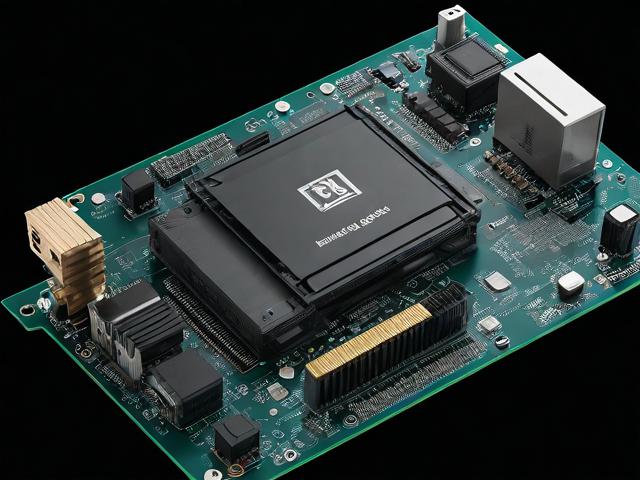
2、打开电脑后,找到计算机,鼠标右键单击,选择【属性】然后在控制面板界面选择【设置管理器】在设置管理器界面选择【通用串行总线控制器】,选择该项目下的所有选项,右击鼠标,点击“卸载。卸载完成后,点击“扫描检测硬件改动”图标,然后系统将自动安装卸载的驱动,安装完成即可。
3、主板驱动的安装常用方法主要有两种:使用安装光盘和使用驱动精灵软件。方法一:使用安装光盘 步骤一:将主板驱动光盘插入光驱,并打开光盘中的程序文件。 步骤二:双击程序文件,会弹出安装对话框,如“英特尔R芯片组设备软件”。
4、安装主板驱动的常用方法主要有两种:通过驱动光盘安装和使用驱动管理软件安装。通过驱动光盘安装主板驱动的步骤如下: 步骤一:将主板驱动光盘插入电脑的光驱,并运行光盘中的驱动程序。 步骤二:双击选择的驱动程序文件,屏幕上会弹出安装窗口。
5、在安装主板驱动方面,有几种常见的方式可供选择。首先,许多计算机在购买时会附带一个驱动光盘,这是安装主板驱动的最直接方法。其次,访问制造商的官方网站并下载官方驱动也是一个可靠的选择。最后,利用第三方软件来更新驱动程序也是一项实用的方法。
6、华硕主板网卡驱动安装详细步骤: 下载驱动程序:首先,访问华硕官方网站,在网站上找到与你主板型号相匹配的网络驱动程序进行下载。解释与说明:这一步是获取驱动程序的关键步骤。官方网站通常提供最官方、最稳定的驱动版本。请确保选择与你的操作系统版本相匹配的主板型号,以免发生兼容性问题。
主板驱动怎么装?
首先下载主板驱动程序,双击安装文件Setup.exe即可运行。在出现的欢迎对话框中,点击“下一步”按钮。在安装完成后需要重启计算机。重新启动计算机后,右键点击“我的电脑”,选择“属性”命令,打开“系统特性”对话框。点击“硬件”选项卡,然后点击“设备管理器”按钮,以打开相应对话框。
华硕主板驱动的下载和安装步骤如下:下载驱动 确定主板型号:首先,需要确定你的华硕主板的型号。这通常可以在主板上找到标签,或者在开机时进入BIOS查看主板信息。访问华硕官网:打开浏览器,访问华硕的官方网站。在官网首页,通常会有“支持”或“服务与支持”等选项,点击进入。
首先,通过“开始”菜单,右击选择“计算机”,选择“管理”。进入到“计算机管理”页面,可以看到带有感叹号的设备(则说明驱动程序需要更新),右击选择“更新驱动程序软件”。选择驱动程序(可以通过自动搜索;也可以选择相应的驱动程序文件夹)。
主板驱动的安装常用方法主要有两种:使用安装光盘和使用驱动精灵软件。方法一:使用安装光盘 步骤一:将主板驱动光盘插入光驱,并打开光盘中的程序文件。 步骤二:双击程序文件,会弹出安装对话框,如“英特尔R芯片组设备软件”。
打开电脑后,找到计算机,鼠标右键单击,选择【属性】然后在控制面板界面选择【设置管理器】在设置管理器界面选择【通用串行总线控制器】,选择该项目下的所有选项,右击鼠标,点击“卸载。卸载完成后,点击“扫描检测硬件改动”图标,然后系统将自动安装卸载的驱动,安装完成即可。
使用驱动管理软件安装主板驱动的步骤如下: 步骤一:通过网络搜索并下载驱动管理软件,如驱动精灵。 步骤二:安装下载好的驱动管理软件。 步骤三:启动软件后,点击“立即检测”按钮,软件将自动扫描电脑硬件并提供相应的驱动程序供用户下载。
微星官网下载的主板驱动怎么安装
1、下载驱动 进入微星官网,找到“驱动与下载”或“支持”等相关选项。 在搜索框中输入您的主板型号,选择对应的驱动程序。 根据您的操作系统版本,选择适合的驱动下载。安装驱动前的准备 确保您的电脑连接稳定,并关闭所有不必要的应用程序,以确保安装过程顺利进行。
2、明确所需驱动及下载 访问微星官网,找到与你的主板型号相匹配的驱动下载页面。 确认操作系统版本,下载对应的主板驱动。安装驱动前的准备 确保下载的文件完整且无损坏,可以通过检查文件MD5或SHA1等校验码进行确认。 在安装驱动之前,最好关闭不必要的软件以避免冲突。
3、微星驱动下载 通过微星官网下载:在浏览器中搜索“微星”并进入微星官网。点击右上角的“搜索”按钮,输入你的显卡或主板型号。找到对应的型号后,点击进入详情页。在详情页中,选择“技术支持”选项,然后下载最新的驱动程序。
4、微星主板驱动安装步骤如下:下载驱动程序 访问微星官网:首先,您需要进入微星的官方网站。 选择主板型号:在网站上找到“支持”或“驱动下载”等相关选项,选择与您主板型号相匹配的部分。 下载适合的操作系统版本:根据您的操作系统版本,下载对应的驱动程序。
主板驱动装不上怎么办?
首先下载主板驱动程序,双击安装文件Setup.exe即可运行。在出现的欢迎对话框中,点击“下一步”按钮。在安装完成后需要重启计算机。重新启动计算机后,右键点击“我的电脑”,选择“属性”命令,打开“系统特性”对话框。点击“硬件”选项卡,然后点击“设备管理器”按钮,以打开相应对话框。
⑴ 主板驱动装不上怎么办 要下载正确的系统显卡驱动,比如你安装32位的电脑系统,但是你下载了64位的显卡驱动,这时候通常会出现无法安装情况,所以要下载正确显卡驱动。
可以考虑使用第三方驱动更新工具,这些工具可以自动检测系统中的硬件并推荐最新的驱动程序。注意选择可靠的工具,并遵循其操作指南进行驱动更新。检查系统兼容性:确保下载的驱动程序与win7系统兼容。有些驱动程序可能只支持较新的操作系统版本。
检查硬件连接 首先,我们需要确保主板上的硬件连接正常。检查所有的电源线、数据线和插槽连接是否牢固。有时候,不正确或松动的连接可能导致驱动程序无法正确安装。 更新驱动程序 如果您的主板驱动程序无法安装,可能是因为驱动程序版本过旧或不兼容当前操作系统。在这种情况下,您可以尝试更新驱动程序。
Win7系统USB0驱动程序安装不上的解决方法如下:方法一:通过重新安装主板芯片组及显卡驱动程序 步骤一:访问主板或显卡制造商的官方网站,下载最新的主板芯片组及显卡驱动程序安装包。步骤二:在安装过程中,选择“自定义”安装选项,确保在安装向导中勾选上“USB0”相关选项。
本文来自作者[admin]投稿,不代表本站立场,如若转载,请注明出处