怎么换电脑散热器
找到中央处理器风扇的电源线插头,并将其拔掉,确保在更换过程中不会意外通电。移除旧散热器:轻轻按下CPU风扇侧面的卡片,直到卡片从卡槽中脱出。小心地拿下CPU风扇,注意不要损坏主板上的其他部件。清理残留物:使用硬纸片或其他非导电材料,轻轻清理CPU表面以及风扇散热器表面的残留散热硅脂。
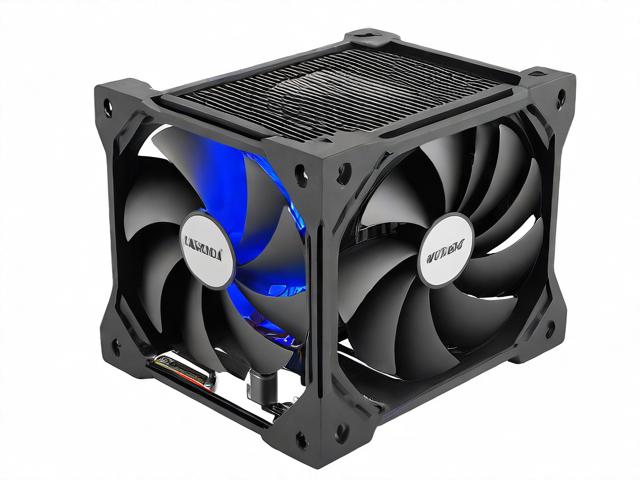
更换CPU风扇及散热器的步骤如下:检查配件:打开新的CPU散热器包装,检查所有配件是否完整,包括风扇、底座、卡子、散热硅胶等。确认新散热器的参数与你的CPU型号相匹配,通常市面上有英特尔系列和AMD系列,也有兼容型散热器。
更换电脑散热器的步骤如下:准备与拆卸:将电脑主机放置于稳妥的地方,放平后,拆掉主机后面的两个螺丝,并卸掉侧面平板。断开电源:拆掉侧面板后,找到中央处理器风扇的电源线插头,并将其拔掉。拆卸散热器:轻轻按下CPU风扇侧面的卡片,直到卡片从卡槽中脱出,然后轻轻拿下CPU风扇。
更换电脑散热器的步骤如下:准备与拆卸:将电脑主机放置于稳妥且平坦的位置。使用螺丝刀等工具,拆掉主机后面的两个固定螺丝,并卸掉侧面平板,以便暴露内部硬件。断开电源连接:在主机内部,找到中央处理器风扇的电源线插头,并将其拔掉。这是为了确保在拆卸过程中不会发生短路或损坏其他部件。
清理干净后,接下来进行散热硅脂的更换。在更换散热硅脂时,选用注射型散热硅脂,并轻轻挤出适量到中央处理器表面。操作时需注意控制用量,避免溢出造成清理困难。最后,将处理好的手指套进塑料袋中,以隔绝手部油脂,然后轻柔地将散热硅脂均匀涂抹在中央处理器表面。确保涂抹均匀,以形成良好的散热效果。
台式电脑怎样加装散热器图解
首先我们将酷冷至尊暴雪T400i CPU散热器以及附送的配件、螺丝、硅脂取出来放好,准备动手安装,如下图所示。我们先将主板反过来,需要从主板的背部进行安装,将CPU散热器的背板扣具四颗螺丝对应主板的四个孔位穿过去。
老哥,220V风扇指的是家用吹风机或类似设备,电脑的散热器风扇则是12V或5V的。常见的机箱接口如图所示(电脑电源通常都有),安装好风扇后插上就行。还有就是小3pin,小4pin的接口,如图所示,这些接口连接在主板上(主板一般标注有FAN,通常有4根针)。
你是想找机箱散热还是cpu散热? cpu散热接口在主板上 标有cpu fan ,散热器带智能控速的是4针 ,普通的是3针 ,机箱散热器可以接d型接口,在电源上。
电脑cpu散热器风扇安装方向朝哪里比较好 CPU风扇是向里面送风。台机一般往上,往侧面的话,内存或者显卡的热量会直接吹到CPU,温度高,影响散热。 台式电脑 CPU风扇怎么正确的安装 安装步骤:准备好CPU风扇,以Intel LGA 1366/115X/775结构的CPU安装风扇为例。
台式机散热器安装步骤详解:方法一:适用于Intel LGA 1366/115X/775结构的CPU。首先,准备好CPU风扇,并将其四个对准主板上的四个CPU风扇固定孔内。接着,将CPU风扇底脚轻轻压入固定孔中,注意确保每个脚都牢固地插入。通过尝试轻轻拔出风扇脚,检查是否牢固,如有松动则需重新对齐并压紧。
⑤ 台式电脑散热器怎么安装 台式机散热器安装方法一:准备好CPU风扇,下面我以Intel LGA 1366/115X/775结构的CPU安装风扇为例。把风扇的四个对准主板上的四个CPU风扇固定孔内。再把CPU风扇底脚给压下去。拔一下看能不能轻易的拔出,如果是说明没有卡好,再查查。
笔记本电脑怎样安装散热器?
1、较常见的是支架型散热器:其实就是个小风扇,将笔记本放在支架上,散热器的USB线插在电脑的USB接口上,电脑开机后散热器就能通电,就会自动运行吹风散热了。
2、加装步骤:铜管安装:弯曲水冷铜管并塞入笔记本体内,确保铜管与CPU、GPU芯片充分接触,以达到最佳散热效果。连接组件:在笔记本底盖上钻孔,将铜管的两头伸出笔记本体外,然后连接水泵、水箱、水冷排与风扇,形成一个完整的散热系统。请注意,加装水冷散热器涉及到硬件改造,具有一定的技术难度和风险。
3、首先取出笔记本电脑散热器放到桌面上,然后笔记本电脑散热器背部的支架打开,如图所示。把支架放到卡扣上,不同卡扣代表不同高度,根据个人喜好自由调节高度即可,如图所示。把笔记本电脑放到电脑散热器上的支架上,如图所示。
本文来自作者[admin]投稿,不代表本站立场,如若转载,请注明出处