hp136W晒鼓弹簧触点怎么安装
1、打印机的硒鼓安装方法首先打开硒鼓包装,一般来说新的硒鼓都会使用填充气囊作为包装,可以有效避免硒鼓的损坏,打开包装之后取出气囊保护的硒鼓。小伙伴们会注意到在硒鼓的一边有一个塑料条,橙色标记的塑料条,先别急着扯开橙色的塑料条,拿起硒鼓轻轻的晃动,之后在扯开橙色的塑料条,一定要小心拿稳硒鼓和谨慎。
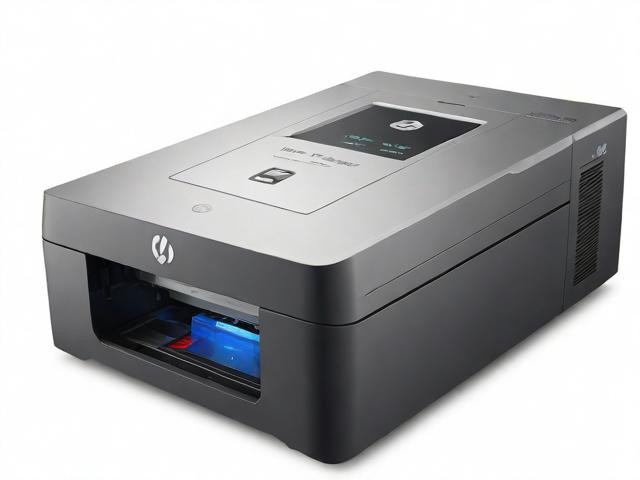
2、首先将hp m136dw打印机关机,然后把打印机的电源线拔掉。之后就可以将打印机的盖子打开了。之后将里面的硒鼓架子小心的取出来。然后拿出要更换进去的硒鼓,打开包装。然后按照硒鼓盒子正面的箭头方向正确的安装进去。然后将盖子重新盖好就可以了。
3、打开HP打印机的盖子2打开后可以看打印内的结构,第一眼看到的就是一个硒鼓在那里面3硒鼓上面有一个可以手提的位置,把硒鼓拿出来4拿出硒鼓以后看到的就是HP的内脏了如果里面有碳粉可以使用柔和的纸或布。
4、首先,打开HP打印机的顶盖,将碳粉盒放在打印机的导轨上。一般导轨打开顶盖就能看到了。放置后,碳粉盒会自行滑至导轨底部,然后轻轻按压碳粉盒,然后盖上HP打印机的顶盖。插上电源,打开打印机,打印测试页。如果打印正常,硒鼓安装成功。
5、首先你要知道,打印机检测硒鼓是靠读取硒鼓上的芯片和一些传感器来判定的。检查硒鼓芯片有没有掉落。换个硒鼓上去能正常使用,就是你硒鼓芯片问题。还有就是传感器,机器内部左下方有个传感器,是不是被卡死了,或者没复位,弹簧掉了。
6、惠普136wm打印机加碳粉教程如下:准备工作:在打印机关闭状态,取出硒鼓。准备螺丝刀,打开硒鼓的灌粉口,断开墨粉瓶与硒鼓的连接。断开墨粉瓶与硒鼓的连接:打开碳粉瓶的漏斗瓶盖,撕去密封膜,并装回漏斗瓶盖,将碳粉瓶瓶口对准灌粉口,注入碳粉。
惠普136w打印机怎么安装_惠普136w打印机安装方法
1、惠普136w打印机的安装方法如下:启动电脑并进入“设备和打印机”界面:打开电脑,进入“开始”菜单。双击打开“设备和打印机”界面。添加打印机:在“设备和打印机”界面中,点击“添加打印机”选项。选择添加网络、无线或Bluetooth打印机:在随后的界面中,选择“添加网络、无线或Bluetooth打印机”。
2、惠普打印机136w安装的方法如下:首先在电脑上点击“开始”,双击“设备和打印机”。之后选择“添加打印机”按钮。然后,选择“添加网络、无线或Buletooth打印机”。选择需要连接的打印机名称,根据提示下载安装驱动程序。安装成功后,点击“打印测试页”,测试是否安装成功。
3、前往惠普官网下载相应的驱动程序。运行下载好的驱动程序进行安装。按照提示完成安装,最后重启电脑,完成驱动程序的安装。
4、首先在电脑上点击“开始”,双击“设备和打印机”。之后选择“添加打印机”按钮。然后,选择“添加网络、无线或Buletooth打印机”。选择需要连接的打印机名称,根据提示下载安装驱动程序。安装成功后,点击“打印测试页”,测试是否安装成功。
惠普136w怎么无线连接路由器
1、前提条件 确认打印机面板连接方式:惠普136w打印机面板的连接方式仅支持WPS。若无线路由器不支持WPS功能,则需要采取替代连接方式。下载驱动程序:访问惠普官网下载对应型号的打印机驱动程序。连接打印机与电脑 使用USB线连接:利用打印机自带的USB线将打印机与电脑连接起来,以便进行驱动安装。
2、惠普136w无线连接路由器的步骤如下:下载驱动程序:首先,前往惠普官网下载HP 136W的驱动程序。这是确保打印机能够正确与电脑及无线网络通信的基础。连接打印机与电脑:使用打印机附带的USB线将打印机与电脑连接起来。这是为了在安装驱动程序时,能够识别并配置打印机。
3、惠普136w无线连接路由器的步骤如下:下载并安装驱动程序:首先,前往惠普官网下载HP 136W的驱动程序。使用打印机附带的USB线将打印机与电脑连接。开始安装下载的驱动程序。选择无线网络连接方式:在安装驱动的过程中,当看到“打印机连接类型”页面时,选择“无线网络连接”。
4、惠普136w打印机无线连接wifi的步骤如下:启动无线配置:确保电脑桌面上已显示网络选项。在菜单中点击【网络】,然后选择【无线配置】。进入无线配置界面后,点击并选中【开启】以启动无线配置。选择无线网络并输入密码:在【网络名称】一栏中找到并选择自己的无线网络名称。
5、惠普136w无线连接路由器的正确方式如下:下载并安装驱动:首先,需要到惠普官网下载HP 136W的打印机驱动。下载完成后,开始安装驱动。使用USB线连接打印机和电脑:在安装驱动的过程中,使用打印机自带的USB线将打印机与电脑连接起来。
6、惠普136wm打印机连接WiFi可按以下步骤操作:准备工作:确保打印机已正确安装驱动程序,处于正常工作状态;WiFi网络正常运行且信号稳定;电脑与打印机处于同一个局域网中。
惠普136w打印机安装驱动程序
前往惠普官网下载相应的驱动程序。运行下载好的驱动程序进行安装。按照提示完成安装,最后重启电脑,完成驱动程序的安装。
系统会列出可连接的打印机列表,找到并选择“惠普136w打印机”。安装驱动程序:根据屏幕提示,系统将自动下载并安装相应的驱动程序。测试打印机:安装完成后,在“设备和打印机”列表中可以看到新添加的打印机。
首先在电脑上点击“开始”,双击“设备和打印机”。之后选择“添加打印机”按钮。然后,选择“添加网络、无线或Buletooth打印机”。选择需要连接的打印机名称,根据提示下载安装驱动程序。安装成功后,点击“打印测试页”,测试是否安装成功。
惠普打印机136w安装的方法如下:首先在电脑上点击“开始”,双击“设备和打印机”。之后选择“添加打印机”按钮。然后,选择“添加网络、无线或Buletooth打印机”。选择需要连接的打印机名称,根据提示下载安装驱动程序。安装成功后,点击“打印测试页”,测试是否安装成功。
无线连接 打印机设置:在打印机操作面板上找到并点击无线标识,进入无线功能设置。点击“无线菜单”,继续进行无线导向的设置。通过打印机的方向键和OK键,选择并启用无线LAN选项。电脑连接:确保电脑已经连接到与打印机相同的WIFI网络。访问惠普官网,下载并安装适用于惠普136w打印机的驱动程序。
安装准备 在安装之前首先要确保打印机和电脑在统一网络状态下,或者将打印机与电脑相连接。这里以win7系统为参考,打开电脑左下角菜单栏的“开始”,点击右侧的设备和打印机,然后选择连接好的惠普打印机,这里可以看到打印机所处的IP状态,并进行设置。
惠普136w打印机怎样连接到电脑上,惠普打印机136w怎么连接电脑
1、惠普136w打印机连接到电脑的方法如下:无线连接 打印机设置:在打印机操作面板上找到并点击无线标识,进入无线功能设置。点击“无线菜单”,继续进行无线导向的设置。通过打印机的方向键和OK键,选择并启用无线LAN选项。电脑连接:确保电脑已经连接到与打印机相同的WIFI网络。
2、在电脑的无线配置界面中,寻找并选择你想要连接的无线网络名称。输入无线密码:在弹出的验证框中,输入你所选无线网络的密码,以完成无线连接。完成以上步骤后,惠普136w打印机应该已经成功无线连接到你的电脑上了。此时,你可以通过电脑上的打印功能,选择该打印机进行无线打印操作。
3、首先打开电脑,在电脑浏览器内确认可以通过IP地址来访问惠普打印机。在电脑桌面上找到网络图标选项并点击进入,之后打开网络配置,在网络配置列表里选择无线配置,下一步在无线配置里打开位于右侧的开启按钮。
4、方法一:使用HP Smart App进行扫描 确保连接:首先,确保手机和打印机都已连接到同一无线网络。 下载App:在手机上下载并安装HP Smart App。 添加打印机:打开HP Smart App,点击“+”号添加打印机。 放置文件:选择要扫描的文件并将其放入打印机中。
5、连接惠普136w打印机至电脑,首先确保电脑开启并调整到桌面模式。接着,在电脑菜单中点击网络选项,进入无线配置界面。点击开启无线配置,寻找并选择自己的无线网络名称。在验证框输入无线密码,完成无线连接。打印机是计算机输出结果的设备,其评价指标包括打印分辨率、打印速度和噪声。
6、Ⅰ hp136w打印怎么连接电脑 我们先来进行普通的无线连接。在支持无线打印的打印机操作面板会有下面红框内的标识,点击此无线标识就可以进行对打印机无线功能的设置。然后我们点击“无线菜单”,可以继续进行无线导向的设置。然后我们选择自身所处的无线网络名称,输入密码,进行连接。
惠普打印机136w怎么安装
1、惠普136w打印机的安装方法如下:启动电脑并进入“设备和打印机”界面:打开电脑,进入“开始”菜单。双击打开“设备和打印机”界面。添加打印机:在“设备和打印机”界面中,点击“添加打印机”选项。选择添加网络、无线或Bluetooth打印机:在随后的界面中,选择“添加网络、无线或Bluetooth打印机”。
2、惠普打印机136w安装的方法如下:首先在电脑上点击“开始”,双击“设备和打印机”。之后选择“添加打印机”按钮。然后,选择“添加网络、无线或Buletooth打印机”。选择需要连接的打印机名称,根据提示下载安装驱动程序。安装成功后,点击“打印测试页”,测试是否安装成功。
3、前往惠普官网下载相应的驱动程序。运行下载好的驱动程序进行安装。按照提示完成安装,最后重启电脑,完成驱动程序的安装。
4、首先在电脑上点击“开始”,双击“设备和打印机”。之后选择“添加打印机”按钮。然后,选择“添加网络、无线或Buletooth打印机”。选择需要连接的打印机名称,根据提示下载安装驱动程序。安装成功后,点击“打印测试页”,测试是否安装成功。
5、惠普打印机136w的安装步骤如下:打开设备和打印机:在电脑上点击开始图标,然后双击设备和打印机。选择添加打印机:在设备和打印机窗口中,选择添加打印机按钮。选择网络、无线或Bluetooth打印机:在添加打印机向导中,选择添加网络、无线或Bluetooth打印机。
本文来自作者[admin]投稿,不代表本站立场,如若转载,请注明出处