电脑主机怎么装第二条内存条?
电脑主机装第二条内存条的步骤如下:确认电脑支持:在安装前,首先确认电脑的主板是否支持第二根内存条。这通常可以在电脑的主板手册或制造商的官方网站上找到相关信息。选择正确的内存条规格:确保选择的第二根内存条的规格与第一根内存条一致,以保证系统的稳定性和兼容性。
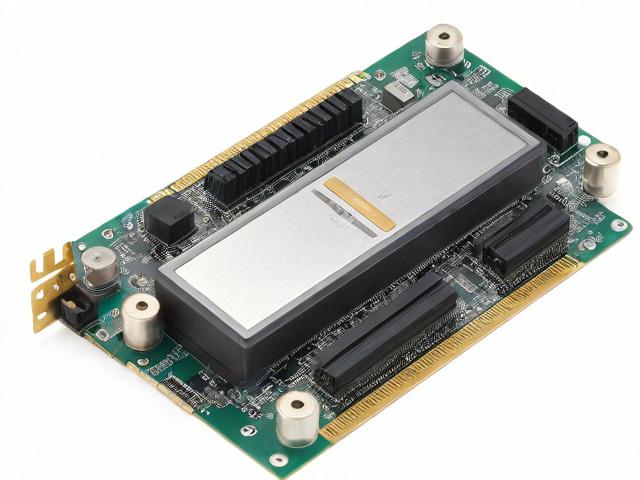
通常,第一条内存条插入第一个或第三个插槽,第二条内存条插入第二个或第四个插槽。确保内存条正确安装,锁扣完全固定。重新安装机箱:内存条安装完毕后,重新关闭机箱,确保所有部件固定到位。开机:打开电脑电源,电脑将自动识别并启用双通道内存模式。
确保电脑支持第二根内存条:在安装前,需要确认电脑的主板是否支持第二根内存条,如果不支持,则无法进行安装。选择正确的内存条规格:在选择第二根内存条时,需要确保其规格与第一根内存条一致,否则无法正常工作。
电脑主板组建双通道内存条需要插在颜色不同的插槽上。具体来说:双通道内存插槽的布局:大多数支持双通道内存技术的主板,其内存插槽会采用两种不同颜色进行区分,比如一种为蓝色,另一种为黑色。正确的插槽选择:为了组建双通道,你需要将内存条分别插入颜色不同的插槽中。
内存条的插槽顺序为:4。 为什么要考虑插槽顺序?当我们在电脑主板上安装内存条时,插槽的顺序是有讲究的。这不仅仅是为了物理上的对齐和固定,更是因为主板与内存之间的通信需要遵循一定的规则。正确的顺序可以确保内存工作在高效率的状态下,同时也有助于系统的稳定性。
例如,可以将第一条内存安装在A通道的第1个插槽,然后将第二条相同容量和规格的内存安装在B通道的第1个插槽。对于nForce2双通道主板,如升技AbitNF7,可以将内存安装在DIMM1和DIMM2插槽上,或者DIMM1和DIMM3插槽上,以实现双通道模式。当然,如果主板支持,同时插上所有三条DIMM插槽也可以实现双通道。
台式电脑可以直接加内存条吗
1、不能随便加,有以下注意事项:电脑系统位数 系统有32位和64位之分,可以右键“我的电脑”或“计算机”选择属性查看,32位系统最大支持内存是4G,而64位系统可以达到128G,所以如果是32位系统的话,在加装内存条时,必须要重装系统,改为64位,如果不打算重装系统的话,那么增加内存是没有任何意义的。
2、可以。但是加内存条有几个要注意的地方:你的主板必须要有多余的内存条卡槽。需购买和旧内存条系列,频率一致,最好品牌也一致的新内存条。否则容易出现兼容性问题,导致系统崩溃甚至无法开机。
3、台式电脑可以直接加内存条,但需要注意内存条的兼容性和电脑的硬件配置。给台式电脑添加内存条可以大大提高计算机的运行速度和性能。首先,确定电脑的硬件配置是关键步骤。打开电脑主机箱,查看主板上的内存插槽和已经安装的内存条型号。如果主板上有多个内存插槽,可以根据需要选择添加一个或多个内存条。
电脑主机能不能加内存条怎样加
1、可以。台式电脑一般都有4个内存条插槽。你这种4+8的内存组合方法叫做非对称双通道。你再买一条8G的DDR3代的内存条,最好也是1600频率的,插上就能用,不需要任何设置。
2、增加电脑内存容量可以直接在主机上添加内存条,但需注意以下几点: 主板应有剩余的内存插槽。 选择与原有内存兼容的内存条,确保代次、频率、容量和品牌一致,可选择原厂搭配的内存条以确保最佳兼容性。
3、找到电脑机箱上的固定螺丝,并将其拧下,打开电脑的主机。打开电脑主机之后,找到插内存条的主板,打开两侧的固定开关。之后,在凹槽内插入需要插入的内存卡,注意紧实贴合,不要松动。插完之后,将两边的固定开关扣上即可。
4、台式电脑可以直接加内存条,但需要注意内存条的兼容性和电脑的硬件配置。给台式电脑添加内存条可以大大提高计算机的运行速度和性能。首先,确定电脑的硬件配置是关键步骤。打开电脑主机箱,查看主板上的内存插槽和已经安装的内存条型号。如果主板上有多个内存插槽,可以根据需要选择添加一个或多个内存条。
5、电脑主机可以加内存条,以提升系统运行的效率和内存容量。具体加内存条的方法如下: 关闭电脑并断开电源,确保操作安全。 打开电脑主机箱,找到主板上的内存条插槽,通常位于CPU附近,插槽形状为长条形并带有金属触点。 准备好要安装的内存条,确保其与主板兼容,包括内存条的容量、类型和速度等。
6、电脑内存条不可以随便增加。如果需要增加内存条,需要检查并满足以下4个条件:电脑系统位数 常用的Windows系统有32位和64位之分,32位系统最大支持内存是4G,而64位系统最高支持内存是128G。如果电脑是32位系统的话,增加内存条时,必须重装系统,把系统改为64位的。
本文来自作者[admin]投稿,不代表本站立场,如若转载,请注明出处