主板如何安装CPU
主板安装CPU的步骤如下:对准CPU和主板的三角标记:将CPU倒置,观察其针脚面上的金色三角标记。同时,查看主板CPU插座左下角的三角标记。确保这两个三角标记对准,这是正确安装CPU的关键。打开CPU插座的机关:CPU插座通常有挡针或卡扣等机关,用于固定CPU。在安装CPU前,需要先打开这些机关。
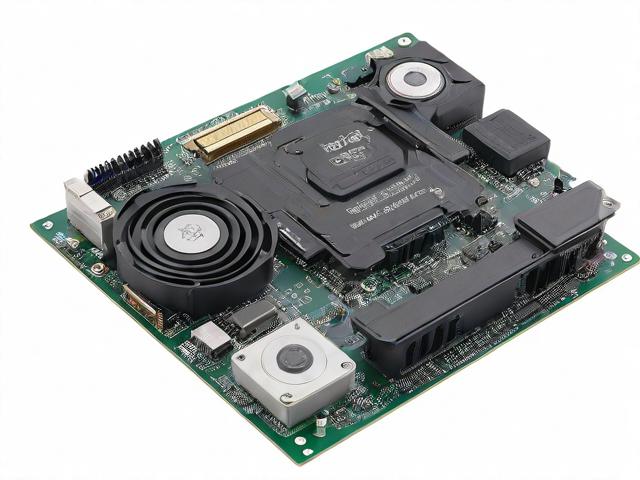
安装方法:安装Intel CPU时,需要确保CPU上的箭头标记与主板接口上的相应标记对齐,然后轻轻按下CPU,直到其完全固定在插槽中,并卡上CPU插槽的固定杆。AMD CPU接口:AMAM2+、AM3:这些是AMD在不同时期推出的CPU接口,每种接口都对应着特定型号的CPU和主板。
确认新 CPU 的插针或触点没有损坏。对齐 CPU 的缺口或标记与插槽中的缺口或标记,轻轻放入插槽。按下杠杆或夹子,确保 CPU 固定在插槽中。 涂抹散热膏(如果需要)如果新的散热器没有预涂散热膏,取适量散热膏(约豌豆大小)涂抹在 CPU 顶部。散热膏的作用是提高散热效率。
将CPU倒置,观察其针脚面上的金色三角标记。查找主板CPU插槽左下角的三角标记,确保两者对齐。打开CPU插槽机关:CPU插槽通常配备有挡针或卡扣等机关,需要先将其打开或解锁,以便安装CPU。根据主板设计,挡针可能需要手动拨开,卡扣可能需要按下或旋转以解锁。
主板安装CPU的步骤如下:准备CPU和主板:确保你已经准备好要安装的CPU和兼容的主板。对齐CPU和主板的三角标记:观察CPU:将CPU倒置,注意其针脚面上的金色三角标记。观察主板:找到主板CPU插槽左下角的三角标记。对齐标记:将CPU的金色三角与主板的三角标记对齐。
华硕主板安装CPU和CPU散热器可参考以下步骤: 找到位于主板上的处理器插槽。 用拇指按下下左侧固定扳手(A)并将其稍向右侧推(B),直到扳手脱离固定扣并轻轻抬起固定扳手(C)。 用拇指按下右侧固定扳手(D),并将其稍向左侧推(E),直到扳手脱离固定扣并轻轻抬起固定扳手(F)。
怎样安装华硕主板CPU散热器?
安装CPU散热器: 将散热器放置在已安装好的CPU上方,并确认主板上的四个安装孔位与散热器的四个螺丝孔位位置相吻合。 使用十字螺丝起子,将每一个螺丝锁紧并刚刚好将散热器贴在主板上。再将螺丝依照交错的顺序(如下图所示),依序将螺丝锁紧,以确保散热器上与CPU顶部的接触面能均匀贴紧并完全密合。
首先,对于Intel平台的华硕主板,如LGA1700 CPU插槽或LGA1200/LGA115X插槽,您需要按照以下步骤操作:- 步骤A和B:按住插槽边上的杠杆,并向右滑动以释放,小心地在释放杠杆时抓住它,避免杠杆突然弹回。 接下来,您需要:- 向上拉起杠杆,并打开CPU盖子,确保能够清晰看到CPU插槽。
插接风扇插头:将CPU风扇电缆插头与主板上的CPU风扇插槽对齐,并轻轻插入插头。确保插头完全插入插槽,并且没有倾斜或不正确对齐。对于3针插头:将插头的凸起(通常是一个小黑色塑料块)与插槽上的对应凹槽对齐,并插入。对于4针插头:将插头的凸起与插槽上的对应凹槽对齐,并插入。
在CPU表面均匀涂抹一层散热硅脂。散热硅脂的作用是填补CPU与散热器之间的微小缝隙,提高热传导效率。注意不要涂抹过多,以免溢出影响其他部件。对准并安装风扇:找到主板上预先设计好的安装风扇的四个固定点。将风扇对准这些固定点,确保风扇与CPU紧密贴合。
怎么在华硕主板上安装cpu和cpu散热器?
安装CPU散热器: 将散热器放置在已安装好的CPU上方,并确认主板上的四个安装孔位与散热器的四个螺丝孔位位置相吻合。 使用十字螺丝起子,将每一个螺丝锁紧并刚刚好将散热器贴在主板上。再将螺丝依照交错的顺序(如下图所示),依序将螺丝锁紧,以确保散热器上与CPU顶部的接触面能均匀贴紧并完全密合。
首先,对于Intel平台的华硕主板,如LGA1700 CPU插槽或LGA1200/LGA115X插槽,您需要按照以下步骤操作:- 步骤A和B:按住插槽边上的杠杆,并向右滑动以释放,小心地在释放杠杆时抓住它,避免杠杆突然弹回。 接下来,您需要:- 向上拉起杠杆,并打开CPU盖子,确保能够清晰看到CPU插槽。
关机:首先,确保计算机已经关机,并断开电源线,以确保安全。查找CPU风扇插槽:打开计算机机箱,并查找位于主板上的CPU风扇插槽。该插槽通常位于主板上方的CPU插槽附近,可能标有CPU Fan或类似的标识。检查风扇电缆:检查CPU风扇的电缆,确保它没有损坏或扭曲,并且长度足够连接到主板上的插槽。
华硕B85MF主板安装CPU风扇的步骤如下:找到CPU FAN接口:首先,在主板上找到标有“CPU FAN”的接口。这个接口通常是专为CPU散热器风扇设计的,确保风扇能够正确连接并受到主板的电源供应和控制。连接风扇到CPU FAN接口:将CPU风扇的电源线插入到主板上的CPU FAN接口中。
盒装CPU如何装在主板上
1、盒装CPU装在主板上的具体操作步骤如下:松开CPU固定支架:首先,需要松开主板上的CPU固定支架。这通常是通过旋转或推动支架上的卡扣来实现的,具体方式依据主板型号可能有所不同。拆除CPU插槽保护盖:接着,将CPU插槽上的保护盖拆除。
2、盒装CPU装在主板上的操作步骤如下:松开CPU固定支架:首先,需要松开主板上的CPU固定支架。这通常是通过拧松或按下固定支架上的卡扣来实现的。拆除CPU插槽保护盖:接着,将CPU插槽上的保护盖拆除。这个保护盖是为了防止在安装CPU之前灰尘或其他杂物进入插槽。
3、盒装CPU装在主板上的操作步骤如下:松开CPU固定支架:首先,需要松开主板上的CPU固定支架,通常这个支架会有一个小的把手或者杠杆,轻轻按下或拉起即可松开。拆除CPU插槽保护盖:接着,将CPU插槽上的保护盖拆除。
4、cpu放在主板上是有方向性的,你注意看CPU插槽的一个角,有个三角形标志,同时你再看下CPU的一个角,同样有个三角形标志,安装的时候,要轻拿轻放,把CPU带有标志的角和插槽同样的标志角对应,放下CPU,CPU就会轻松安装到位,手指活动下CPU,没有歪斜和松动问题,就可以正常常规涂抹硅脂,安装风扇了。
如何换主板CPU?
1、找到 CPU 散热器,通常是一个大型金属或铝制组件。拆卸散热器时,可能需要旋转或按下卡扣,具体取决于散热器的设计。小心地将散热器从 CPU 上取下,可能需要轻轻摇动以松动。 拆卸旧的 CPU 找到 CPU 插槽,通常有一个小杠杆或夹子。按下杠杆或夹子,释放 CPU。
2、通常先安装CPU,然后安装散热器,最后安装主板。安装CPU时,确保正确放置针脚或触点,并牢固安装在主板上。 BIOS更新 更换主板后,可能需要更新BIOS以支持新的硬件。 安装驱动程序 更换主板后,可能需要重新安装或更新主板和CPU的驱动程序。
3、首先,确保电脑已完全关闭并断开电源。移除机箱的侧板,以便访问主板和CPU。卸载CPU散热器:找到主板上的CPU散热器,通常会有一个风扇和散热片组合。使用十字螺丝刀卸下固定散热器的螺丝。小心地将散热器从CPU上取下,注意避免损坏CPU插座或主板上的其他部件。
本文来自作者[admin]投稿,不代表本站立场,如若转载,请注明出处