LBP2900打印机安装步骤
1、佳能LBP2900打印机的安装步骤如下: 准备工作: 确保您已经拥有佳能LBP2900打印机及其所有配件,包括电源线、USB数据线等。 检查打印机的包装和外观,确保没有损坏。 连接电源: 将打印机的电源线插入打印机背面的电源接口。 将电源线的另一端插入电源插座,并打开打印机的电源开关。
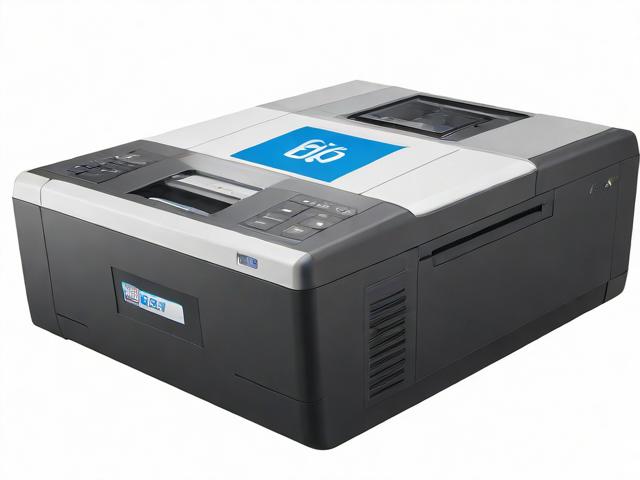
2、确保已从佳能官网下载了LBP2900打印机的官方驱动程序,该软件包通常为zip格式的压缩包。使用鼠标右键点击下载好的压缩包,选择“解压到当前文件夹”,解压后会得到一个exe应用程序。运行安装程序:双击解压出的exe文件,该程序会自动解压出一个文件夹。
3、首先确保你的电脑已经连接到互联网。 下载佳能LBP2900打印机的驱动程序。你可以在佳能官方网站或其他可信的软件下载网站上找到适合你操作系统的驱动程序。 安装驱动程序。双击下载的驱动程序安装文件,按照提示完成安装过程。 将佳能LBP2900打印机连接到电脑。
4、连接好打印机数据线和电脑,开启电脑和打印机。双击驱动程序文件夹中的安装程序进行安装。在安装过程中,选择“从列表或指定位置安装”,并浏览找到LBP2900的驱动文件。Windows 10系统64位安装步骤 系统确认:右键点击桌面“我的电脑”选择“属性”,确认当前电脑系统为WIN10的64位系统。
如何在Windows10上安装佳能LBP2900打印机驱动程序?
1、**下载驱动**:首先,前往佳能官网(如[佳能官网](https://))下载适用于Windows 10 64位的佳能LBP2900打印机驱动程序。确保选择与您的操作系统相匹配的版本。
2、在佳能官网上下载64位的驱动程序。 解压缩下载的安装包并双击打开 Setup.exe 安装程序。 执行安装程序后,您将会看到一个弹出窗口,显示正在准备安装佳能LBP2900驱动程序。请耐心等待一段时间,直至程序已被完全解压。 勾选“我接受许可协议”选项,并点击 “下一步”。
3、点击“添加打印机”,选择“我需要的打印机不在列表中”。选择“通过手动设置添加本地打印机或网络打印机”,并按照提示进行操作。在手动设置过程中,选择正确的端口和驱动程序文件。完成安装:安装完成后,可以在“设备和打印机”列表中看到已安装的佳能LBP2900打印机。
4、下载官方驱动程序:从佳能官网下载适用于LBP2900+打印机的驱动程序。下载完成后,安装程序会生成一个新的文件夹。解决兼容性问题:直接运行setup安装程序可能会因为兼容性问题而失败,提示“应用无法在你的电脑上运行”。尝试将安装程序设置为Windows 7兼容模式运行,但如仍不成功,则需要进行手动安装。
windows10系统64位如何安装佳能LBP2900驱动
1、选择操作系统为Windows 10 64位,下载对应的驱动程序。确保下载的驱动程序版本与操作系统完全匹配。解压驱动程序:右键点击下载的驱动程序压缩包,选择“解压到当前文件夹”或类似选项。解压后,得到一个包含安装文件的文件夹。运行安装程序:找到解压后的文件夹中的Setup.exe安装文件,双击运行。
2、首先,用户需要从佳能官网下载适用于Windows 10 64位的佳能LBP2900打印机驱动程序。在佳能官网的支持与下载页面,输入产品型号LBP2900,并选择操作系统为Windows 10 64位,即可找到对应的驱动程序进行下载。确保下载与操作系统完全匹配的驱动程序版本,以避免兼容性问题。
3、在佳能官网上下载64位的驱动程序。 解压缩下载的安装包并双击打开 Setup.exe 安装程序。 执行安装程序后,您将会看到一个弹出窗口,显示正在准备安装佳能LBP2900驱动程序。请耐心等待一段时间,直至程序已被完全解压。 勾选“我接受许可协议”选项,并点击 “下一步”。
lbp2900打印机怎么安装
1、打开电源并连接打印机:首先,确保佳能LBP2900打印机已经正确接通电源,并开启打印机开关。使用USB线将打印机与计算机连接起来。启动打印机安装向导:在计算机上,打开“控制面板”,并选择“设备和打印机”。点击“添加打印机”按钮,启动打印机安装向导。
2、首先确保你的电脑已经连接到互联网。 下载佳能LBP2900打印机的驱动程序。你可以在佳能官方网站或其他可信的软件下载网站上找到适合你操作系统的驱动程序。 安装驱动程序。双击下载的驱动程序安装文件,按照提示完成安装过程。 将佳能LBP2900打印机连接到电脑。
3、Canon佳能LBP2900打印机驱动的安装教程如下:下载与解压:确保已从佳能官网下载了LBP2900打印机的官方驱动程序,该软件包通常为zip格式的压缩包。使用鼠标右键点击下载好的压缩包,选择“解压到当前文件夹”,解压后会得到一个exe应用程序。运行安装程序:双击解压出的exe文件,该程序会自动解压出一个文件夹。
本文来自作者[admin]投稿,不代表本站立场,如若转载,请注明出处