惠普打印机怎么安装和安装方法
具体安装方法如下:打开桌面左下角的“windows图标”,找到“设置”选项,如图所示,点击打开。打开之后,找到“设备”选项,点击打开。然后点击“添加打印机或扫描仪”选项。搜索之后,点击我需要的打印机不在列表中。然后点击“使用TCP/IP地址或主机名添加打印机”。这里需要一个IP,然后去找到主机的IP地址。
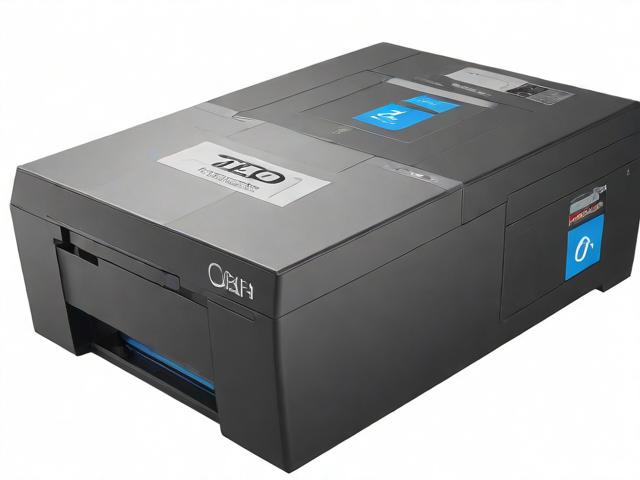
将打印机连接至主机,打开打印机电源,通过主机的“控制面板”进入到“打印机和传真”文件夹,在空白处单击鼠标右键,选择“添加打印机”命令,打开添加打印机向导窗口。选择“连接到此计算机的本地打印机”,并勾选“自动检测并安装即插即用的打印机”复选框。
惠普打印机的安装教程如下:准备打印机:将打印机从包装盒中取出,移除所有胶带、不干胶标签和包装材料。安装墨盒:确保打印机已启动并静置至完全空闲状态。将墨盒轻轻放入指定插槽,注意三色墨盒应装入左侧插槽,黑色墨盒则放入右侧。合上墨盒检修门,并关闭外舱门。
惠普打印机安装有两种主要模式:USB模式和网络模式,以下是两种模式的安装步骤:USB模式: 接通电源并连接USB:首先接通打印机电源,然后将打印机的USB接口与电脑的USB接口相连。 插入驱动光盘:将HP驱动光盘插入电脑的光驱中,光盘被读取后会自动播放。
惠普打印机的详细安装步骤如下: 连接打印机 确保稳定连接:首先,确保打印机与电脑之间有稳定的连接。 打开电源:打开打印机的电源。 添加打印机:通过电脑的控制面板进入“设备和打印机”文件夹,点击右键选择“添加打印机”,启动自动检测功能,并勾选“自动安装即插即用打印机”选项。
惠普打印机:怎么在电脑上安装?
1、准备工作 确保打印机已开启:在开始安装之前,请确保惠普打印机已经开启并且处于可连接状态。连接打印机:USB连接:通过USB线将惠普打印机连接到华为电脑。无线连接:如果使用的是无线打印机,请确保它已连接到与华为电脑相同的Wi-Fi网络。
2、在电脑上打开“控制面板”,选择“查看设备和打印机”选项。查看列表中是否有惠普的打印机设备。如果列表中没有,说明需要安装打印机驱动程序。下载驱动程序:打开网页浏览器,进入惠普官网。在官网页面底部找到“支持”选项,点击进入。在支持页面中,选择“下载驱动程序”。
3、将打印机连接至主机,打开打印机电源,通过主机的“控制面板”进入到“打印机和传真”文件夹,在空白处单击鼠标右键,选择“添加打印机”命令,打开添加打印机向导窗口。选择“连接到此计算机的本地打印机”,并勾选“自动检测并安装即插即用的打印机”复选框。
如何详细安装惠普打印机?
1、惠普打印机的详细安装步骤如下: 连接打印机 确保稳定连接:首先,确保打印机与电脑之间有稳定的连接。 打开电源:打开打印机的电源。 添加打印机:通过电脑的控制面板进入“设备和打印机”文件夹,点击右键选择“添加打印机”,启动自动检测功能,并勾选“自动安装即插即用打印机”选项。
2、方法一:从磁盘安装 打开设备和打印机:按win键或点击开始,选择右侧的“设备和打印机”。添加打印机:在设备和打印机界面中,点击“添加打印机”。选择本地打印机:在添加打印机向导中,选择“添加本地打印机”。选择打印机端口:根据打印机连接方式选择合适的端口,如USB端口。
3、打开桌面左下角的“windows图标”,找到“设置”选项,如图所示,点击打开。打开之后,找到“设备”选项,点击打开。然后点击“添加打印机或扫描仪”选项。搜索之后,点击我需要的打印机不在列表中。然后点击“使用TCP/IP地址或主机名添加打印机”。
4、将打印机连接至主机,打开打印机电源,通过主机的“控制面板”进入到“打印机和传真”文件夹,在空白处单击鼠标右键,选择“添加打印机”命令,打开添加打印机向导窗口。选择“连接到此计算机的本地打印机”,并勾选“自动检测并安装即插即用的打印机”复选框。
惠普打印机怎么安装在电脑上呢?
准备工作 确保打印机已开启:在开始安装之前,请确保惠普打印机已经开启并且处于可连接状态。连接打印机:USB连接:通过USB线将惠普打印机连接到华为电脑。无线连接:如果使用的是无线打印机,请确保它已连接到与华为电脑相同的Wi-Fi网络。
将打印机连接至主机,打开打印机电源,通过主机的“控制面板”进入到“打印机和传真”文件夹,在空白处单击鼠标右键,选择“添加打印机”命令,打开添加打印机向导窗口。选择“连接到此计算机的本地打印机”,并勾选“自动检测并安装即插即用的打印机”复选框。
在电脑上打开“控制面板”,选择“查看设备和打印机”选项。查看列表中是否有惠普的打印机设备。如果列表中没有,说明需要安装打印机驱动程序。下载驱动程序:打开网页浏览器,进入惠普官网。在官网页面底部找到“支持”选项,点击进入。在支持页面中,选择“下载驱动程序”。
将epson打印机的数据线与电脑的USB接口相连接,然后打开电脑的控制面板,选择设备和打印机按钮。进入到设备和打印机界面以后,点击上方的添加打印机按钮。在出现的页面中选择通过手动添加本地打印机按钮,然后点击下一步。页面跳转以后点击选择打印机的连接端口如LTP以后点击下一步按钮。
本文来自作者[admin]投稿,不代表本站立场,如若转载,请注明出处