打印机安装不上怎么办
1、出现这个问题的原因是因为对应的服务没有开启导致的。右键计算机,点击‘管理’。打开后,点击‘服务和应用程序’下的‘服务’。打开后,找到 print spooler,并右键点击,在菜单上点击‘属性’。打开属性窗口后,点击‘启动’按钮。启动后再重新安装就不会有问题了。
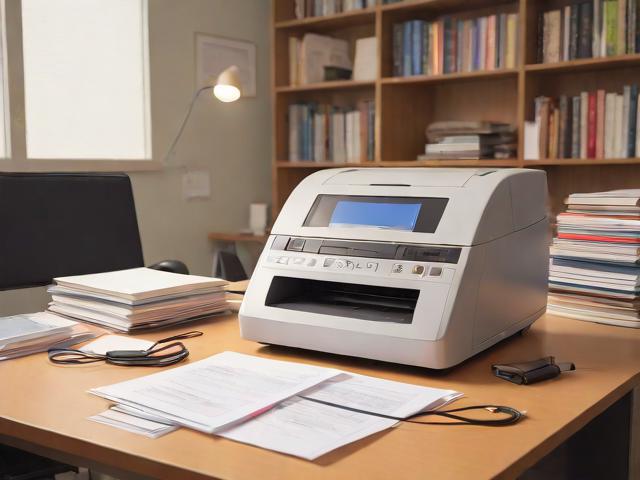
2、打印机驱动安装不安装或版本错误,重新安装打印机驱动;打印机服务没有启动,右击我的电脑,选择管理-服务,启动print spooler服务。
3、如果打印机安装不上,可以尝试以下方法进行解决:检查连接:确保正确连接:请按照打印机说明书将打印机与您的设备正确连接。检查USB线或其他连接线是否插紧,确保连接无误。下载并安装驱动程序:查找打印机型号:在打印机产品说明书上找到打印机的型号。
安装打印机时出现错误怎么办?
1、出现这个问题的原因是因为对应的服务没有开启导致的。右键计算机,点击‘管理’。打开后,点击‘服务和应用程序’下的‘服务’。打开后,找到 print spooler,并右键点击,在菜单上点击‘属性’。打开属性窗口后,点击‘启动’按钮。启动后再重新安装就不会有问题了。
2、解决方法:尝试重启电脑,有时可以解决因系统冲突导致的安装错误。如果问题依旧,考虑重新安装系统以排除系统本身的问题。打印机质量问题:解决方法:联系打印机的售后服务中心,详细说明情况并要求对打印机进行详细检测。可能是打印机硬件本身存在问题。
3、安装打印机驱动时出现错误提示,可按以下方法解决:依据提示处理 若提示文件损坏,需重新从打印机厂商官网下载对应型号、适配系统的驱动包。若提示权限不足,右键点击驱动安装程序,选 “以管理员身份运行”,获取足够权限安装。
4、安装打印机时出现错误,可以尝试以下步骤来解决: **重启设备**:首先,尝试重启计算机和打印机,以清除可能的临时故障或错误状态。 **检查连接**:确保打印机与计算机之间的连接正确无误。
5、解决方法:设置打印多份,取消当前打印任务即可;系统文件损坏导致程序出错,修复程序,重启打印机;打印设置不当导致安装禁止,重新设置;注册表问题,修改即可。具体方法如下:设置打印多份 首先,打开打印机的送纸器,取出所有纸张,让打印机因缺纸而暂时停止打印。
win7系统打印机不可以安装怎么解决呢?
1、原因是因为 Windows 7系统没有默认打开打印机的服务,我们把服务打开就可以了。在桌面上,我的电脑 -- 鼠标右键 ,选择 管理。打开窗口后 ,双击最下方的 服务和应用程序,然后点击右侧的服务。
2、如果以上方法仍然无法解决问题,建议在网上找到对应的打印机驱动重新安装。确保下载的驱动程序与操作系统版本和打印机型号相匹配。如果问题依然存在,可以尝试联系打印机制造商的技术支持获取帮助。通过上述步骤,大多数Win7打印机安装失败的问题应该能得到解决。
3、解决方法:设置打印多份,取消当前打印任务即可;系统文件损坏导致程序出错,修复程序,重启打印机;打印设置不当导致安装禁止,重新设置;注册表问题,修改即可。具体方法如下:设置打印多份 首先,打开打印机的送纸器,取出所有纸张,让打印机因缺纸而暂时停止打印。
打印机安装不上怎么办?
1、出现这个问题的原因是因为对应的服务没有开启导致的。右键计算机,点击‘管理’。打开后,点击‘服务和应用程序’下的‘服务’。打开后,找到 print spooler,并右键点击,在菜单上点击‘属性’。打开属性窗口后,点击‘启动’按钮。启动后再重新安装就不会有问题了。
2、打印机驱动安装不安装或版本错误,重新安装打印机驱动;打印机服务没有启动,右击我的电脑,选择管理-服务,启动print spooler服务。
3、如果打印机安装不上,可以尝试以下方法进行解决:检查连接:确保正确连接:请按照打印机说明书将打印机与您的设备正确连接。检查USB线或其他连接线是否插紧,确保连接无误。下载并安装驱动程序:查找打印机型号:在打印机产品说明书上找到打印机的型号。
4、打印机安装不上时,可以尝试以下解决方法:检查打印机连接:确保打印机与电脑之间的连接正常。如果是USB连接,尝试更换USB线或插入电脑的其他USB端口。如果是网络打印机,检查网络连接,尝试重启路由器或调整网络设置。更新驱动程序:访问打印机制造商的官方网站,下载并安装最新的驱动程序。
5、首先,需要“共享”网络打印机,当搜索不到局域网中的共享打印机时,需要确保网络打印机已成功设置为“共享”:进入“控制面板”-“设备和打印机”界面,右击要共享的打印机,选择”打印机属性“项。
添加网络打印机安装失败是怎么回事
1、当你在尝试添加网络打印机时,如果出现安装失败的情况,可能由多种原因导致。包括但不限于网络连接问题、打印机驱动不兼容、安全软件干扰等。详细解释 网络连接问题:- 打印机与电脑之间的网络连接可能存在问题。确保打印机已连接到网络并已开启,同时电脑也能正常访问网络。尝试重新连接打印机或检查网络设置是否正确。
2、驱动程序不兼容:打印机需要正确的驱动程序与计算机进行通信。如果驱动程序不兼容,安装过程将无法完成。 网络连接问题:安装打印机需要良好的网络连接。如果网络连接不稳定或有其他问题,安装过程可能会失败。 权限限制:某些操作系统可能要求管理员权限才能安装打印机。
3、遇到网络打印机安装失败的情况,首先要考虑的是安装过程中的问题。解决方法如下:首先,打开Windows 7的设备和打印机设置,通过点击“开始”菜单找到它。然后,在设备和打印机界面,选择“添加打印机”选项,接着选择“添加网络、无线或蓝牙打印机”。
打印机usb未能安装成功怎么办
首先检查你的打印机联机主板或打印机连接线是否损坏:方法:把打印机的连接线(USB或并口线)接到电脑上,打开打印机电源,然后依次点击“开始菜单”-“设置”-打开“打印机和传真机”,在里面点右键“添加打印机”-下一步-选择第一项(注意,一定要选上“自动检测并安装即插即用打印机”)。
安装打印机驱动usb连接不上的原因和解决方法:USB电缆线质量差或者损坏。购买符合标准的正规USB线,并尽量不要使用USB连接线。USB端口供电不足,使用USB延长线或者连接电脑前置USB端口,只提供较低电流的供电,计算机在低电流状况下可以检测到设备,但可能无法维持高速通讯。
安装成功后,选择”恢复USB存储设备,手机蓝牙等设备的使用“,现在问题就解决了。
在选择打印机类型时,可能需要手动选择VTR(具体型号取决于你的打印机),勾选相应的打印机名称,然后按照向导步骤进行。直到安装过程结束。验证安装是否成功,可以在打印机列表中打印测试页,如果成功打印,说明问题已解决。如果最初自动安装或系统更新未能解决,采用手动添加方式通常能有效避免困扰。
本文来自作者[admin]投稿,不代表本站立场,如若转载,请注明出处