5.1声卡调试教程
安装声卡驱动程序 运行安装程序:首先,双击运行smzy.kx.exe安装程序。运行后,点击“OK”按钮开始安装。接受协议:在安装过程中,勾选“我接受”协议,然后继续下一步。选择安装目录:注意选择安装目录时,尽量避免将程序安装在C盘,以减少系统盘的空间占用。
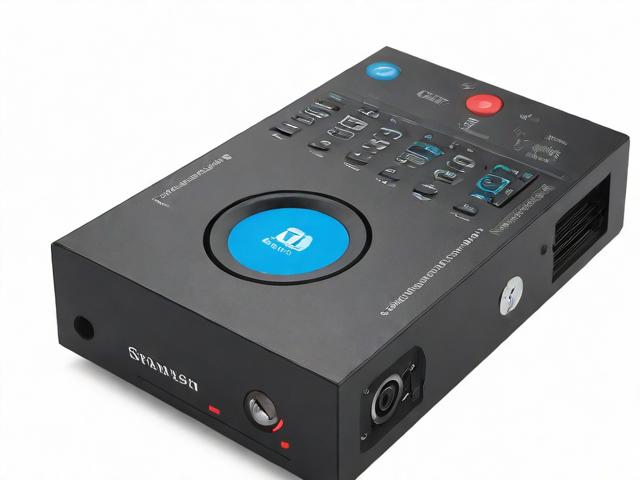
创新1声卡调试教程:安装准备 下载并解压驱动:首先,确保你已经下载了创新1声卡的驱动程序,并将其解压到一个指定的文件夹中。运行安装程序 运行安装文件:双击运行解压文件夹中的smzy.kx.exe文件。开始安装:点击“OK”按钮,开始安装过程。接受协议:勾选“我接受”,继续下一步。
【1声卡】1声卡怎么调试1声卡调试教程(一)1声卡的硬件安装我们还是从最基本的开始,以老款SBLive1版本为例(其他系列系列声卡也可以参照设置)。
创新内置5.1声卡的调试让自己声音清晰
总之,调试内置1声卡需要一定的专业知识和经验,对于普通用户来说可能比较难以独立完成。因此,找到一位了解这些技术的人士来协助进行调试,将会是一个更好的选择。
调整EQ均衡器:根据声音特质调整不同频率的增益,以优化声音的清晰度。动态处理:使用压缩器、限制器等工具控制声音的动态范围,使声音更加饱满。延迟和混响:添加适当的延迟和混响效果,增强声音的空间感和立体感。
创新1录出来的音质太杂,可以采取以下措施来改善:检查并更换硬件设备 检查话筒质量:音质杂乱可能与话筒的质量有直接关系。如果话筒质量不佳,即使声卡和录音软件再高级,也难以录制出清晰的音质。因此,建议检查当前使用的话筒,如果质量确实较差,可以考虑更换为质量更好的话筒。
在电脑上调整声音的细腻度,可以通过调整声卡中的音频处理效果来实现。首先,右击电脑桌面右下角KX驱动,选择“数字信号处理器”选项,再右击打开的界面,点击“添加效果/插件”,找到“均衡器和滤波器”中的“TIMBRE”选项,将其插入到ADC与MX6(或MX8)调音台之间。
5.1声卡怎么设置
在“属性”窗口中,切换到“平衡”选项卡。根据需要调整左右声道、中置声道、环绕声道和低音炮的音量平衡。点击“确定”保存设置。设置音频效果(可选):在“属性”窗口中,如果切换到“高级”选项卡后有“音频效果”区域,可以调整回声、立体声扩展等效果。点击“确定”保存设置。
创新1声卡设置混音的方法如下:打开KX DSP连线图界面:点击声卡控制界面左下角的KX DSP按钮,这将打开连线图界面。这是进行混音设置的关键步骤。查找并调节混响插件:在打开的连线图界面中,找到混响插件。如果你之前已经调试好了效果,那么混响插件应该已经在界面中显示。
打开kX Mixer:点击开始菜单,进入程序——kX Audio Driver——kX Mixer。重启KX管理器:重启KX管理器,并双击先前复制粘贴的提示点确定。载入设置:右击电脑右下角的KX图标,点击“KX数字信号处理器”,弹出KX DSP界面。点击右边的“载入设置”,开始载入连线图,并选中要载入的文件,点击打开。
本文来自作者[admin]投稿,不代表本站立场,如若转载,请注明出处