小影霸rx580显卡驱动安装教程
1、小影霸rx580显卡驱动安装教程如下:打开AMD显卡官网:首先,确保你的网络连接正常,然后访问AMD显卡的官方网站。进入驱动与支持页面:在AMD官网首页,找到并点击“驱动与支持”选项。搜索rx 580显卡驱动:在驱动与支持页面中,输入“rx 580”进行搜索,并提交查询。
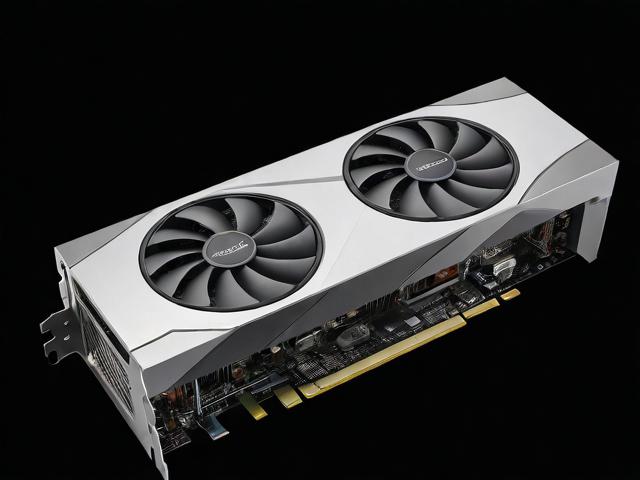
2、进入小影霸官方网站或相关显卡驱动下载平台。 搜索并下载适用于rx580型号的显卡驱动。 在计算机上进入设备管理器,找到显示适配器部分。 右键点击rx580显卡,选择“更新驱动程序”。 选择已下载的驱动文件,按照提示进行安装。 安装完成后重启电脑。
3、小影霸rx580显卡驱动安装教程 首先我们打开amd显卡官网。接着打开“驱动与支持”选项。然后直接搜索“rx 580”并提交。随后根据我们的系统版本选择“下载”对应的驱动。下载好之后,双击运行安装程序,如图所示。随后选择下载位置并点击“install”就能安装了。
4、我们需要保证自己的操作系统和驱动版本是一致的。如果要安装最新版驱动的话,win10需要更新到至少21h2,win11需要是最新版。如果是要装旧版本驱动,那最新版系统就安装不了。不过一般系统是不太方便回退版本的,我们只能重装对应版本的系统。
5、点右键,选择“卸载”5按菜单“操作”,点“扫描检测硬件改动”6重新更新显卡的驱动程序第二种就是找到你买显卡的安装碟 或者主板的安装碟里面必然会有显卡的驱动程序放进电脑,重新安装驱动重启OK。
小影霸nvidia显卡驱动安装教程
小影霸nvidia显卡驱动安装教程 由于nvidia显卡驱动是通用的,所以我们只要下载一个nvidia通用驱动程序软件。【点击下载】下载安装好之后,进入“驱动程序”选项。然后点击右上角的“自定义安装”(不知道怎么选择什么就用“快速安装”)随后勾选想要安装的程序,再点击右下角“安装”,最后等待安装完成即可。
小影霸NVIDIA显卡驱动安装教程如下:官方渠道下载驱动:访问NVIDIA官方网站,根据显卡型号和操作系统版本下载对应的驱动程序。注意:确保下载的是适用于小影霸NVIDIA显卡的官方驱动,以避免兼容性问题。使用第三方软件安装:可以选择下载并安装驱动精灵或驱动人生等第三方软件。
首先我们在百度搜索打开“小影霸显卡官网”接着点开“服务与支持”下的“驱动下载”功能。然后在列表里选择“1080显卡”随后进入“驱动下载”,并选择对应的系统驱动版本进行下载。最后双击运行下载到的驱动安装程序就可以安装小影霸1080显卡驱动了。
小影霸amd显卡驱动安装教程
小影霸rx580显卡驱动安装教程如下:打开AMD显卡官网:首先,确保你的网络连接正常,然后访问AMD显卡的官方网站。进入驱动与支持页面:在AMD官网首页,找到并点击“驱动与支持”选项。搜索rx 580显卡驱动:在驱动与支持页面中,输入“rx 580”进行搜索,并提交查询。
小影霸AMD显卡驱动安装教程如下:准备工作:确定显卡型号:首先,需要确定你的小影霸AMD显卡的具体型号。这通常可以在显卡本身、显卡包装盒或电脑的设备管理器中找到。下载官方驱动:访问AMD官网:打开浏览器,访问AMD的官方网站。
小影霸amd显卡驱动安装教程 首先我们需要下载小影霸的amd专用驱动。【下载教程】下载好之后,我们右键此电脑,打开“管理”接着进入左边栏的“设备管理器”然后展开显示适配器,右键显卡并“卸载设备”。卸载完成后,运行我们之前下载好的驱动程序文件就可以安装了。
步骤一:进入AMD官方网站,可以通过搜索引擎查找“AMD官网”进入。步骤二:在官网首页右侧找到并点击“驱动程序和技术支持”。步骤三:在下拉菜单中选择“驱动”,然后根据显卡型号和系统版本选择相应的驱动程序进行下载。步骤四:下载完成后,双击安装包进行安装,按照提示完成安装过程。
小影霸rx580显卡驱动安装教程 首先我们打开amd显卡官网。接着打开“驱动与支持”选项。然后直接搜索“rx 580”并提交。随后根据我们的系统版本选择“下载”对应的驱动。下载好之后,双击运行安装程序,如图所示。随后选择下载位置并点击“install”就能安装了。
其实在小影霸的官网下载即可。小影霸amd显卡驱动下载教程 首先点击右边链接,进入小影霸官网。【点击进入】接着点击右上角的“服务与支持”然后点击左上角的“驱动下载”随后在amd系列驱动下挑选我们的显卡类型。进入后,来到“驱动下载”功能,在下面挑选对应系统的驱动程序即可下载。
小影霸nvidia显卡驱动安装不上
1、不兼容的驱动一般是系统导致的,首先尝试更新一下系统版本。确认不是系统的问题后,建议去“小影霸显卡官网”下载对应的驱动版本来解决。如果官网驱动都不行,那说明是系统故障,需要重装系统才能安装。
2、如果重新安装官方驱动后仍然无法安装,可能是系统和显卡驱动不兼容。在这种情况下,可以尝试使用驱动更新软件(如驱动精灵、驱动人生等)来寻找其他版本的显卡驱动进行安装。考虑系统更新或回退:如果近期对操作系统进行了更新,可以尝试回退到更新前的版本,看是否能解决驱动安装问题。
3、你下载的显卡驱动正确吗,如果显卡驱动型号错误,肯定是装不上的,实在不行,建议你还是用鲁大师直接扫描安装显卡驱动更准确。
4、重启计算机,以确保新安装的驱动程序生效。可以打开NVIDIA控制面板,检查驱动程序是否已成功安装,并进行必要的设置调整。通过以上步骤,您应该能够成功安装小影霸NVIDIA显卡的驱动程序。如果遇到任何问题,请随时参考NVIDIA官方网站上的相关教程或寻求专业帮助。
5、小影霸nvidia显卡驱动安装教程 由于nvidia显卡驱动是通用的,所以我们只要下载一个nvidia通用驱动程序软件。【点击下载】下载安装好之后,进入“驱动程序”选项。
6、小影霸1080显卡驱动怎么安装 首先我们在百度搜索打开“小影霸显卡官网”接着点开“服务与支持”下的“驱动下载”功能。然后在列表里选择“1080显卡”随后进入“驱动下载”,并选择对应的系统驱动版本进行下载。最后双击运行下载到的驱动安装程序就可以安装小影霸1080显卡驱动了。
本文来自作者[admin]投稿,不代表本站立场,如若转载,请注明出处