如何安装声卡
卸载当前声卡驱动 步骤:首先,打开“我的电脑”或“此电脑”的属性页面,进入“设备管理器”。在设备管理器中找到声卡驱动,右击选择“卸载”。 下载并安装360驱动大师 步骤:通过百度搜索“360驱动大师”,下载并安装该软件。安装完成后,打开360驱动大师。
首先,我们先确认能否在系统的控制面板中找到“Realtek高清晰音频管理器”软件,打开系统中的控制面板。如果已经安装了Realtek高清晰音频管理器应用软件的话,是可以找得到的。如果没有安装的话,可以尝试安装该驱动程序管理软件。
检查并安装或更新声卡驱动:右击“我的电脑”:在桌面或开始菜单中找到“我的电脑”图标,右击它。点击“属性”:在弹出的菜单中选择“属性”。选择“硬件”选项卡:在系统属性窗口中,找到并点击“硬件”选项卡。点击“设备管理器”:在硬件选项卡下,点击“设备管理器”按钮。
检查并安装声卡驱动:右击“我的电脑”,选择“属性”。点击“硬件”选项卡,再点击“设备管理器”。在设备管理器中,展开“声音、视频和游戏控制器”选项。检查是否有黄色的问号标记。如果有,说明缺少声卡驱动;如果没有但声卡仍无法正常使用,则可能需要卸载并重新安装声卡驱动。
声卡应该怎么装,而且装在电脑什么位置上?
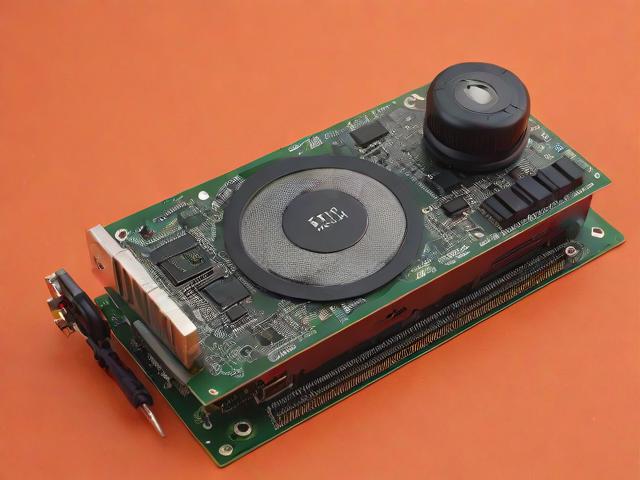
电脑主机断电,拧开机箱盖上的两颗螺丝,把机箱盖板拆开。查看主板是否PCI接口插槽,如果有请将声卡安装到主板的PCI接口上,声卡一定插到底,并用螺丝将声卡在机箱上固定好。声卡按照说明接上音响和麦克风,一般绿色的接口接音频的,粉红色接口是接麦克风的。橙色和蓝色接口一般用不到。
(1)目前家用PC的声卡几乎都是集成于主板上,在主板的左下角,如下图红色圆圈内,网卡通常是上面那个芯片,声卡通常是下面那个芯片,注意看声卡上通常印有“audio”等字样。 电脑声卡怎么安装 关机,断开电源雹纳,正对机器前面板。 打开左侧挡板。 用手或螺丝刀将螺丝取下。
电脑主机断电,拧开机箱盖上的两颗螺丝,把机箱盖板拆开。至此,已经成功安装声卡。二 电脑主机后面的麦克风插口在哪 答案如下:1:如上图蓝圈中粉红色接口即是麦克风插口,绿色掘枣是音频输出接口,蓝色是音频输入接口。
插在电脑的USB接口上。绿色的接口接音频的,粉红色接口是接麦克风的,橙色是线路输入插孔,蓝色接口是副音响耳机插孔。
机箱内部:独立声卡通常安装在机箱内部的PCI或PCIe插槽上。你可以在打开机箱后,查看主板上的PCIe插槽,声卡就插在这些插槽中。后置I/O面板:一些高端独立声卡可能带有自己的前置I/O面板,这些面板通常安装在机箱的后部,与主板的音频接口相连。
声卡驱动怎么安装?
1、首先,通过“开始”菜单,右击选择“计算机”,选择“管理”。进入到“计算机管理”页面,可以看到带有感叹号的设备(则说明驱动程序需要更新),右击选择“更新驱动程序软件”。选择驱动程序(可以通过自动搜索;也可以选择相应的驱动程序文件夹)。一般情况下,在下载完驱动程序之后,选择该驱动程序的文件夹。
2、首先,我们先确认能否在系统的控制面板中找到“Realtek高清晰音频管理器”软件,打开系统中的控制面板。如果已经安装了Realtek高清晰音频管理器应用软件的话,是可以找得到的。如果没有安装的话,可以尝试安装该驱动程序管理软件。
3、声卡驱动没有安装 右击“我的电脑”——选择“设备管理器”,看看有没有黄色问号显示的选项。(如果你右击我的电脑,没有“设备管理器”,点击“开始”——右键点击“计算机”——选择“属性”,打开 “设备管理器”)。如果有问号显示的选项,下载驱动精灵,安装后自动检测、安装后就可以了。
什么是声卡驱动怎么安装
1、首先,我们先确认能否在系统的控制面板中找到“Realtek高清晰音频管理器”软件,打开系统中的控制面板。如果已经安装了Realtek高清晰音频管理器应用软件的话,是可以找得到的。如果没有安装的话,可以尝试安装该驱动程序管理软件。
2、声卡驱动是指多媒体声卡控制程序,是一种使计算机与声卡通信的特殊程序。以下是声卡驱动的安装方法:通过设备管理器更新驱动:右击计算机图标:在桌面或开始菜单中找到计算机图标,右击它。打开管理选项:在弹出的菜单中选择“管理”。进入设备管理器:在计算机管理窗口中,找到并点击“设备管理器”。
3、声卡驱动是指多媒体声卡控制程序,它是一种设备驱动程序,用于使计算机与声卡通信。安装声卡驱动的方法如下:通过设备管理器更新驱动:右击计算机图标,选择“管理”。在打开的窗口中,找到并点击“设备管理器”。展开“声音、视频和游戏控制器”选项。右击“Realtek Audio”,选择“更新驱动程序”。
4、鼠标放在声音、视频和游戏控制器的前方箭头上,单击鼠标左键,就会弹出一些设备,这里面包括声卡,如下图红色矩形圈出。若是声卡前方有问号或者感叹号等标志时,说明声卡出现了问题。查看声卡是否安装好或者声卡驱动是否安装成功。
5、打开设备管理器。在Windows中,可以按下Win+X键,然后选择“设备管理器”来打开设备管理器。在设备管理器中找到“声音、视频和游戏控制器”选项,展开该选项。右键单击声卡驱动程序,选择“卸载设备”。在弹出的对话框中,勾选“删除驱动程序软件”,然后点击“卸载”。
6、声卡驱动就是指多媒体声卡控制程序,英文名为“Sound Card Driver ”。驱动程序,英文名为“Device Driver”,全称为“设备驱动程序”,是一种可以使计算机和设备通信的特殊程序。安装方法有:右击计算机,点击“管理”。打开“设备管理器”中的“声音”,“视频”和“游戏控制器”。
电脑声卡驱动怎么安装?
1、首先,通过“开始”菜单,右击选择“计算机”,选择“管理”。进入到“计算机管理”页面,可以看到带有感叹号的设备(则说明驱动程序需要更新),右击选择“更新驱动程序软件”。选择驱动程序(可以通过自动搜索;也可以选择相应的驱动程序文件夹)。一般情况下,在下载完驱动程序之后,选择该驱动程序的文件夹。
2、首先,我们先确认能否在系统的控制面板中找到“Realtek高清晰音频管理器”软件,打开系统中的控制面板。如果已经安装了Realtek高清晰音频管理器应用软件的话,是可以找得到的。如果没有安装的话,可以尝试安装该驱动程序管理软件。
3、方法一:光驱安装 插入驱动光盘:将声卡驱动光盘插入电脑的光驱中。 进入设备管理器:右键点击“我的电脑”,选择“属性”,然后在弹出的窗口中找到并点击“设备管理器”。 找到声卡设备:在设备管理器中,找到显示为“未知设备”或“多媒体控制器”的带有黄色问号的声卡项。
声卡在电脑哪个位置声卡应该怎么装而且装在电脑什么位置上
插在电脑的USB接口上。绿色的接口接音频的,粉红色接口是接麦克风的,橙色是线路输入插孔,蓝色接口是副音响耳机插孔。
电脑主机断电,拧开机箱盖上的两颗螺丝,把机箱盖板拆开。查看主板是否PCI接口插槽,如果有请将声卡安装到主板的PCI接口上,声卡一定插到底,并用螺丝将声卡在机箱上固定好。声卡按照说明接上音响和麦克风,一般绿色的接口接音频的,粉红色接口是接麦克风的。橙色和蓝色接口一般用不到。
机箱内部:独立声卡通常安装在机箱内部的PCI或PCIe插槽上。你可以在打开机箱后,查看主板上的PCIe插槽,声卡就插在这些插槽中。后置I/O面板:一些高端独立声卡可能带有自己的前置I/O面板,这些面板通常安装在机箱的后部,与主板的音频接口相连。
以windows系统为例,电脑声卡一般在电脑主板白色的PCI插槽或者白色的PCI E插槽处,位置一般在显卡旁边的长插口处,主板通常有两三个的。声卡 (Sound Card)也叫音频卡(港台称之为声效卡),是计算机多媒体系统中最基本的组成部分,是实现声波/数字信号相互转换的一种硬件。
本文来自作者[admin]投稿,不代表本站立场,如若转载,请注明出处