博思得标签打印机安装教程,博思得c168200s教程
1、博思得C168200S标签打印机安装教程如下:准备工作 检查材料:确保已准备好博思得C168200S标签打印机、USB数据线、电源适配器、适配的标签纸,以及官方提供的驱动光盘或已下载的最新驱动程序。 连接电源:将电源适配器插入标签打印机的电源接口,并将其连接到电源插座。
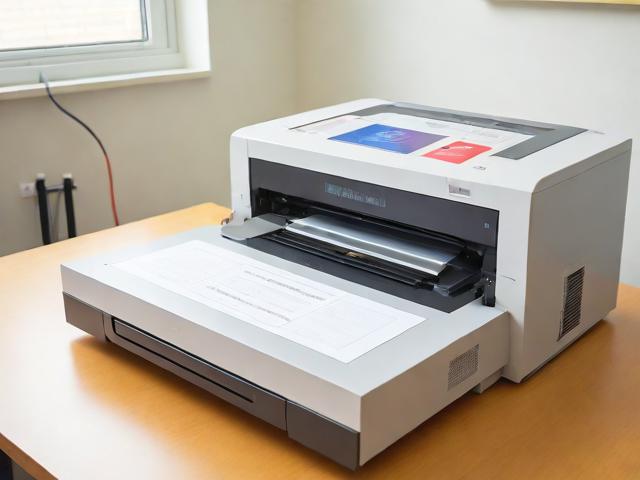
2、准备工作 在开始安装之前,需要检查是否已经准备好以下材料:博思得标签打印机、USB数据线、电源适配器、标签纸,以及官方提供的驱动光盘或下载的最新驱动程序。首先,将电源适配器插入标签打印机的电源接口,并将其插入电源插座。然后,使用USB数据线将标签打印机与计算机连接起来。
3、用户可以在博思得官方网站或相关驱动下载平台找到并下载postek c168 200s V4驱动程序。下载完成后,按照安装向导的提示进行解压和安装。安装过程中需要选择打印机型号和端口,完成后等待驱动安装即可。驱动特点:该驱动程序占用系统内存少,安装简单方便。解决打印机无法被电脑识别的问题,确保打印机的正常工作。
得力dl-888t条码标签打印机怎么安装
首先,点击开始-控制面板,如下图所示,然后进入下一步。其次,在弹出窗口知中,单击右上角的“查看方法”下拉道菜单,然后在弹出菜单中单击“大图标”选项,如下图所版示,然后进入下一步。接着,将打开Windows10的所有控制面板项目窗口,单击窗口中的“设备和打印机”选项,如下图所示,然后进入下一步。
点击“添加打印机”选择“添加本地打印机”,在使用现有的端口里选择“OKI”即可,之后弹出对话框,选择下一步,弹出选择下一步,到最后就会提示你打印机驱动已经下载安装成功,到时候只需打印测试页就行了。
在出现的安装界面选择730K以后点击下一步。在出现的界面点击完成按钮。页面跳转以后点击始终安装此驱动程序文件。1等待驱动安装进度完成以后,可以看到系统弹出的安装成功提示消息。1打开电脑中的设备和打印机就可以看到已经安装好的该打印机了。
标签机如何增加到电脑标签机怎么与电脑连接
1、电脑打印机和标签机的连接方法主要有以下几种: USB连接 方法描述:这是最为直接和常见的连接方式。用户只需将USB打印机连接线的一端插入电脑的USB端口,另一端连接到标签机的USB接口上。配置步骤:连接完成后,电脑通常会自动识别并安装相应的驱动程序。
2、首先,将打印机数据线与电脑相连,确保两者紧密接触,避免数据传输问题。随后,打开电脑的“控制面板”,在主页上找到并点击“硬件和声音”菜单下的“设备和打印机”。在设备和打印机窗口中,你会看到电脑所连接的所有设备,包括打印机、多媒体设备等。此时,需仔细查找面板中是否有你的打印机型号。
3、在标签打印软件连接打印机之前,我们可以先看一下电脑上都安装了哪些可用的打印机,我们需要连接打印的打印机是否有在电脑上正常安装,可以在电脑左下角开始菜单-设备和打印机中看到当前电脑所有所连接的打印机:⑵ 电脑上打印标签怎么弄 打印标签,需要用到条码标签机。
4、确认接口类型并连接 USB接口:如果普贴标签机具有USB接口,可以使用USB线将其连接到电脑的USB端口上。以太网接口:如果普贴标签机具有以太网接口,可以通过网线将其连接到电脑或路由器上,确保电脑和标签机在同一网络内。
标签打印机的安装步骤是怎样的?
1、标签打印机的安装步骤如下: 拆箱与检查 打开包装后,对照清单逐一清点,确保所有配件齐全。 如发现任何不符,及时与商家确认,确保打印机能正常使用。 安装耗材 根据打印机支持的打印模式,安装相应的标签纸和碳带。 遵循安装指引,确保碳带安装正确,探测器对准耗材,以便后续校准。
2、标签打印机的安装和使用步骤如下:安装步骤 拆箱与检查:打开包装,按照清单核对打印机及其配件是否齐全,确保无损坏。安装耗材:根据打印机的工作模式安装相应的耗材。热转印模式:安装碳带和标签,确保碳带安装路径正确,探测器对准耗材。热敏模式:直接使用热敏纸,无需额外安装碳带。
3、步骤一:拆箱与检查/打开包装,对照清单逐一清点,确保所有配件齐全,这是开始的简单环节,但任何不符都要及时与商家确认,确保正常使用。步骤二:安装耗材/G2000支持热转印和热敏两种打印模式。热转印需安装标签纸和碳带,而热敏纸则无需额外碳带,直接打印即可。
本文来自作者[admin]投稿,不代表本站立场,如若转载,请注明出处