萤石c6c内存卡安装方法_萤石c6c内存卡怎么装
1、萤石C6C内存卡的安装方法如下: 找到内存卡插口: 轻轻向上推摄像头正面,可以看到一个盖子。 轻轻取下这个盖子,内存卡插口就显露出来了。 插入内存卡: 将内存卡对准插口,确保金手指部分完全对准插槽。 轻轻推入内存卡,直到它固定到位,不要强行插入以免损坏卡槽或内存卡。
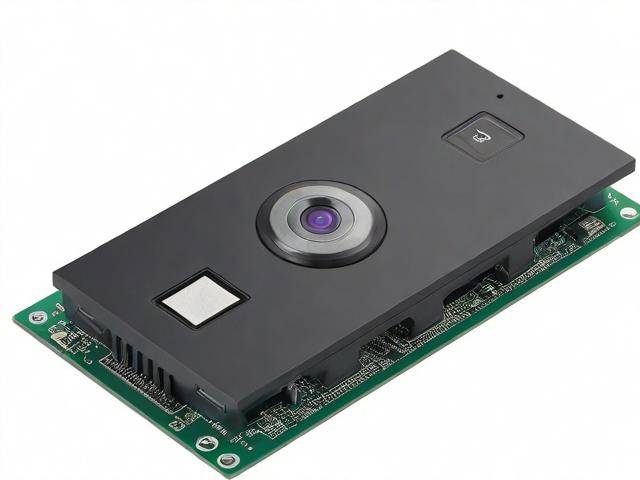
2、首先,您需要找到内存卡插口的位置。这款摄像头的内存卡插口位于摄像头正面,当您轻轻向上推摄像头时,可以看到一个盖子,轻轻取下这个盖子,内存卡插口就显露出来了。
3、把摄像机镜头用手往上抬起,下面有个盖子,打开后里面可以插卡了,插卡方向是金属向上。
4、萤石云内存卡的安装步骤如下:准备一张与设备兼容的内存卡,确保内存卡的容量符合需求。找到设备背面的内存卡插口,通常位于摄像头或录像机的侧面或底部。用手指轻轻按一下内存卡插槽,插槽会自动弹出来。将内存卡插入插槽中,确保插卡时方向正确,金属接口朝向设备内部。
5、工具准备:进行镜头更换时,需要准备相应的工具,如螺丝刀、镊子等,以确保拆卸和安装过程的顺利进行。专业建议:对于非专业人士来说,建议寻求专业维修人员的帮助,以避免因操作不当而导致的损失。总结 虽然萤石C6C监控球体(镜头)是可以更换的,但更换过程需要一定的技术和工具,且存在操作风险。
6、萤石c6c无极巡航版的激活方法如下:确保摄像头连接电源:首先,需要确保萤石c6c无极巡航版摄像头已经正确连接电源,并且处于开机状态。下载并安装“萤石云”APP:使用手机扫描包装盒上的二维码,下载并安装“萤石云”APP。安装完成后,打开APP并进行账号注册,注册时请使用中国大陆手机号。
萤石ezviz摄像头的sd安装方法_萤石ezviz摄像头的sd怎么安装
1、萤石Ezviz摄像头的SD卡安装方法如下:翻转摄像头:首先,将萤石摄像头翻转,使其背面朝上,以便找到内存卡的插槽位置。找到插槽并打开盖子:轻轻地将摄像头向上推,直到能看到一个类似小盒子的结构,这就是内存卡的插槽所在位置。插槽盖子设计巧妙,轻轻一推便能打开。插入SD卡:将SD卡对准插槽,慢慢插入直至完全到位。
2、要将ezviz摄像头连接到手机,首先确保摄像头已正确安装并接通电源,且连接到一个稳定的Wi-Fi网络或通过网线与路由器相连。然后在手机上安装萤石云的官方APP,并注册登录账号。在APP主界面,点击“添加设备”按钮,扫描摄像头上的二维码或手动输入设备的序列号即可添加设备。
3、首先用电脑进浏览器在萤石云官网登录你的账号然后添加摄像头,添加完成后在电脑的客户端(萤石工作室)里登录你的账号就能看到你的视频了。 萤石云视频下载到电脑及安装教程 网络搜索萤石云官网,点击进去。
4、手机下载萤石云并连接电脑监控的步骤如下: 手机下载萤石云APP: - 首先,在手机的应用商店中搜索“萤石云”或“Ezviz”,找到官方应用并下载安装。 - 安装完成后,打开萤石云APP,根据提示进行注册或登录。 电脑端设置监控: - 确保电脑已安装好监控摄像头,并且摄像头与电脑正常连接。
萤石c6cn内存卡盖子打开方法_萤石c6cn内存卡的盖子怎么打开
萤石c6cn内存卡的盖子打开方法如下:卸下螺丝:首先,需要卸下摄像头底部的两个螺丝。这一步是为了暴露出内存卡的位置。轻轻按下内存卡:螺丝卸下后,可以看到内存卡的位置。此时,轻轻按下内存卡,它会稍微弹出一点。拔下内存卡:在内存卡稍微弹出后,即可轻松拔下内存卡。
打开内存卡盖子时,首先应卸下摄像头底部的两个螺丝,这会露出内存卡的位置。然后轻轻按下内存卡,它会稍微弹出一点,此时即可拔下。在拔插内存卡前,务必确保已关闭摄像机电源,以免造成内存卡损坏。同样,在安装新内存卡时也需断电操作。掌握这一技巧后,更换更大的内存卡便不再是问题。
萤石c6cn的内存卡插口位于摄像头底部,需要通过轻轻上推摄像头后取下的盖子内。具体操作步骤如下:轻轻上推摄像头:为了找到内存卡插口,首先需要轻轻地将摄像头向上推动。取下盖子:当摄像头被推起后,会看到一个盖子。取下这个盖子,就可以暴露出内存卡插口的位置。
要找到内存卡插口,请先轻轻上推摄像头。当您向上推动时,会看到有一个盖子。取下这个盖子后,您就能看到内存卡插口的位置了。将内存卡插入插口后,再重新盖上盖子即可。需要注意的是,内存卡插口的位置设计可能因设备型号的不同而略有差异。对于萤石c6cn摄像头,通常盖子的开启方式是向上的。
萤石c6cn内存卡插口在哪_萤石c6cn内存卡插哪里
萤石c6cn的内存卡插口位于摄像头底部,需要通过轻轻上推摄像头后取下的盖子内。具体操作步骤如下:轻轻上推摄像头:为了找到内存卡插口,首先需要轻轻地将摄像头向上推动。取下盖子:当摄像头被推起后,会看到一个盖子。取下这个盖子,就可以暴露出内存卡插口的位置。插入内存卡:将内存卡按照正确的方向插入到插口内。
要找到内存卡插口,请先轻轻上推摄像头。当您向上推动时,会看到有一个盖子。取下这个盖子后,您就能看到内存卡插口的位置了。将内存卡插入插口后,再重新盖上盖子即可。需要注意的是,内存卡插口的位置设计可能因设备型号的不同而略有差异。对于萤石c6cn摄像头,通常盖子的开启方式是向上的。
萤石c6cn内存卡的盖子打开方法如下:卸下螺丝:首先,需要卸下摄像头底部的两个螺丝。这一步是为了暴露出内存卡的位置。轻轻按下内存卡:螺丝卸下后,可以看到内存卡的位置。此时,轻轻按下内存卡,它会稍微弹出一点。拔下内存卡:在内存卡稍微弹出后,即可轻松拔下内存卡。
萤石云内存卡怎么安装
萤石云内存卡的安装步骤如下:准备一张与设备兼容的内存卡,确保内存卡的容量符合需求。找到设备背面的内存卡插口,通常位于摄像头或录像机的侧面或底部。用手指轻轻按一下内存卡插槽,插槽会自动弹出来。将内存卡插入插槽中,确保插卡时方向正确,金属接口朝向设备内部。
萤石云内存卡怎么放?您只需要用手将萤石云C6H的摄像头慢慢向上翻起,就能看到一个盖子,打开那个盖子,里面就是插SD卡的位置。C6H,是萤石在2016年发布的一款互联网云台摄像机。采用全景云台,双马达设计,水平、垂直双方向转动,保证360度全视野无死角。
装在机身背面的内存卡槽里。找到位于萤石监控设备背部的内存卡盖。使用小型螺丝刀将内存卡盖上的两颗螺丝取下,用手轻轻扳起内存卡盖,即可打开萤石监控的内存卡外壳。将内存卡插入卡壳,按拆装步骤进行安装即可。
安装内存卡时,需要确保设备支持安装。对于手机而言,内存卡通常安装在电池背面或手机侧面的卡槽内。若想在电脑上读取内存卡内容,则需使用读卡器。安装电脑内存卡时,首先找到内存卡槽,将内存卡对准卡槽上的接口,然后双手同时按压,直至卡槽完全锁紧。
萤石c6cn如何安装_萤石c6cn安装教程
萤石C6CN的安装教程如下:设备放置与安装:将摄像机放置在平稳的地方,确保其不会倾倒或晃动。如果需要安装在墙上,可以使用附带的配件进行安装。电源接通:确保摄像机已接通电源,以便进行后续的操作和配对。下载并安装“萤石云”APP:扫描包装盒上的二维码,下载并安装“萤石云”APP。
通过扫描二维码安装了iOS客户端之后,发现设置还是十分方便的。首先需要连接上电源,然后打开客户端,扫描包装盒上的添加设备二维码就会出现C6的图像,通过WiFi和网线连接添加后等待几分钟注册和绑定就配置完成了。
Wi-Fi版本的安装流程非常简单,只需插上电源,通过APP扫描摄像机底部自带的二维码,根据提示一步步完成添加操作。待添加完成后,即可连接到无线网络并开始使用。此外,这款摄像机还提供了POE供电方式,仅需一根网线就能同时解决供电和网络问题,非常便捷。
通过扫描二维码安装iOS客户端后,发现其设置流程非常便捷。首先,需要将设备连接到电源,然后启动客户端,并扫描包装盒上的添加设备二维码,屏幕上就会出现C6的图像。通过WiFi或网线连接后,等待几分钟,注册和绑定完成,整个配置过程即宣告结束。萤石C6设备的连接机制也颇具特色。
萤石C6CN存储到硬盘的方法如下:确保设备连接正常:确保萤石C6CN摄像头和录像机均已连接好WiFi,并且能够正常工作。配置录像机:打开录像机的主菜单,选择“系统配置”。在系统配置中,找到并选择“网络配置”,勾选“自动获取IPv4地址”,然后点击“应用”。
本文来自作者[admin]投稿,不代表本站立场,如若转载,请注明出处