打印机怎么连接无线wifi
1、佳能E568打印机连接WiFi的方法主要有两种:通过打印机操作面板连接和通过佳能打印APP连接(适用于手机)。通过打印机操作面板连接 按打印机上的主页按钮:启动打印机后,按打印机面板上的主页按钮。进入无线LAN设置:向左或向右滑动屏幕,点击“无线LAN”,再点击“无线LAN设置”。
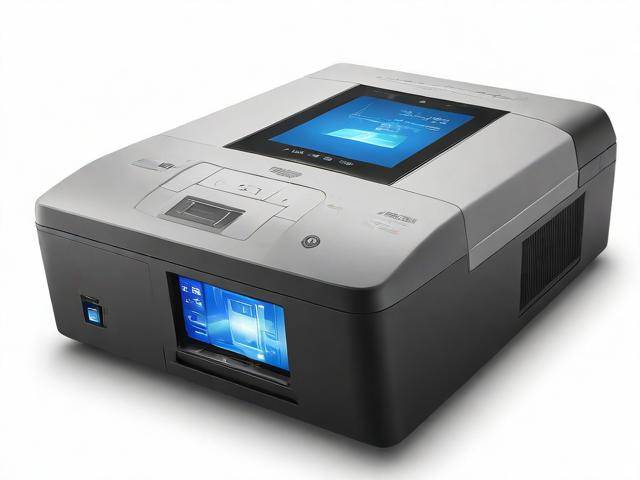
2、使用打印机操作面板连接WiFi 开启显示屏:确保打印机操作面板上的显示屏处于开启状态。 进入网络设置:在操作面板上找到并选择“设置”或“网络设置”选项。 选择WiFi网络:进入网络设置后,选择WiFi图标或无线设置选项,打印机会开始搜索附近的WiFi网络。
3、方法一:通过打印机的控制面板连接 开启打印机的WiFi功能:打开打印机的控制面板,找到“设置”或“网络”选项,选择“WiFi设置”,然后启用WiFi功能。搜索并连接无线网络:在WiFi设置菜单中,选择“搜索网络”或“扫描网络”,等待打印机搜索附近的WiFi网络。
4、三星3405打印机连接无线网络的步骤如下:打印机开机:确保三星3405打印机已经接通电源并处于开机状态。进入菜单:按打印机上的菜单键,即ok键上面的那个带有两张纸图标的键。选择网络设置:按一下左箭头键,在菜单中选择到“网络”,然后点击ok键进入。
5、将打印机上电后,配置打印机WIFI:在打印机上找到”WiFi设置”,按“OK”键;找到“WiFi设置向导”,按下“OK”键,找到无线路由器的“SSID”,按下“OK”键,输入路由器的密码,按下“OK”键,显示“设置完成”时,说明配置成功,按“开始”键打印报告。
wifi如何连接打印机
打印机联网连接WiFi的方法如下:连接前准备:确认打印机支持Wi-Fi功能(机身有标识或查看说明书);确保路由器开启4GHz频段;打印机与路由器距离≤3米;准备好Wi-Fi名称(SSID)和密码。
佳能E568打印机连接WiFi的方法主要有两种:通过打印机操作面板连接和通过佳能打印APP连接(适用于手机)。通过打印机操作面板连接 按打印机上的主页按钮:启动打印机后,按打印机面板上的主页按钮。进入无线LAN设置:向左或向右滑动屏幕,点击“无线LAN”,再点击“无线LAN设置”。
在网络设置界面中,找到“无线设置”或“WiFi设置”选项,选择后按屏幕指示操作。选择并连接WiFi网络:打印机会搜索可用的WiFi网络,在搜索结果中,选择要连接的WiFi网络,并输入正确的密码。等待连接成功:等待打印机连接到WiFi网络,连接成功后,控制面板上通常会显示确认消息。
进入菜单:按打印机上的菜单键,即ok键上面的那个带有两张纸图标的键。选择网络设置:按一下左箭头键,在菜单中选择到“网络”,然后点击ok键进入。进入WLAN设置:在网络设置菜单中,左右查找并选择“WLAN设置”,点击ok键进入。之后会看到一个向导界面,再次点击ok键开始网络搜索。
输入打印机IP地址(可能是1916231,具体以打印机打印出的纸张上的信息为准)。进入惠普的页面,可能会有安全证书提醒,点击继续。放大页面,点击右上角的登录,如果没有密码则直接点击登录。完成无线网络连接:进入页面后,点击设置。点击网络设置向导,找到并连接家里的无线网络。
打印机连接WIFI 启动WIFI设置:首先,在打印机上找到WIFI设置选项,通常可以通过打印机上的操作面板或屏幕进行操作。点击屏幕上的“OK”键或相应的确认键,进入WIFI设置界面。选择SSID并输入密码:在WIFI设置界面中,找到“无线路由器SSID”选项,并选择你的路由器SSID(即WIFI名称)。
如何添加支持WIFI打印机
配置打印机WIFI连接 启动打印机并进入WIFI设置:在打印机上找到“WiFi设置”选项,并按“OK”键进入。连接无线路由器:在打印机上选择“WiFi设置向导”,然后选择要连接的无线路由器SSID,并输入路由器的密码。当提示“设置完成”时,说明打印机已成功连接到WIFI。
配置打印机WIFI连接 启动打印机:确保打印机已上电并启动。进入WIFI设置:在打印机上找到“WiFi设置”选项,并按“OK”键进入。配置WIFI:找到“WiFi设置向导”,选择你的无线路由器SSID,并输入路由器的密码。当提示“设置完成”时,说明WIFI配置已成功。
打开应用并选择添加打印机:打开HP Smart应用,选择“添加打印机”功能。选择打印机型号:应用会自动搜索附近的惠普打印机,选择您的打印机型号。完成连接设置:按照屏幕提示,输入WiFi密码等信息,完成连接设置。
佳能E568打印机连接WiFi的方法主要有两种:通过打印机操作面板连接和通过佳能打印APP连接(适用于手机)。通过打印机操作面板连接 按打印机上的主页按钮:启动打印机后,按打印机面板上的主页按钮。进入无线LAN设置:向左或向右滑动屏幕,点击“无线LAN”,再点击“无线LAN设置”。
在电脑的“设置”或“控制面板”中找到“打印机和扫描仪”或“设备和打印机”。选择“添加打印机”,然后按照屏幕上的指示选择“网络打印机”或“无线打印机”。等待电脑搜索并识别你的打印机,然后完成设置。设置无线网络WiFi:连接路由器至互联网:将入户网线插入路由器的WAN口。
三星3405连接无线步骤
三星3405打印机连接无线网络的步骤如下:打印机开机:确保三星3405打印机已经接通电源并处于开机状态。进入菜单:按打印机上的菜单键,即ok键上面的那个带有两张纸图标的键。选择网络设置:按一下左箭头键,在菜单中选择到“网络”,然后点击ok键进入。
先把打印机和电脑通过USB数据线连接好,并且无线路由器和电脑也处于接通状态,然后同时按住机器上的【WPS】按键与路由器上的【WPS】或【QSS】按键10秒钟左右,当机器无线网络状态灯蓝灯闪烁即可松手,此时打印机与电脑会自动连接成功。
首先,将SCX3405FW从包装中取出,并将其放置在平稳的表面上。连接电源线并插入适当的电源插座。然后,使用USB线将打印机连接到计算机或其他设备上。确保打印机和计算机之间的连接稳定。接下来,打开打印机并按照屏幕上的指示进行设置,例如选择语言和地区,设置日期和时间等。
一般是admin 或者 打印机背面有写 先把打印机和电脑通过USB数据线连接好,并且无线路由器和电脑也处于接通状态,然后同时按住机器上的【WPS】按键与路由器上的【WPS】或【QSS】按键10秒钟左右,当机器无线网络状态灯蓝灯闪烁即可松手,此时打印机与电脑会自动连接成功。
三星SCX3405F一体机接收传真的方法如下:通过外接电话机接收:在外接的电话机上按下*9*给对方一个信号,表示准备接收传真。通过机器面板操作接收:按开始按钮。接着按2。最后按确认按钮,即可开始接收传真。
佳能e568打印机怎么连接wifi
1、佳能E568打印机连接WiFi的方法主要有两种:通过打印机操作面板连接和通过佳能打印APP连接(适用于手机)。通过打印机操作面板连接 按打印机上的主页按钮:启动打印机后,按打印机面板上的主页按钮。进入无线LAN设置:向左或向右滑动屏幕,点击“无线LAN”,再点击“无线LAN设置”。
2、佳能e568r打印机无线连接的方法如下: 查看WiFi信息: 右键点击桌面的WiFi图标,选择“打开网络和共享中心”。 在弹出的窗口中,找到并点击正在使用的WIFI名称,点击“详细信息”以查看WIFI的基本状态,包括网络名称、密码等。
3、在使用佳能打印机E568时,如果希望利用家中的Wi-Fi网络进行打印,首先需要在打印机上找到并启动无线网络向导功能。一旦无线网络向导启动,按照提示选择家中的Wi-Fi网络,输入正确的密码后,就可以完成Wi-Fi的连接了。连接成功后,为了更好地利用打印机的功能,建议安装并使用佳能提供的几款软件。
4、使用USB线连接打印机,启动驱动安装程序,选择无线连接选项。 驱动安装失败后,重新选择USB连接,驱动安装完成,自动识别无线连接。 输入Wi-Fi账号密码,完成Cannon Net的安装,打印机将添加副本并设为默认,之后可拔掉USB线。希望此教程能帮助到遇到无线连接困难的用户,成功连接佳能E568打印机。
5、第一步,您需要右键点击桌面的WiFi图标,选择“打开网络和共享中心”。接着,在弹出的窗口中,找到并点击您正在使用的WIFI名称,点击“详细信息”查看WIFI的基本状态。第二步,单击WLAN状态栏中的“详细信息”,以查看打印机的IP地址。
打印机卫士攻略之无线打印机
1、打印机卫士在无线打印机管理中的应用 打印机卫士作为一款专业的打印机管理软件,不仅可以帮助用户快速安装和更新打印机驱动,还能提供专家客服支持,解决用户在无线打印机使用过程中遇到的各种问题。驱动安装与更新:打印机卫士能够自动识别并匹配用户打印机的驱动程序,实现一键安装和更新,解决因驱动问题导致的无法打印等问题。
2、具体步骤为:下载打印机卫士,进入【自动安装模式】,点击【立即扫描】,软件将自动匹配并安装相应的打印机驱动程序。性能优化与故障排除 响应速度慢、频繁掉线:这些问题可能与网络状况或无线网卡的性能有关。
3、步骤一:下载打印机卫士;步骤二:进入【自动安装模式】,点击【立即扫描】,即可自动匹配安装相应的打印机驱动。此外,无线打印机可能出现响应速度慢、频繁掉线等问题,这与网络或无线网卡性能弱有关。由于打印机品牌和型号不同,其网络配置方法也不太一样。
4、步骤一:确认打印机USB连接状态首先我们需要将佳能打印机的USB接扣正确插入电脑,确认是否完全插入,并查看是否有亮灯,确认接口正确接入,并打开电脑系统中的【设置】-【蓝牙和其他设备】-【打印机和扫描仪】。
5、可安装并打开“打印机卫士”,点击“立即检测”,软件会自动检测打印机型号匹配驱动以及打印机存在的问题,根据检测结果点击“一键修复”,软件便会下载安装驱动并解决问题。
6、方法一:通过打印机控制面板连接WiFi 开启打印机并导航到设置:确保佳能打印机已开启并处于待机状态,使用打印机的控制面板导航到“设置”菜单。选择无线设置:在“设置”菜单中,选择“网络”或“无线”选项,然后找到并选择“无线设置向导”或类似选项以启动设置过程。
本文来自作者[admin]投稿,不代表本站立场,如若转载,请注明出处