怎么给另一台电脑组装系统给另一个电脑安装系统
用一台电脑给另一台电脑装系统,可以通过以下步骤实现:准备工具与材料 可启动的U盘或移动硬盘:用于存储系统安装文件和创建启动介质。系统镜像文件:通常是ISO格式的操作系统安装文件,可以从官方网站或其他可信来源下载。
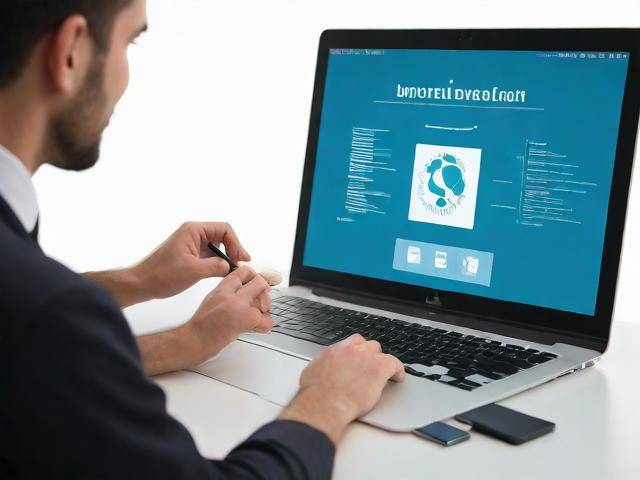
使用U盘、硬盘、光盘等硬件安装 硬盘对拷系统:如果你的电脑支持硬盘热插拔,或者你有额外的硬盘盒,你可以将系统镜像文件复制到另一块硬盘上,然后将这块硬盘连接到需要安装系统的电脑上进行安装。这种方法简单直接,但需要注意的是,硬盘的分区和格式需要与目标电脑兼容。
重启台式电脑,按下对应键(如Del键、F2键等)进入BIOS设置界面。将启动顺序设置为U盘优先,确保电脑能从U盘启动。进入系统安装界面:重新启动电脑后,会进入系统安装界面。选择语言、时区等相关设置。硬盘分区:在安装界面中,选择“自定义安装”。对另一个硬盘进行分区,根据需求设置分区大小。
电脑怎么重装系统?
1、根据系统提示按下F12键,进入高级选项页面;按下F12键之后进入系统高级选项菜单,使用方向键“↓”将光标移动到“最后一次正确的配置”;按“enter”键回车进入“最后一次正确的配置”;然后就可以进入操作系统了。
2、重新插拔内存条:尝试重新插紧内存条,如果问题解决,可能是内存条松动;如果问题依旧,可能是金手指或内存槽出现氧化或有异物。清洁金手指:使用橡皮擦轻轻擦拭内存条的金手指部分,去除氧化层或异物,然后重新插入电脑尝试开机。
3、重装系统步骤连接U盘并重启电脑:将制作好的U盘连接到需重装系统的电脑,重启电脑,开机时快速按进入BIOS设置的快捷键(如Del、FF10等,因电脑品牌和型号而异)。设置BIOS启动顺序:在BIOS界面找到“Boot”或“启动”选项卡,把启动顺序设为从U盘启动,保存设置并退出BIOS,电脑会自动从U盘启动。
4、下载系统文件:开始下载系统文件,该步骤需要耗费的时间会多一些,无需手动操作,耐心等待即可。部署安装环境:部署安装环境中,耐心等待部署完毕。进入PE系统:重启电脑后,在启动菜单中用键盘的“↑”“↓”方向键选择第二项(通常为进入PE系统的选项),并按回车键进入PE系统。
5、二手电脑重装系统有多种方法。可以使用U盘启动盘来安装,也能通过系统自带的恢复功能进行操作。首先准备一个容量足够的可引导U盘。在另一台能正常上网的电脑上,下载制作启动盘的工具软件,按提示将U盘制作成启动盘。
6、索尼电脑使用U盘重装系统的步骤如下:制作启动U盘 首先,你需要上网搜索并下载如老毛桃或大白菜等启动U盘制作工具。确保你的U盘容量足够大(通常建议8GB以上),并且已备份好U盘中的重要数据,因为制作过程会清空U盘。接下来,将U盘插入电脑,运行下载的启动U盘制作工具,按照软件提示将U盘制作成启动盘。
台式电脑如何重装64位win10系统?
使用官方安装工具制作U盘。对于新手来说,使用官方工具比使用PE系统安装更简单,官方工具的来源也相对可靠。 制作安装U盘的步骤包括接受许可协议,选择安装媒介(U盘),以及选择Win10的版本和体系(建议选择64位专业版)。 安装工具会自动下载Win10并写入U盘,完成后清理下载缓存。
插入系统安装U盘,重启按ESC选择启动项 。
需要准备一个装有WIN10系统的U盘。重启电脑,当出现开机LOGO时,连续按ESC键选择启动项。请注意,不同产品的启动项进入快捷键可能不同,例如华硕笔记本是按ESC,而台式机或主板可能是F8。Windows10支持UEFI或非UEFI模式引导,而Windows7不支持UEFI引导。
自己怎么给电脑装系统?
1、方法一:傻瓜式安装 准备物品:需要当前电脑操作系统、一个GHO格式的系统镜像文件以及Ghost备份还原工具。 安装步骤: 运行Ghost备份还原工具,选择“还原系统”并指定GHO文件。 确保GHO文件格式正确,点击确认后系统会自动重启进行安装。 重启后,系统自动安装,无需干预,几分钟后完成。
2、第一步百度搜索下载系统映像安卓系统x86版,需要电脑上显卡、声卡、网卡、键盘、鼠标都完美支持。第二步在现有的windows系统下安装,两个系统是可以同时使用,直接用下载器在windows系统下在线安装,下载器会自动判断系统32位还是64位。
3、第一种方法:网上下载安装系统,可以在系统之家下载系统,都是免激活的,装上就能用: 将下载的文件解压至E盘(或D、F),最好直接解压到该盘,不要解压到任何文件夹中(因为有些朋友在下面的操作中会出现不会选或者不明白的问题)。
4、首先,双击点开360安全卫士软件,进入到软件的主界面当中后,在界面找到【功能大全】功能,然后点击系统,找到系统重装,360会自动帮你下载好系统重装功能,然后进入。
台式电脑怎么装系统
在网上下载一个系统到U盘,一般为ISO格式文件,大小为4G左右(如果电脑里有系统备份,这一步可省略)。把U盘插到要装系统的电脑上,开机之后一直按delete(F1FF9,根据电脑不同略有不同)进入BOIS设置,在boot项(也有的写着startup)里把first boot device 设置为USB(或者带有USB的字项,按F10保存。
首先需要最上面一排键盘F1至F12进行设置。在电脑开要的时候,一直按F10键,可以直接进入到BIOS主界面。选择相应的菜单项就可以进入相应的功能,在启动菜单中按F10键可以进入BIOS。完成以上步骤后,感觉BIOS设置错误,想要恢复出厂值,可以按下F9键。
光盘安装系统首先需要设置bios光盘启动,具体步骤如下:启动电脑之后,在提示“Press DEL to run Setup”的地方,按键盘上的Del键:选择bios功能,优先启动权,设置为光驱。设置后按F10保存退出。安装系统。
放入系统光盘,重启笔记本时不停按F12或Fn+F12,在弹出的启动菜单中,选择DVD选项,回车。启动进入光盘主菜单,选择【1】安装系统到第一分区。转到这个界面,执行系统的解压操作。解压完成后,自动重启,取出光盘,自动进行系统的重装操作。重装过程会重启多次,等待重装完成就行了。
电脑怎么装系统?
第一步百度搜索下载系统映像安卓系统x86版,需要电脑上显卡、声卡、网卡、键盘、鼠标都完美支持。第二步在现有的windows系统下安装,两个系统是可以同时使用,直接用下载器在windows系统下在线安装,下载器会自动判断系统32位还是64位。
可以直接用setup安装,这种方式是从硬盘重装系统。并不是解压到e盘就安装到e盘,在安装的过程中,会让你选择具体要安装的盘符的。一般情况下,都安在c盘。
按住开机按钮10秒关机,从主机移除电源适配器插头以及所有外接设备,长按住开机键30秒给机器放下静电,之后电源适配器插头平行对准笔记本供电接口插入到位。 再开机看到DELL微标时马上反复敲击F2进入BIOS,点击settings-general-system information,通过这步可以查看硬盘是否正确识别到。
新电脑装系统的方法如下:准备U盘:根据要安装的系统版本准备相应容量的U盘。Win XP需要最小1G,Win7需要最小4G,Win8和Win10需要最小8G。制作系统安装U盘:在一台能上网且没有病毒的电脑上,下载并安装ultralISO软件。到“msdn,我告诉你”网站下载原版windows系统镜像文件。将U盘插入电脑。
本文来自作者[admin]投稿,不代表本站立场,如若转载,请注明出处