怎么组装电脑主机
电脑主机可以自己组装,按如下步骤组装即可。
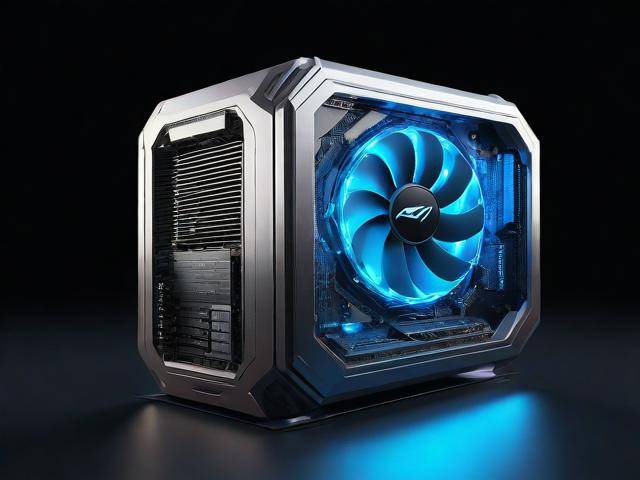
组装电脑前需要用户购买CPU、显卡、电源、机箱、内存、主板、散热器、显示器、鼠标、键盘、硬盘等部件。这些硬件需要根据购买预算和使用需求进行选择,安装工具需要螺丝刀、镊子等物品。首先找到主板,将CPU安装在主板上,主板上有CPU插槽,将CPU插槽上盖打开,即可安装。
电脑组装第一步:安装CPU处理器。第1步、当前市场中,英特尔处理器主要有32位与64位的赛扬与奔腾两种(酷睿目前已经上市,酷睿处理器是英特尔采用0.65制作工艺的全新处理器,采用了最新的架构,同样采用LGA 775接口,在今后一段时间内,英特尔将全面主推酷睿处理器。
电脑组装的内容包括:机箱的安装、主板的安装。 CPU的安装、内存条的安装、显卡的安装、声卡的安装、驱动器的安装、机箱与主板间的连线,即各种指示灯、电源开关线等。电脑组装的部件包括:CPU、主板、存储器、显卡、显示器、声卡、音箱、机箱、电源、键盘、鼠标以及各种电脑外设等。
组装电脑主机的步骤如下:安装CPU和内存条到主板上:CPU安装:打开主板上的CPU插槽卡扣,将CPU按照主板上的箭头指示方向轻轻放入插槽中,确保CPU的针脚与插槽对齐,然后按下卡扣固定。内存条安装:找到主板上的内存条插槽,将内存条按照插槽的方向平行插入,直到两端的卡扣自动锁紧。
最后,一台电脑就完成组装了,我们来看看机箱的背部走线情况,(装机之家)如下图所示:我们将组装完成的电脑主机连接显示器,需要注意的是有独立显卡的主机,请将显示器连接到独立显卡的显示接口上,千万不要连接主板上的显示接口。此外,插上键鼠,我们就可以进行点亮,并安装系统。
Acer台式机怎么用U盘重装系统
将U盘插入电脑的USB接口中。下载并安装U盘启动盘制作工具,如大白菜、老毛桃等。打开U盘启动盘制作工具,选择U盘为启动盘,并选择所需的操作系统镜像文件进行制作。设置U盘为启动盘:将制作好的U盘插入Acer台式机的USB接口中。重启电脑,在电脑开机时按下F2或Delete键进入BIOS设置界面。
方法一:使用U盘启动快捷方式直接进入U盘安装系统 步骤:将制作好的U盘启动盘连接到电脑,重启电脑。在显示器出现启动画面时,连续按下F12启动快捷键。使用键盘上的上下箭头键将光标移动到带有U盘信息的启动项,按Enter确认。之后,电脑将从U盘启动,并进入快速启动系统。
重启电脑,并在启动时按下相应的快捷键进入BIOS设置界面。在BIOS设置中,找到“Boot”或“Startup”选项,将U盘设置为第一启动项。保存设置并退出BIOS,电脑将自动从U盘启动。安装系统:从U盘启动后,按照屏幕上的提示进行系统安装。在安装过程中,需要选择安装的系统版本、分区等选项。
acer主机怎么u盘装系统
从U盘启动后,按照屏幕上的提示进行系统安装。在安装过程中,需要选择安装的系统版本、分区等选项。安装完成后,重启电脑并拔出U盘,电脑将从新安装的系统启动。设置电脑的PE盘 准备PE盘:下载并安装一个PE系统制作工具。使用该工具将PE系统写入另一个U盘或移动硬盘中。设置PE盘为启动项:进入BIOS设置界面。
将U盘插入电脑的USB接口中。下载并安装U盘启动盘制作工具,如大白菜、老毛桃等。打开U盘启动盘制作工具,选择U盘为启动盘,并选择所需的操作系统镜像文件进行制作。设置U盘为启动盘:将制作好的U盘插入Acer台式机的USB接口中。重启电脑,在电脑开机时按下F2或Delete键进入BIOS设置界面。
方法一:使用U盘启动快捷方式直接进入U盘安装系统 步骤:将制作好的U盘启动盘连接到电脑,重启电脑。在显示器出现启动画面时,连续按下F12启动快捷键。使用键盘上的上下箭头键将光标移动到带有U盘信息的启动项,按Enter确认。之后,电脑将从U盘启动,并进入快速启动系统。
进入pe模式结束后,我们选择上述手动模式ghost,重新安装系统。6 然后根据图片给出的步骤选择。选好之后,我们就是选择我们的U盘,选择里面的win7系统,选择。7电脑 选好之后,我们按照图片点击,第一个出现的是U盘,我们选择,第二个出现的时候,我们选择最大的。
新主机Acer系统是win10想重新安装系统成windows7,但是就是设置不了...
制作PE启动盘。(W7系统至少8G U盘,XP系统4G U盘,当然越大越好,可以存放多种系统)下载老毛桃、大白菜一类的PE启动U盘制作软件,按提示制作好启动盘。下载一个需要安装的64位win系统,网上一般是光盘镜像文件ISO型系统文件、或者也可以只取GHOST.GHO系统文件备份,复制到你制作好的PE启动盘上。
Acer笔记本从Win10改回Win7后无法进入系统的问题,通常不是由于直接的降级操作导致的系统不兼容,而是可能由于安装过程中的错误或硬件驱动不兼容所引起。以下是一些可能的解决方案:检查安装介质和安装过程:确保你使用的Windows 7安装介质是官方且未损坏的。
步骤一:更改BIOS设置 a.联想系列电脑 开机按F1或F2或Fn+F1/F2进入BIOS设置界面。idepad系列是在关机状态下按NOVO键进入BIOS设置界面。
acer主机怎么u盘装系统-(acer电脑u盘装系统)
1、方法一:使用U盘启动快捷方式直接进入U盘安装系统 步骤:将制作好的U盘启动盘连接到电脑,重启电脑。在显示器出现启动画面时,连续按下F12启动快捷键。使用键盘上的上下箭头键将光标移动到带有U盘信息的启动项,按Enter确认。之后,电脑将从U盘启动,并进入快速启动系统。
2、进入pe模式结束后,我们选择上述手动模式ghost,重新安装系统。6 然后根据图片给出的步骤选择。选好之后,我们就是选择我们的U盘,选择里面的win7系统,选择。7电脑 选好之后,我们按照图片点击,第一个出现的是U盘,我们选择,第二个出现的时候,我们选择最大的。
3、将U盘插入电脑的USB接口中。下载并安装U盘启动盘制作工具,如大白菜、老毛桃等。打开U盘启动盘制作工具,选择U盘为启动盘,并选择所需的操作系统镜像文件进行制作。设置U盘为启动盘:将制作好的U盘插入Acer台式机的USB接口中。重启电脑,在电脑开机时按下F2或Delete键进入BIOS设置界面。
4、重启电脑,并在启动时按下相应的快捷键进入BIOS设置界面。在BIOS设置中,找到“Boot”或“Startup”选项,将U盘设置为第一启动项。保存设置并退出BIOS,电脑将自动从U盘启动。安装系统:从U盘启动后,按照屏幕上的提示进行系统安装。在安装过程中,需要选择安装的系统版本、分区等选项。
5、使用U盘为Acer主机装系统的步骤如下:制作系统U盘:首先,需要将U盘制作为系统启动盘。这可以通过在网上搜索并选择一个可靠的制作工具来完成。具体制作步骤因工具而异,需按照所选工具的说明进行操作。进入BIOS设置:重启电脑,并在启动时不断按F2键进入BIOS设置界面。
显示器是PHILIPS,主机是acer的,如何重新安装电脑系统?
显示器是PHILIPS,主机是acer的,如何重新安装电脑系统 安装操作系统与显示器没有关系,与主机也没有太大关系,方法步骤都是通用的。电脑重装系统有许多的办法,下面就来为大家介绍一些比较简单好用的电脑重装系统的方法。
选择First Boot Derive选项。按【Page Up】或者【Page Down 】键将该项设置为CD-ROM,把系统改为光盘启动。返回主菜单,保存BIOS设置。保存方法为:按下F10,再按Y键即可。将光盘放入光驱,并重启电脑。根据安装提示一步步安装。安装好后,第一次重启前一定要把光盘从光驱中取下来。
选择完成之后按一下保存,一般为【F10】,再按一下【Enter】重启即可;以上就是重装系统开机按什么键的具体操作方法了,希望对你有所帮助哦。
本文来自作者[admin]投稿,不代表本站立场,如若转载,请注明出处