佳能MG2400打印机驱动
佳能MG2400打印机驱动这是一款功能强大、安装简单的驱动软件,它是由佳能官方专为佳能MG2400打印机推出的驱动软件,要是你的佳能MG2400打印机无法被识别或无法连接,请来本站下载驱动,相信一定可以解决你的问题。
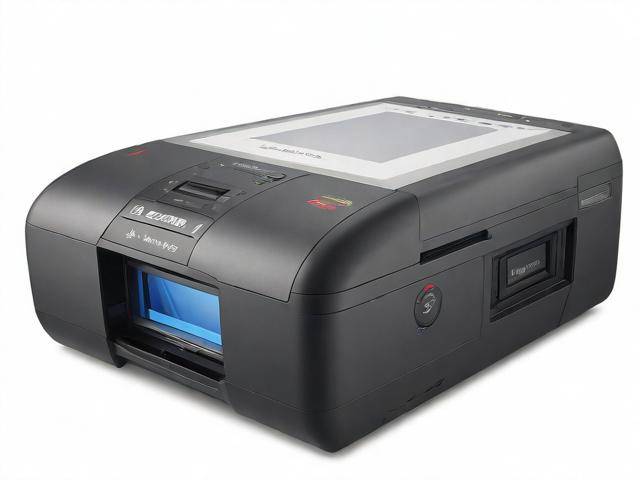
佳能MG2400打印机驱动是由佳能官方专为佳能MG2400打印机推出的驱动软件。它具有以下特点和功能:功能强大且安装简单:该驱动软件旨在解决佳能MG2400打印机无法被识别或无法连接的问题,确保打印机能够正常工作。官方出品:作为佳能官方推出的驱动软件,它保证了与佳能MG2400打印机的完美兼容性和稳定性。
mg2400打印机安装步骤如下:连接USB接口:将打印机与电脑的USB接口相连。安装驱动程序:如果有原装驱动光盘,将光盘放入电脑中,按照提示安装驱动程序。如果电脑没有光盘驱动,可以在佳能官网找到mg2400打印机的对应型号,下载对应的驱动程序进行安装。
用路由器或交换机,把打印机和电脑连接在一个子网里面。在电脑上安装2420D的彩色扫描驱动,随打印机赠送的光盘里有,叫colour scan。如果没有,可以上佳能的官方网站上去下载扫描驱动,再安装在电脑上。在网上邻居中,查看一下本地连接的IP地址,子网掩码,网关,并记录好。
首先,确认佳能MG2400打印机已连接至电脑,并且驱动程序安装正确。其次,在电脑上打开一个照片编辑软件。然后,在照片编辑软件中打开你想打印的照片,并通过编辑功能调整照片大小为一寸。接着,在打印设置中选择合适的纸张尺寸,通常是3x5英寸,并确保打印机设置为佳能MG2400。
点击设备和打印机 选择添加打印机;选择添加本地打印机;如果使用 USB 线缆连接,请选择USB00X,如果使用并口线缆连接,请选择LPT1;在厂商中选择对应厂商,在打印机中选择所使用的打印机型号,并按照屏幕提示完成驱动程序安装。
佳能mg2400能扫描吗
在弹窗“扫描仪“选项上,选择你的MG2400打印机,点击扫描;扫描完成,图像另存为指定目录就OK了。
功能齐全: 佳能MG2400具备打印、复印和扫描功能,满足日常家庭或小型办公需求。 打印质量: 打印分辨率为4800×600dpi,照片打印质量较好,色彩还原度在同类产品中表现不错。 打印速度: 黑白打印速度为8ipm,虽然相对较慢,但对于家庭用户来说,通常足够应对日常打印需求。
综上所述,佳能MG2400是一款适合家用的入门级多功能打印机,具备基本的打印、复印和扫描功能,打印质量良好,操作简单,耗材价格亲民。虽然存在一些局限性,但总体上仍不失为一款实用的打印机。
佳能2400打印机怎么选成黑色打印
MG2400?在打印机属性里有一项叫做灰度打印,勾选就OK了。
打印速度快:佳能MG2400打印机黑色墨滴体积小,喷嘴数量多,带来更清晰锐利的文字打印品质和更高的文档打印速度,同时改善了品红色色彩区域在普通纸上的色彩表现。家用打印机的选购技巧主要包括以下几点:打印精度:打印效果的好坏与细腻度密切相关,喷墨打印机的分辨率是决定细腻度的技术指标之一。
打开打印机,按住“停止”键5秒钟,直到打印机控制面板中的指示灯闪烁为止。松开“停止”键,然后同时按下“黑色”和“彩色”按钮以及电源键,打印机会自动进行初始化并重置废墨计数器。但请注意,重置废墨计数器可能会导致打印机的保修期失效。清理废墨收集器:打开打印机,找到废墨收集器。
首先,确保打印机与电源及电脑连接正确。MG2400打印机配置有三条线,一条是电源线,负责连接打印机和插座插头以提供电源;另外两条稍微扁扁的线则是和电脑主机连接,用于联网传输数据。接下来,打开打印机的电源键。在三条线都正确连接后,点击打印机的电源键启动打印机。
确保打印输出的图像和文字质量上乘。墨水盒选择:可选购大容量墨水盒,更加经济实惠,适合打印量较大的学生用户。附加功能:配备My Image Garden等实用软件,提供更多个性化的打印选项和乐趣。综上所述,佳能MG2400以其适中的价格、出色的打印效果和经济实惠的墨水盒选择,成为学生用户的一款不错选择。
佳能mg2400打印机连接电脑佳能mg2400连win7需要什么端口
步骤如下:点击左下方的“开始”,找到“设备和打印机”,单击打开;在弹出的窗口中,找到要更改端口的打印机名...新弹出的对话框中,找到“端口”;然后选择自己需要更改的端口,现在普通的打印机,大多是USB接口的,一般只需更改不同的USB接口选项即可。
连接USB接口:将打印机与电脑的USB接口相连。安装驱动程序:如果有原装驱动光盘,将光盘放入电脑中,按照提示安装驱动程序。如果电脑没有光盘驱动,可以在佳能官网找到mg2400打印机的对应型号,下载对应的驱动程序进行安装。
点击设备和打印机 选择添加打印机;选择添加本地打印机;如果使用 USB 线缆连接,请选择USB00X,如果使用并口线缆连接,请选择LPT1;在厂商中选择对应厂商,在打印机中选择所使用的打印机型号,并按照屏幕提示完成驱动程序安装。
F. 佳能mg2400连win7需要什么端口 步骤如下:点击左下方的“开始”,找到“设备和打印机”,单击打开;在弹出的窗口中,找到要更改端口的打印机名...新弹出的对话框中,找到“端口”;然后选择自己需要更改的端口,现在普通的打印机,大多是USB接口的,一般只需更改不同的USB接口选项即可。
佳能MG2400打印机使用指南:首先,确保打印机与电源及电脑连接正确。MG2400打印机配置有三条线,一条是电源线,负责连接打印机和插座插头以提供电源;另外两条稍微扁扁的线则是和电脑主机连接,用于联网传输数据。接下来,打开打印机的电源键。在三条线都正确连接后,点击打印机的电源键启动打印机。
mg2400打印机安装步骤
1、mg2400打印机安装步骤如下:连接USB接口:将打印机与电脑的USB接口相连。安装驱动程序:如果有原装驱动光盘,将光盘放入电脑中,按照提示安装驱动程序。如果电脑没有光盘驱动,可以在佳能官网找到mg2400打印机的对应型号,下载对应的驱动程序进行安装。
2、点击设备和打印机 选择添加打印机;选择添加本地打印机;如果使用 USB 线缆连接,请选择USB00X,如果使用并口线缆连接,请选择LPT1;在厂商中选择对应厂商,在打印机中选择所使用的打印机型号,并按照屏幕提示完成驱动程序安装。
3、连接mg2400打印机 工具/原料打印机电脑方法/步骤1打印机购买时随机带有驱动光盘一个。安装时需要插入光盘。2打开光盘,点击安装程序,一路按确定即可 3当安装完成以后会自动搜索该打印机,这个过程需要几分钟同时注意打开打印机电源,连接数据线到电脑。一旦识别成功。就结束安装过程,会提示你退出。
4、安装步骤:解压缩下载的文件。确保打印机设备已打开,并将USB电缆与电脑连接。点击“Setup.exe”文件进行安装。安装完毕后,建议重启电脑以确保驱动软件能够正常运行。通过以上步骤,用户可以轻松安装佳能MG2400打印机驱动,并解决打印机无法被识别或无法连接的问题。
5、小编提供的佳能MG2400一体机驱动主要用于解决电脑与设备连接后无法使用的问题,兼容winwinwin7等操作系统。佳能MG2400打印机驱动怎么安装?解压缩下载的文件。确保打印机设备已打开,然后将usb电缆与电脑连接。点击“Setup.exe”安装即可。安装完毕后,电脑最好重启一下即大功告成。
本文来自作者[admin]投稿,不代表本站立场,如若转载,请注明出处