manycam怎么设置微信摄像头
1、首先确保已经安装并打开了ManyCam软件,打开微信并确保微信摄像头可以正常工作。其次返回到ManyCam软件界面,点击左下角的加符号,选择VideoSources选项。最后在弹出的菜单中,能够看到列出的所有可用摄像头设备,找到并选择微信摄像头即可。
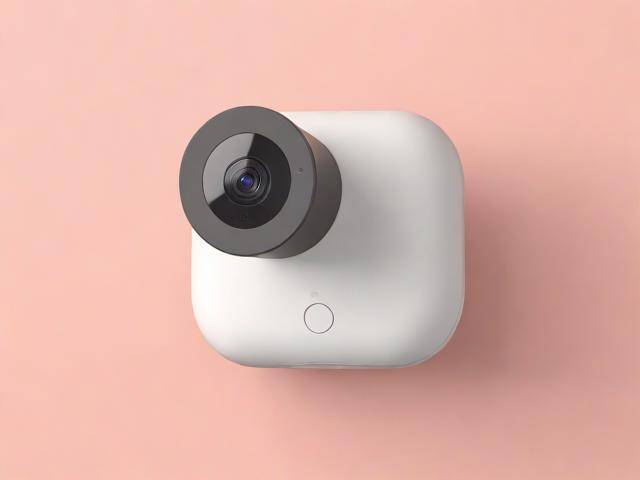
2、要在联想电脑上使用摄像头进行美颜,可以通过以下几种方法实现:使用视频通话软件:微信、QQ、Zoom等软件:这些流行的视频通话软件通常集成了美颜功能。用户可以在软件的设置中找到美颜相关选项,并进行调整。例如,在微信电脑版中,进入视频通话界面后点击下方的美颜图标,即可选择不同的美颜级别。
3、这些软件提供了更多的摄像头控制和功能,如果操作系统或通信软件中的摄像头应用不满足需求,CyberLinkYouCam等,例如ManyCam,用户可以选择安装一些专门的摄像头软件。检查隐私设置 有时候,电脑摄像头无法正常开启是因为系统的隐私设置禁止了应用程序访问摄像头。
虚拟摄像头怎么用
虚拟摄像头的使用方法如下:下载并安装虚拟摄像头软件:在互联网上搜索可用的虚拟摄像头软件,如OBS Virtual Camera、ManyCam等。按照软件提供的安装步骤进行安装,安装完成后打开软件。设置虚拟摄像头:进入软件的设置界面,根据具体需求调整摄像头的分辨率、帧率、亮度、对比度等参数。
在应用设置界面中,找到并点击“授权管理”或“应用权限管理”。找到钉钉应用:在授权管理界面中,找到并点击“钉钉”应用。管理相机权限:在钉钉的应用权限管理界面中,下滑找到“相机”选项,并点击它。在这里,你可以选择是否允许钉钉访问你的摄像头。
当手机成功连接到电脑上后,手机摄像头即可充当电脑摄像头使用。此时,您可以在电脑上的视频聊天、网络会议或直播软件中选择金舟虚拟摄像头作为视频源。虚拟摄像头使用场景 保护隐私:当您不想在视频聊天中暴露真实身份或环境时,可以使用虚拟摄像头来保护隐私。
可以将手机当做电脑摄像头使用,利用无他相机虚拟摄像头实现这一功能。具体步骤如下:下载并安装无他相机相关软件:在电脑浏览器中输入“无他相机”官网地址,点击【无他伴侣】下载链接进行下载。确保电脑系统兼容。下载完成后,按照指示进行安装。
点击使用即可。总结:打开OBS,点击上方工具中的虚拟摄像头。打开自动启动的按钮,再点击应用。选择要添加虚拟摄像头的场景和来源。上方显示内容即是虚拟摄像头显示的内容。在会议软件中选择该摄像头即可展示内容。在实时的语音通话中,也可以找到该虚拟摄像头,点击使用即可。
步骤选择金舟虚拟摄像头,安装后进入软件,依据设备连接方式进行选择。连接方式包括 Wi-Fi 连接、USB 连接与 IP 连接等,确保网络连接稳定。步骤手机端确认使用权限,点击连接设备,完成连接。步骤连接后,电脑即可使用手机摄像头,完成直播、视频通话。
电脑虚拟摄像头怎么使用?电脑摄像头可以被虚拟摄像头替代吗?
步骤选择金舟虚拟摄像头,安装后进入软件,依据设备连接方式进行选择。连接方式包括 Wi-Fi 连接、USB 连接与 IP 连接等,确保网络连接稳定。步骤手机端确认使用权限,点击连接设备,完成连接。步骤连接后,电脑即可使用手机摄像头,完成直播、视频通话。
使用虚拟摄像头:连接后,电脑即可使用手机摄像头,完成直播、视频通话等功能。在多数情况下,电脑摄像头可以被虚拟摄像头替代。虚拟摄像头具备灵活性与定制性强等优势,能满足不同需求,且能规避隐私暴露问题。
可以将手机当作电脑摄像头使用,具体可以通过EV虚拟摄像头这款软件来实现。软件介绍 EV虚拟摄像头是一款功能强大的软件,它可以让手机秒变高清电脑摄像头和麦克风,解决笔记本电脑没有自带摄像头的燃眉之急。无论是开会需要露脸发言,还是网课急需摄像头,EV虚拟摄像头都能轻松应对。
是的,电脑摄像头可以用手机摄像头代替,但这通常需要通过一些特定的软件或应用来实现。什么是虚拟摄像头?虚拟摄像头是一种通过软件算法模拟真实摄像头功能的工具。
虚拟摄像头是一种软件工具,它可以模拟真实摄像头的功能,将计算机屏幕、截屏或者视频文件作为输入源,替代物理摄像头的功能。虚拟摄像头适用于各种视频会议、直播、在线教育等场景,尤其在没有实体摄像头或需要隐藏屏幕内容时,显得尤为重要。使用虚拟摄像头通常需要安装专门的软件。
ManyCam是什么,怎么安装使用
1、软件安装 下载安装:首先,从官方网站或可靠下载源获取ManyCam的安装包,并按照提示进行安装。ManyCam支持多语言版本,包括中文,因此在安装过程中可以选择中文界面,便于理解和操作。安装步骤:在安装过程中,点击“accept”同意软件协议,然后一直点击“下一步”即可完成安装。
2、安装软件:ManyCam支持多语言版本,包括中文。下载并运行安装包,按照提示点击“accept”同意协议,然后一直点击“下一步”即可完成安装。基础使用:安装完成后,打开ManyCam软件。软件界面直观,易于操作。你可以在软件中添加视频、图片等素材,用于直播或录制。
3、安装软件,是多语言版本的,支持中文哦 点击accept 同意,一直下一步就可以了 安装完成。如果你是想要做一个虚拟视频,那就很简单了,弄一些视频 然后添加上去循环播放即可。
免费虚拟摄像头?电脑虚拟摄像头怎么使用?教程+分享!收藏!
1、使用虚拟摄像头:当手机成功连接到电脑上后,手机摄像头即可充当电脑摄像头使用。此时,您可以在电脑上的视频聊天、网络会议或直播软件中选择金舟虚拟摄像头作为视频源。虚拟摄像头使用场景 保护隐私:当您不想在视频聊天中暴露真实身份或环境时,可以使用虚拟摄像头来保护隐私。
2、使用方法 以金舟虚拟摄像头为例: 步骤一:确保手机和电脑处于同一WiFi环境下。 步骤二:在电脑上打开金舟虚拟摄像头应用。 步骤三:在手机上选择“USB链接”,并开启USB调试模式,连接到电脑。 步骤四:设备连接成功后,手机的摄像头即可替代电脑摄像头使用。
3、使用方法以金舟虚拟摄像头为例,它能将手机变成高清电脑摄像头和麦克风,支持多种连接方式。如需使用,请确保手机和电脑处于同一WiFi环境下:打开电脑上的金舟虚拟摄像头应用。手机上选择【USB链接】,开启USB调试模式并连接到电脑。设备连接成功后,手机摄像头即可替代电脑摄像头使用。
联想电脑上的摄像头如何美颜
要在联想电脑上使用摄像头进行美颜,可以通过以下几种方法实现:使用视频通话软件:微信、QQ、Zoom等软件:这些流行的视频通话软件通常集成了美颜功能。用户可以在软件的设置中找到美颜相关选项,并进行调整。例如,在微信电脑版中,进入视频通话界面后点击下方的美颜图标,即可选择不同的美颜级别。
安装和设置过程相对简单,只需将摄像头插入USB接口,并根据说明书调整美颜效果。使用时,打开摄像头软件,进入视频通话界面,即可看到美化处理过的图像。在选择摄像头时,我们应考虑其自动识别和优化处理人脸的能力。市场上已有不少品牌推出具有美颜功能的笔记本摄像头,它们能够提升通话时的形象,增强自信。
第一,使用Windows自带的拍照程序,点开“我的电脑”就能看到摄像头图标,直接点击进入就能启动摄像头进行拍照。
本文来自作者[admin]投稿,不代表本站立场,如若转载,请注明出处