笔记本电脑可以加固态硬盘吗?
笔记本电脑是可以加固态硬盘的,不过要求笔记本有多余的接口。建议您参考如下方法:所需材料:笔记本电脑,固态硬盘,螺丝刀。把笔记本的翻过来,卸除笔记本下面的9颗固定螺丝。 拔出光驱。如下图应该先拨开1号位,再按住2号位卡扣,即可将光驱拔出。
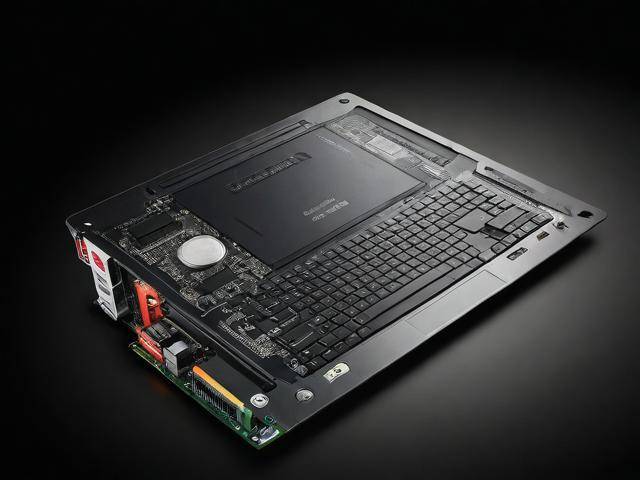
一般情况下笔记本电脑是可以加固态硬盘,只需要拆掉笔记本的外壳,然后把准备好的笔记本固态硬盘安装上去,然后插在硬盘槽子里面,之后就可以把光驱拿下来,把机械硬盘放进去,最后就是安装系统即可。
可以的。由于主板只有一个SATA接口,所以选择增加SSD只能选择NGFF 2242接口的SSD,推荐购买浦科特M6G,便宜点的可选intel的,如果只装系统的话120-128G足够用了。这主板有两个内存插槽,可以再增加一条不大于8G的(单条最大支持到8G,双条共16G)。
一台笔记本一般能装2块固态硬盘,具体情况如下:原位一块:大多数笔记本电脑都会有一个原装的硬盘位,通常位于电脑的主板上,可以直接安装一块固态硬盘。光驱位一块:部分笔记本电脑会配备光驱,而光驱位可以通过硬盘架改装成第二个硬盘位,从而再安装一块固态硬盘。
虽然移动硬盘也可以是固态硬盘(即移动固态硬盘PSSD),但它在物理形态和使用场景上与笔记本电脑内部的固态硬盘存在显著差异。移动硬盘是外部设备,需要通过USB接口与计算机连接;而笔记本电脑内部的固态硬盘则是内置设备,直接安装在主板上。
加装固态硬盘并不能有效解决电脑卡顿问题。固态硬盘只是提升文件访问速度,开机速度之类的。
笔记本如何装机械硬盘求大神来
买的是金士顿480G固态盘。开始拆机,将D壳,如下圈出来的螺丝都拧掉。因为有的螺丝长短,新手在拆机时,可以找张A4纸,将对应好的螺丝放在对应的位置,等待更换完固态盘后,方便往回安装。螺丝拧完后,从前面的D壳和C壳之前,使用一字螺丝刀,慢慢敲开,然后,就可以使用手去慢慢搬开。
电脑机械硬盘安装操作步骤:在升级时,首先需要拧下笔记本电脑背面固定光驱的螺丝,接着将光驱从光驱位内拔出即可。下图示例是迅维快修小编的B460笔记本光驱固定螺丝位置。然后将光驱前端的固定夹以及外壳去掉,把机械硬盘或固态硬盘与固定架以及外壳装到光驱位硬盘托架上。
将笔记本关机,并将电源断开并拔掉电池,保证安全,断开电源后将笔记本翻过来,找到硬盘位置。二 笔记本如何装机械硬盘求大神来 买的是金士顿480G固态盘。
安装光驱位转硬盘托架:将取下的光驱替换为笔记本用的光驱位转硬盘的托架,并将机械硬盘安装在托架上。 开机分区:启动电脑,同样使用磁盘管理工具对新加的机械硬盘进行分区和格式化。
首先把HUAWEI MateBook X Pro 2020笔记本翻转,拆下边缘的螺丝。③ 笔记本如何装机械硬盘求大神来 买的是金士顿480G固态盘。
联想G510更换固态、加装内存条、移机械硬盘至光驱位简记
1、通过以上步骤,联想G510电脑的性能得到了显著提升。加装内存条和固态硬盘后,系统启动和软件加载速度明显加快;将机械硬盘移至光驱位后,充分利用了原有的存储空间。整个过程中需要注意的是选择兼容的硬件和仔细操作以避免损坏电脑。
笔记本如何安装固态硬盘-一步一步全流程+装系统
1、安装固态硬盘:将固态硬盘插入硬盘安装位置,对准接口并稍用力向右推,固定好螺丝。安装后盖和电池:将后盖和电池重新安装回笔记本。插入启动盘并进入BIOS:将制作好的启动盘插入笔记本,重启电脑并按特定键(如FF12或Del等,根据笔记本型号而定)进入BIOS设置。
2、笔记本安装固态硬盘并装系统的全流程如下:准备硬件 联想G5080笔记本:确保笔记本型号与所购固态硬盘兼容。 东芝TOSHIBA TR2000 480G固态硬盘:选择合适的容量和接口类型的固态硬盘。 8G或更高容量U盘:用于制作启动盘。制作启动盘 Windows 10启动盘: 插入U盘。
3、插入U盘。 下载软碟通(UltraISO),并使用它打开您下载的操作系统镜像文件。 选择“启动”菜单下的“写入磁盘映像”。 点击“写入”,等待制作完成。详细安装步骤 断电、关机,确保电脑完全断电状态。 取下电池以防止操作过程中电脑意外开机。
4、固态硬盘装系统,其实方法是系统复制,就是把机械硬盘的系统复制到固态硬盘里面。步骤看到了在左侧菜单列表里选择迁移OS到SSD/HDD,然后就出现一个窗口,下一步。
本文来自作者[admin]投稿,不代表本站立场,如若转载,请注明出处