显卡驱动安装详细教程
显卡驱动安装教程:鼠标右键点击“此电脑”,点击“管理”。步骤/方式2 进入电脑管理页面,在页面左侧选择设备管理器。步骤/方式3 在列表中点击“显示适配器”选项,接着展开安装在您电脑上的显卡设备,双击显卡设备。步骤/方式4 再切换到“驱动程序”标签,点击“更新驱动程序”。步骤/方式5 点击“自动搜索更新驱动程序软件”。
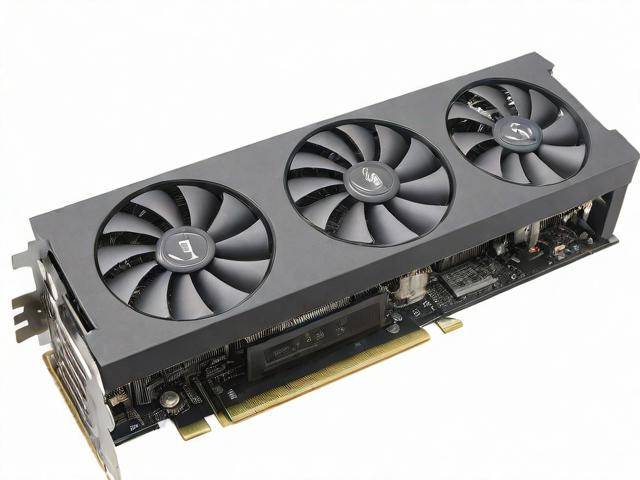
显卡驱动安装的详细教程如下:准备工作 卸载原有驱动:在安装新显卡驱动之前,建议先卸载原来的显卡驱动程序,并将现有显卡驱动程序更改为标准VGA显示卡。这可以避免新旧驱动之间的冲突。
方法一:如果我们使用的是N卡或A卡,那么可以使用对应的驱动软件来安装。N卡的软件是“GeForce experience”,A卡的软件是“AMD Radeon Software”我们在官网就可以安装到,他们都拥有智能化监测并自动安装显卡驱动的功能,非常方便。
教程一:通过已下载的显卡驱动安装包进行安装 自动检测兼容性:打开已下载的NVIDIA显卡驱动安装包,程序会自动检测系统是否兼容。同意许可协议:进入许可协议页面,点击“同意并继续”以继续安装。选择安装选项:选择“自定义”安装选项,以便根据需要选择安装的驱动组件。
显卡驱动安装的详细教程如下:第一步:确认显卡型号 在BIOS中查看:重启电脑并进入BIOS设置,通常在“硬件信息”或“主要硬件”部分可以找到显卡型号。使用系统信息工具:在Windows系统中,打开“设备管理器”,在“显示适配器”下查看显卡型号。
英伟达显卡驱动的安装步骤如下:访问NVIDIA官网:打开浏览器,进入NVIDIA的官方网站。进入驱动程序页面:在NVIDIA官网首页,点击“驱动程序”选项。选择GeForce驱动程序:在驱动程序列表中,选择“GeForce驱动程序”并点击进入。选择驱动安装方式:系统提供两种安装方式:自动驱动程序更新和手动搜索驱动程序。
怎样给电脑安装新的amd显卡驱动如何安装amd官方显卡驱动
1、,了解你的显卡型号:在Windows上,你可以通过设备管理器查看显卡型号。只需右击“此电脑”或“我的电脑”,选择“属性”,然后点击“设备管理器”;或直接在搜索栏输入“设备管理器”并打开它。在“显示适配器”部分可以找到你的显卡型号。2,下载显卡驱动:前往显卡制造商的官方网站(如NVIDIA、AMD或Intel)。
2、首先打开你的电脑浏览器输入:http://support.amd.com/zh-cn/download,下载驱动自动检测程序,它会自己检测你的显卡,然后下载安装即可。
3、AMD驱动官方下载与安装 访问AMD驱动官网:打开浏览器,进入AMD官方网站,找到驱动下载页面。输入显卡型号及系统版本:以显卡RX580,系统WIN10 64位为例,输入对应的显卡型号和系统版本,确保选择正确的驱动程序版本。下载驱动程序:点击下载按钮,等待驱动程序下载完成。
4、访问AMD官方网站(https://)。在搜索框中输入你的显卡型号,确保找到与你的显卡完全匹配的驱动程序。根据你的操作系统(Windows或Linux)选择合适的驱动版本下载。准备安装:下载完成后,将驱动程序文件解压到你的电脑上。
怎么把游戏添加到显卡设置里
右键桌面空白处,nvidia显卡控制台;在独立显卡控制面板,点击“游戏”;然后点击“3D应用程序设置”;接下来点击“添加”按钮;然后找到你的游戏所在位置,也就是安装目录,找到运行游戏的exe文件,选中,单击“打开”;然后显示添加成功;点击“确定”完成设置。这样在运行该大型游戏时候系统会自动切换到独显运行,保证游戏fps流畅性。
右击桌面空白处,选择打开NVIDIA控制面板;点击“管理3D设置”,然后切换到“程序设置”选项卡;在第一条选择自定义程序中点击“添加”按钮,在下拉框中选择要使用独立显卡的应用程序;在第二条中的图形处理器中选择“高性能NVIDIA处理器”,然后点击右下方应用即可。
打开显卡NV控制面板,点击圈中的复选框,里面会显示装在你电脑里的所有的程序,你可以找到你安装的游戏。如果在列表中没有发现你安装的游戏那么你可以点击右边的添加按钮,打开一个对话框,按照你的安装路径找到你安装的那个游戏然后添加就可以了。
点击程序设置下的“添加”选项,在出现的界面里选择需要设置的游戏或程序。也可以通过点击右下角的“浏览”选项,手动选择游戏进行添加。选择高性能显卡处理器:添加游戏后,在下方的“为此程序选择首选图形处理器”中,选择“高性能NVIDIA处理器”。点击“应用”按钮保存设置。
然后点击“程序设置”。0然后点击“程序设置”下的“添加”选项,在出现的界面里选择我们需要设置的游戏或程序。也可以通过点击右下角的浏览选项,选择游戏去添加。0最后,添加游戏后,在下面的“为此程序选择首选图形处理器中”,选择高性能显卡处理器,然后点击下面的应用。
显卡驱动怎么安装?
方法一:通过华为电脑管家下载安装(推荐)打开华为电脑管家,点击电脑优化 驱动管理。如您还没有下载电脑管家,请您先下载。点击检查更新,若检测到待更新的驱动,点击立即更新,即可下载和更新驱动程序。驱动更新完成后,若提示重启生效,请保存好当前工作的文件,将计算机重启即可。
选择“卸载设备”,并在弹出的窗口中勾选“删除驱动程序软件”,然后点击“卸载”。重启电脑。4,安装新的显卡驱动:打开之前下载的驱动程序安装文件。按照安装向导的指示完成安装过程。
鼠标右键点击“此电脑”,点击“管理”。步骤/方式2 进入电脑管理页面,在页面左侧选择设备管理器。步骤/方式3 在列表中点击“显示适配器”选项,接着展开安装在您电脑上的显卡设备,双击显卡设备。步骤/方式4 再切换到“驱动程序”标签,点击“更新驱动程序”。
本文来自作者[admin]投稿,不代表本站立场,如若转载,请注明出处