富士通iX500扫描仪驱动哪里有下载?
富士通iX500扫描仪驱动是富士通官方为iX500扫描仪所提供的电脑驱动,驱动能够提供扫描仪适配电脑的相关运行环境,还能够激活设备的OCR识别功能,让扫描仪连接电脑后能够第一时间正常的进行工作,有需要的可以下载来说使用。
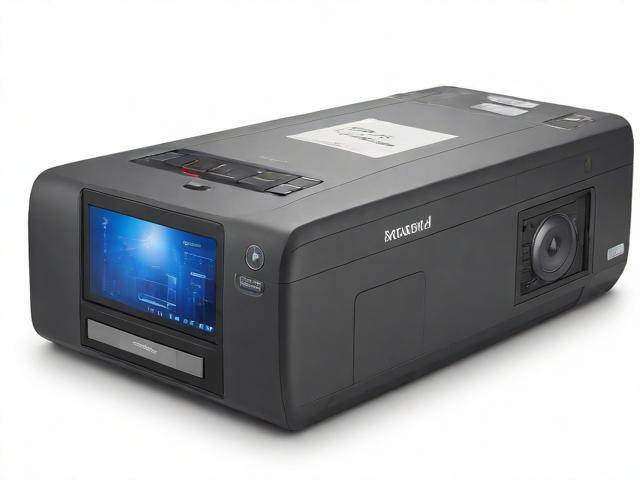
从富士通官方网站或正规渠道下载扫描仪ix500的驱动安装包,并保存在电脑的指定位置。 连接扫描仪:使用随机附带的USB线将富士通扫描仪ix500连接到电脑的USB接口上。 运行驱动安装程序:找到保存驱动安装包的位置,双击运行安装程序。按照提示,进行下一步操作。
先到官网下载对应当前系统的驱动。如果下载的是压缩包,先解压缩到一个目录里。然后点击目录中的EXE文件,直接点击,然后按提示进行操作,不断点击下一步,直到安装完成即可。其是富士通生产的高速扫描仪办公自动进纸A4彩色无线连续双面扫描仪,自带名片扫描识别软件。
什么系统版本就去官网下载什么版本的驱动就可以了。和电脑没什么关系的。
FUJITSU 富士通 ix500 扫描仪是日本富士电机制造株式会社的杰作。自1935年成立以来,富士电机在半导体、计算机、通信设备及相关服务领域不断钻研,积累了丰富的经验。这款扫描仪在技术、品质、性能方面表现出色。ix500扫描仪采用了A4幅面、馈纸式扫描的设计,分辨率达到600dpi。这种设计能够满足多种扫描需求。
解决方法:检查电脑上是否安装该打印机驱动。如果已安装,请检查打印机是否安装正确。如打印机驱动与型号不符,需要卸载干净,再重新安装型号相符的打印机驱动。程序是一组计算机能识别和执行的指令,运行于电子计算机上,满足人们某种需求的信息化工具。
富士通扫描仪驱动ix500如何安装
下载与保存驱动安装包:从富士通官方网站或正规渠道下载扫描仪ix500的驱动安装包,并保存在电脑的指定位置。 连接扫描仪:使用随机附带的USB线将富士通扫描仪ix500连接到电脑的USB接口上。 运行驱动安装程序:找到保存驱动安装包的位置,双击运行安装程序。按照提示,进行下一步操作。
解决方法:检查电脑上是否安装该打印机驱动。如果已安装,请检查打印机是否安装正确。如打印机驱动与型号不符,需要卸载干净,再重新安装型号相符的打印机驱动。程序是一组计算机能识别和执行的指令,运行于电子计算机上,满足人们某种需求的信息化工具。
先到官网下载对应当前系统的驱动。如果下载的是压缩包,先解压缩到一个目录里。然后点击目录中的EXE文件,直接点击,然后按提示进行操作,不断点击下一步,直到安装完成即可。其是富士通生产的高速扫描仪办公自动进纸A4彩色无线连续双面扫描仪,自带名片扫描识别软件。
富士通ix500扫描识别抬头
题主是否想询问“富士通ix500怎么扫描识别抬头”?首先打开富士通ix500扫描并选择要扫描的抬头。其次将要扫描的抬头放置在扫描仪上,并确保调整好位置和方向。最后启动扫描过程,软件会自动识别抬头并进行相应的处理。
FUJITSU 富士通 ix500 扫描仪是日本富士电机制造株式会社的杰作。自1935年成立以来,富士电机在半导体、计算机、通信设备及相关服务领域不断钻研,积累了丰富的经验。这款扫描仪在技术、品质、性能方面表现出色。ix500扫描仪采用了A4幅面、馈纸式扫描的设计,分辨率达到600dpi。这种设计能够满足多种扫描需求。
富士通 ix500 扫描仪的尺寸为292*159*168mm,重量仅为0kg,设计轻便,便于携带和移动。无论是办公室、学校还是家庭环境,都能轻松使用,满足用户多样化的扫描需求。它支持多种文件格式,如PDF、JPEG、TIFF等,同时提供OCR文字识别和图像处理功能,使文档处理更加便捷。
明确答案 首先需要确认拥有富士通扫描仪ix500及其驱动安装包,然后按照以下步骤进行安装:详细解释 下载与保存驱动安装包:从富士通官方网站或正规渠道下载扫描仪ix500的驱动安装包,并保存在电脑的指定位置。 连接扫描仪:使用随机附带的USB线将富士通扫描仪ix500连接到电脑的USB接口上。
富士通iX500扫描仪驱动是富士通官方为iX500扫描仪所提供的电脑驱动,驱动能够提供扫描仪适配电脑的相关运行环境,还能够激活设备的OCR识别功能,让扫描仪连接电脑后能够第一时间正常的进行工作,有需要的可以下载来说使用。
最大216×360mm,最小50.8×50.8mm)/自动识别纸张大小 使用“Carrier Sheet” (文件护套)不仅可扫描以上列举的纸张,也可扫描A3,B4,Double letter和相片。加长扫描*3 *4 863mm(34in.)3 仅在连接PC机时。4 ScanSnap iX500除了“最佳模式”外,在其它模式下,均可以扫描长度大于A4的纸张。
富士通ix500扫描仪如何使用
题主是否想询问“富士通ix500怎么扫描识别抬头”?首先打开富士通ix500扫描并选择要扫描的抬头。其次将要扫描的抬头放置在扫描仪上,并确保调整好位置和方向。最后启动扫描过程,软件会自动识别抬头并进行相应的处理。
下载与保存驱动安装包:从富士通官方网站或正规渠道下载扫描仪ix500的驱动安装包,并保存在电脑的指定位置。 连接扫描仪:使用随机附带的USB线将富士通扫描仪ix500连接到电脑的USB接口上。 运行驱动安装程序:找到保存驱动安装包的位置,双击运行安装程序。按照提示,进行下一步操作。
长按电源。富士通扫描仪ix500关机时,通过按下扫描仪ix500的电源键。开机时,只需再次按动扫描仪ix500的电源键,即可唤醒iX500,使其重新进入工作待机状态。ix500扫描仪的开机键、关机键都是长按电源。
这句话的最好诠释。除此之外,富士通ix500还有一个颠覆性的设计,那就是无需连接电脑,可通过wifi将原稿扫描至平板电脑、智能手机等移动终端。要知道,在这个移动办公逐渐成为主流的时代,这样的设计所带来的便捷性毋庸置疑,从另外一个角度看,这也表现出了富士通在产品研发方面的前瞻力。
准备阶段 实体书籍处理:如果手头的是实体书籍,首先需要用切刀将书籍的书脊部分切掉,以便将书页平整地放入扫描仪中。选择一款合适的批量扫描仪,如富士通ix500,以确保扫描效率和质量。扫描书籍:将处理好的书籍放入扫描仪中,进行批量扫描。扫描完成后,将扫描文件保存为PDF格式,以便后续处理。
华为电脑怎样安装富士通ix500驱动?
1、下载与保存驱动安装包:从富士通官方网站或正规渠道下载扫描仪ix500的驱动安装包,并保存在电脑的指定位置。 连接扫描仪:使用随机附带的USB线将富士通扫描仪ix500连接到电脑的USB接口上。 运行驱动安装程序:找到保存驱动安装包的位置,双击运行安装程序。按照提示,进行下一步操作。
2、什么系统版本就去官网下载什么版本的驱动就可以了。和电脑没什么关系的。
3、解决方法:检查电脑上是否安装该打印机驱动。如果已安装,请检查打印机是否安装正确。如打印机驱动与型号不符,需要卸载干净,再重新安装型号相符的打印机驱动。程序是一组计算机能识别和执行的指令,运行于电子计算机上,满足人们某种需求的信息化工具。
富士通ix500有两个程序安装不上
解决方法:检查电脑上是否安装该打印机驱动。如果已安装,请检查打印机是否安装正确。如打印机驱动与型号不符,需要卸载干净,再重新安装型号相符的打印机驱动。程序是一组计算机能识别和执行的指令,运行于电子计算机上,满足人们某种需求的信息化工具。
下载与保存驱动安装包:从富士通官方网站或正规渠道下载扫描仪ix500的驱动安装包,并保存在电脑的指定位置。 连接扫描仪:使用随机附带的USB线将富士通扫描仪ix500连接到电脑的USB接口上。 运行驱动安装程序:找到保存驱动安装包的位置,双击运行安装程序。按照提示,进行下一步操作。
Mac系统环境下,通过安装Bootcamp,用户可以指定开机启动系统。虽然习惯性直接开机,但仍推荐使用ALT键切换系统以确保使用Mac OS的体验。连接方式在产品说明中已明确,用户需注意电源与USB接口的兼容性问题,USB仅负责数据传输,电源供应是必需的。
它是一个不错的选择。总的来说,FUJITSU 富士通 ix500 扫描仪是一款出色的产品。它不仅具备高性能和高品质,还具有很高的性价比。无论您是在办公、家庭还是商业环境中寻找一款高性能扫描仪,这款产品都值得考虑。如需了解更多详情,可访问官方网站或咨询专业人士。
成为用户办公的好帮手。总的来说,富士通 ix500 扫描仪凭借其高效、实用和智能的特点,成为市场上备受青睐的办公设备。如果你在寻找一款优秀的扫描仪,那么富士通 ix500 绝对是一个值得考虑的选择。无论是提高工作效率还是方便日常使用,它都能为你提供卓越的支持。
题主是否想询问“富士通ix500怎么扫描识别抬头”?首先打开富士通ix500扫描并选择要扫描的抬头。其次将要扫描的抬头放置在扫描仪上,并确保调整好位置和方向。最后启动扫描过程,软件会自动识别抬头并进行相应的处理。
本文来自作者[admin]投稿,不代表本站立场,如若转载,请注明出处