固态硬盘第一次怎么用
1、新买的固态硬盘首次使用,需要先进行初始化、分区与格式化,如果是M.2固态硬盘还需进行安装。初始化硬盘:绝大部分新SSD固态硬盘第一次使用时,都要经过一个初始化过程。
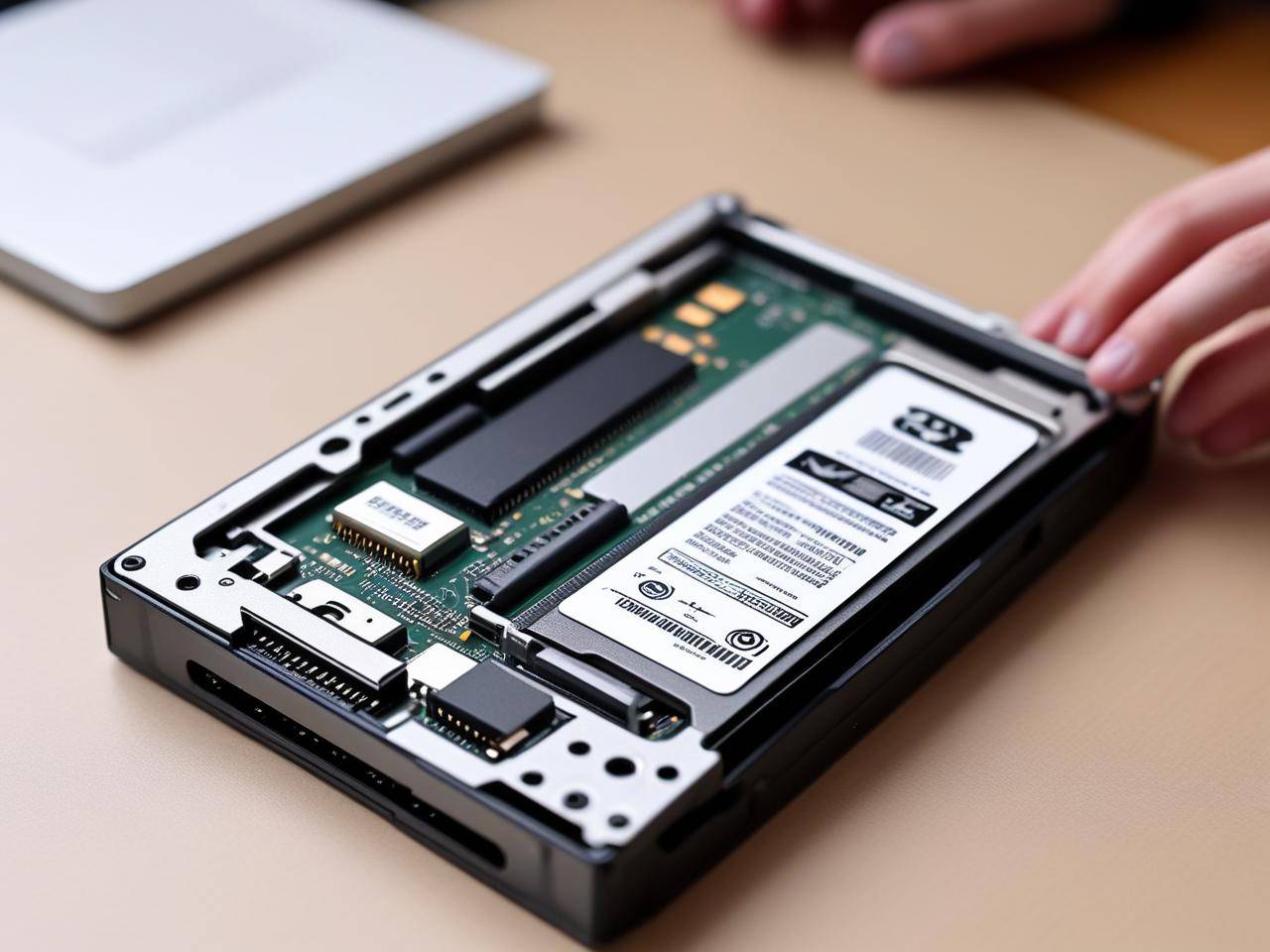
2、新固态硬盘第一次使用需要进行以下操作:初始化磁盘:在计算机上点击鼠标右键,选择“管理”。打开磁盘管理,系统会自动弹出初始化磁盘的提示。根据硬盘容量选择分区表类型:大于2T的硬盘选择GPT,反之选择MBR。进行分区:在初始化后的空硬盘上点击右键,选择“新建简单卷”。
3、新固态硬盘第一次使用需要进行以下步骤:固态硬盘安装:将新固态硬盘安装到电脑中,通常涉及打开电脑机箱,找到空闲的硬盘槽位并安装固态硬盘,确保连接牢固。初始化固态硬盘:在电脑开机时,按下相应的快捷键进入BIOS或硬盘管理界面,识别新安装的固态硬盘并进行初始化和分区操作。
台式机怎么安装固态硬盘啊?第一次弄不懂,
利用SATA转USB数据线将旧硬盘与电脑连接,进行数据迁移至SSD。安装固态硬盘:拆下机箱侧板,露出主板。将固态硬盘安装到支架上,并用螺丝固定。将SATA数据线的一端连接到主板的SATA接口,另一端连接到SSD的传输接口。从电源引出SATA硬盘供电接线,连接到SSD的供电接口。
关闭台式机电源,拔掉电源线,打开机箱侧盖。找到主板上的SATA接口和机箱内的硬盘安装位,将SSD用螺丝固定在托架上。连接SATA数据线(一端接SSD,另一端接主板SATA接口)和电源线(来自电源供应器)。关闭机箱,完成硬件安装。
打开机箱侧面板,找到一个5英寸硬盘位。将固态硬盘小心地对准硬盘位的安装架,并使用螺丝固定好。注意,固态硬盘通常比机械硬盘轻且薄,因此安装时要确保它稳固不会晃动。连接SATA数据线:拿出SATA数据线,一头连接到固态硬盘上的SATA接口,另一头连接到主板上的空闲SATA接口。确保连接牢固,避免松动。
台式机电脑换系统安装教程及固态硬盘安装方法 台式机电脑换系统安装教程 准备安装盘:首先,你需要准备一个操作系统的安装盘,这可以是一张DVD光盘或者一个USB闪存盘。对于现代电脑,建议使用USB闪存盘,因为它更加便捷且容量大。
展开全部 固态硬盘是安装到机箱内。如果是从盘,不需要任何设置。如果要做系统,先进入第二个boot device priority,设置U盘启动。然后到第三个第四个也分别设置U盘启动。保存后就可以从U盘启动安装重做系统。
准备安装工具和材料 在安装固态硬盘(SSD)到台式机之前,需要准备以下工具和材料:1根SATA转USB转接线:用于在迁移系统数据前,将SSD连接到台式机以进行初始化或数据迁移。1根SATA数据线:用于将SSD连接到台式机的主板上。
怎样在主板上装固态硬盘?
安装硬盘:关机断电并拆开机箱:在进行任何硬件安装前,务必先关机并断开电源,然后拆开机箱侧板。连接数据线与电源线:对于SATA固态硬盘,需连接数据线(主板端接SATA口)和电源线,并使用托架或螺丝固定。对于M.2固态硬盘,则直接插入插槽后按压固定,末端用螺丝锁紧(注意散热片的安装)。
首先打开机箱,找到主板上面的SATA接口线。然后在机箱里找到硬盘托架,放上机械硬盘。之后用螺丝固定住机械硬盘。接着找到机械硬盘的SATA接口。然后将电脑主板上面的SATA接口线连接到机械硬盘上面的SATA接口上。接着挑一根主板上面的SATA接口线。
如果楼主把固态硬盘安装在显卡下方的M.2接口上温度比较高,可以移动固态硬盘到靠近处理器,在显卡上方的这个M.2接口上,至于说第一个一般指的是靠近处理器的,第二个是靠近芯片组的。
固态硬盘和机械硬盘正确安装方法是怎样的?
在已经装有固态硬盘的主机上安装机械硬盘的方法如下:硬件连接 确定SATA接口位置:首先,需要找到主板上的SATA接口。主板上通常有多个SATA接口,这些接口在外观和功能上是相似的。
在准备使用固态硬盘和机械硬盘进行系统安装时,首先需要启动PE环境,通常可以从启动光盘或U盘启动。进入PE后,用户可以通过分区软件开始分区操作。选择固态硬盘后,点击快速分区功能,将硬盘分为几个逻辑分区。选择分区数量,比如3个,接着选择对齐方式,通常选择40964K对齐以确保数据读写效率。
选择安装位置 游戏为主:如果主要用来玩游戏,且游戏无需安装到系统区,可以将系统安装在机械硬盘上,SSD用作数据盘安装游戏。这样可以利用SSD的高速读写能力提高游戏加载速度。办公或处理文档:如果主要用于办公或处理文档,不需要处理大体积文件,建议将系统安装在SSD上。
ssd固态硬盘怎么安装和使用?
1、SSD固态硬盘的安装和使用方法如下:安装前准备 选择安装场景:根据需求选择安装SSD的场景,如提升系统启动速度或常用应用响应速度。对于游戏玩家、视频制作人和图片编辑,可以将常用软件移至SSD以提升性能。安装步骤 连接接口:确保SSD支持SATA3接口,以提高连接效率。
2、步骤说明:首先,根据硬盘盒的说明书,将SSD固态硬盘正确安装到硬盘盒中。如果硬盘盒或固态硬盘没有附带导热硅片,建议购买并贴在固态硬盘上,以增强散热效果。图片展示:连接硬盘盒到电脑 步骤说明:将安装好固态硬盘的硬盘盒通过数据线(如USB线)连接到电脑的USB接口上。
3、根据硬盘盒的说明书,将新买的SSD固态硬盘正确地放入硬盘盒中。如果硬盘盒或SSD没有附带导热硅片,建议自行购买并将其贴在SSD上,以增强散热效果。连接硬盘盒至电脑:将已安装SSD的硬盘盒通过USB或其他接口连接至任意可用的电脑上。初始化SSD:打开电脑上的“我的电脑”,在左侧菜单中右击,选择“管理”。
固态硬盘怎么安装系统和分区
在准备使用固态硬盘和机械硬盘进行系统安装时,首先需要启动PE环境,通常可以从启动光盘或U盘启动。进入PE后,用户可以通过分区软件开始分区操作。选择固态硬盘后,点击快速分区功能,将硬盘分为几个逻辑分区。选择分区数量,比如3个,接着选择对齐方式,通常选择40964K对齐以确保数据读写效率。
安装系统:在系统安装界面中,按照提示进行操作,选择安装位置(通常为固态硬盘),并执行安装过程。安装完成后,重启电脑即可进入新系统。 硬盘安装法 提取ISO文件内容:在已有正常运行的Windows系统中,提取下载的ISO文件中的“*.GHO”镜像文件和“安装系统.EXE”程序到电脑的非系统分区。
使用磁盘管理工具:在安装系统后,可以通过Windows自带的磁盘管理工具进行分区操作。右键点击“此电脑”或“计算机”,选择“管理”,在打开的“计算机管理”窗口中,点击“磁盘管理”。
固态硬盘安装系统和分区的方法如下:安装系统 U盘安装法:使用ultraiso软件打开已下载的系统安装盘文件。执行“写入映像文件”操作,将ISO文件写入到U盘中。将制作好的系统U盘插入电脑,重启电脑并从U盘启动。按照屏幕提示进行系统安装。硬盘安装法:确保电脑中有一个可以正常运行的Windows系统。
固态硬盘做系统和分区的方法如下:准备工作 首先,确保你有一块固态硬盘,并准备一个硬盘盒(如果要将固态硬盘连接到旧电脑上进行分区和系统安装)。同时,下载并安装DiskGenius分区工具。连接固态硬盘并打开DiskGenius 将固态硬盘通过硬盘盒连接到旧电脑上。
本文来自作者[admin]投稿,不代表本站立场,如若转载,请注明出处