识别内存条的具体型号是提升电脑性能或解决故障的关键步骤,包括处理设备适配等难题,可以采用多种途径,根据实际需求灵活选用,比如直接利用操作系统自带的检测功能,或者借助功能强大的检测软件来获取详尽规格,最准确的方式还是通过目视检查硬件标签,本文将逐步介绍,协助读者迅速获取内存模块的相关数据。
一种便捷途径是借助 Windows 操作系统内置的功能,这种方法无需额外安装软件,最为简便
要迅速掌握内存条的容量、频率、插槽运用状况,无需安装其他程序,借助系统自带的“任务管理器”即可达成,适宜初学者或偶尔需要检测的场景。
启动任务管理界面:可以右击桌面下方 “任务栏” 位置,从出现的选项里挑选 “任务管理器”;也能够通过同时按下 Ctrl、Shift、Esc 三个键直接打开。
打开任务管理器后,先转到顶部选项卡区域,接着找到 “性能” 这个标签,并点击它,这样就可以查看相关数据了;如果任务管理器当前处于简洁版式,则需要先点一下 “更多详细信息”,让界面变得完整一些,然后再去点那个 “性能” 标签页。
检查内存详情:先点击左边的菜单项“内存”,右面区域就会列出内存条的主要规格:
总容量:如 “16.0 GB”,即电脑当前的总内存大小;
速度方面,例如标示为“3200 MHz”,这代表内存设备的工作节奏;节奏越快,信息交换的效率就越高。
当前占用数量:比如显示“已占用两个中的一个”,能够分辨出是否还有剩余位置可以扩展。
部分系统会标明内存规格,例如“DDR4”或“DDR5”,若系统未显示相关信息,则需要借助其他途径进行确认。
注意:
这种做法的不足之处在于不能展示内存条的品牌名称、详细规格(例如金士顿 Fury Beast 系列产品)、运行参数、工作电压等具体内容,如果需要这些资料,就必须借助其他检测手段。
二、方法二:借助“系统信息”功能(以获取更为详尽的系统内存相关数据)
Windows 内置的 “系统信息” 功能,能够比任务管理器展示更详尽的内存基础参数,比如内存规格(DDR4/DDR5)、内存插槽的总数、单条内存的容量等,而且不需要安装其他软件。
操作步骤:
启动系统详情:先同时按下 Win 与 R 键,会弹出运行对话框,里面填入 msinfo32,再敲击回车,就能看到系统信息界面了。
查找内存数据:先点击左边的菜单项,再点开“整体情况”下面的“构成部分”,接着选择“内存”,右边界面会显示内存的详细规格:
内存规格需清晰标示出“DDR4”“DDR5”“DDR3”等类型,这是确定内存能否互操作的重要依据(例如 DDR4 主板不兼容 DDR5 内存);
已安装内存(RAM):即总内存容量,与任务管理器显示一致;
内存位置:例如 “位置 1:正在使用(16 GB)”“位置 2:没有占用”,能够明确了解每个位置的工作情况和每块内存的容量,
内存运行频率:参照任务管理器里的 “频率” 项,例如 “3200 MHz”。
依然看不到内存条的厂商名称、详细规格、参数(例如 CL16)、工作电压等具体信息,比较适用于需要核实“内存规格”和“插槽情况”的场合(比如打算扩充内存时,检测主板兼容的内存规格)。
三、方法三:用专业软件(获取完整参数,含品牌、型号、时序)
要知道内存条的品牌、型号、参数、工作电压和颗粒类型(比如升级时需要核对规格,或者鉴定内存是否为正品),应该借助专业的硬件检测软件,可以试试这两种常用的工具:CPU-Z(免费且占用资源少)和 AIDA64(功能很丰富)。
推荐工具 1:CPU-Z(最常用,免费)
下载并安装 CPU-Z:在官网(
从指定网址获取最新版本,根据指示进行部署,过程无需精细调整,按标准流程依次点击即可完成。
检视内存状况:启动 CPU-Z 软件,接着转到 “内存” 和 “SPD” 这两个分页,
“内存”标签页:呈现内存工作速率,留意:DDR类型内存的“实际速率”是“核心速率”的两倍,比如标示“1600 MHz”,真正有效速率达到3200 MHz,展现内存时序,例如CL16-18-18-38,时序数值越小表现越优,说明内存通道配置,例如“双通道”,为内存性能关键参数
“SPD” 标签页,是关键部分,用于展示单个内存条的详细资料,其中包含 “生产厂商”,例如 Kingston 或称金士顿,还有 “产品规格”,比如 KF432C16BB/16,对应金士顿 Fury Beast 16GB 3200MHz,同时会列出 “内存条容量”,也就是单条内存的大小,以及 “工作电压”,例如 1.2V,这是确保内存稳定运作的重要指标。
推荐工具 2:AIDA64(功能更全面,适合深度检测)
获取 AIDA64:官方网址(https://www.aida64.com/)可获取其免费试用程序,该版本可满足内存信息检测需求;安装该软件之后,即可启动使用。
检查内存详情:先到页面左边菜单里,把“主板”这个选项点开,再选择“SPD”,右边区域就会逐个条目列出每块内存的全部规格信息。
涵盖了 CPU-Z 的全部数据,亦可呈现“内存元件规格”(例如三星 B-die、海力士 CJR,元件等级关乎内存提升极限)、“制造时间”“唯一编号”等,针对对内存表现有严苛标准的使用者(比如极限运行爱好者)。
四、方法四:物理查看(最可靠,直接看内存条标签)
如果电脑能够拆开,比如台式机或者某些游戏本,可以直接查看内存条上的实际标签,这是得到型号信息最准确的方式,能够防止软件检测时可能出现的识别偏差,或者二手内存被更改参数的状况。
使用场景:
台式机(拆机简单,无保修风险);
游戏本中,有些型号的后盖设有独立的内存仓,可以取下进行查看,但要注意拆卸可能会对保修产生影响,如果在保修期内,最好先通过软件进行检测,或者直接联系官方售后进行咨询。
怀疑软件检测信息不准确(如二手内存)。
操作步骤(以台式机为例):
停用设备拆解:切断计算机关闭电源,取下电源连接线,开启机箱侧板,台式机箱一般通过螺丝紧固,卸下螺丝即可取下侧板。
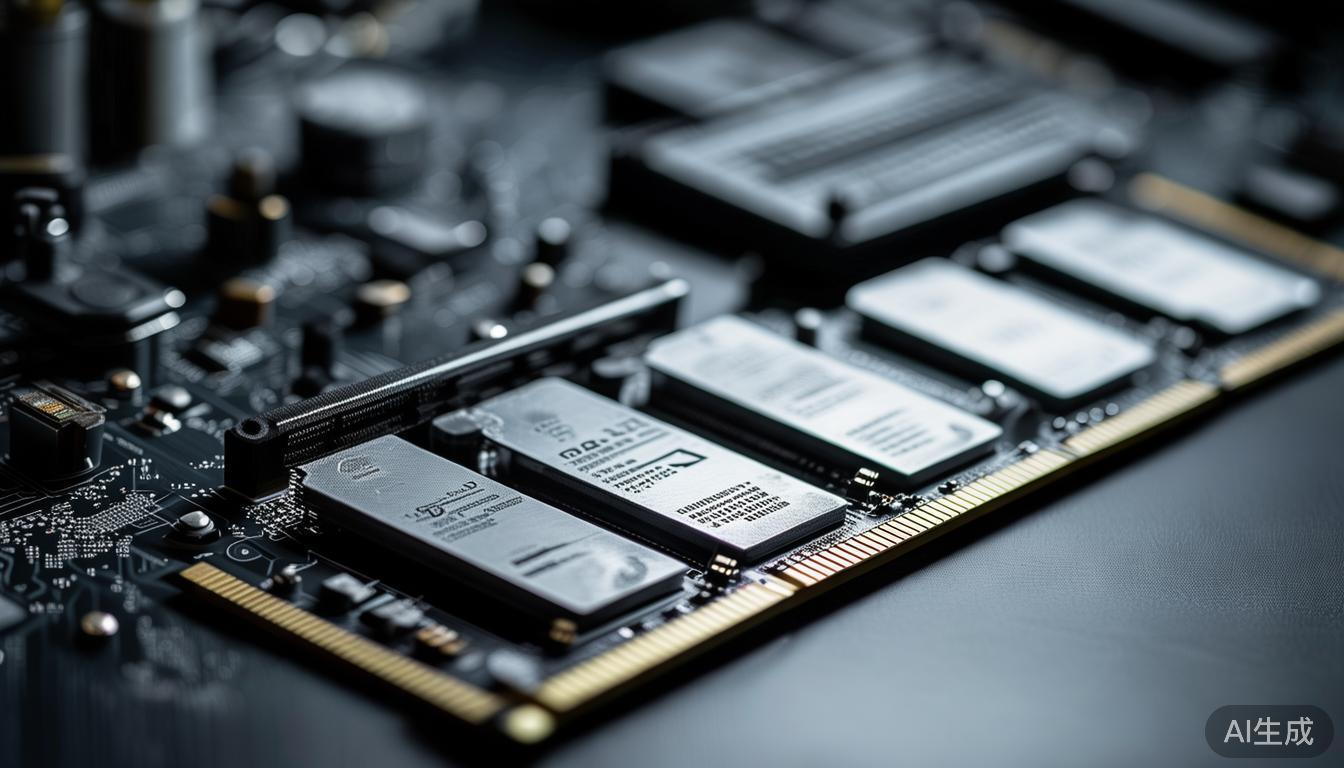
确定内存条位置:内存条安装在主板的内存接口上,这个接口通常是两个到四个长条形的插槽,颜色可能是黑色、蓝色或灰色,内存条本身带有散热片或者标签。
检查标签内容:先松开内存插槽两侧的固定装置,内存条便会自行弹开,接着将其取下,然后观察内存条上的标识文字,
包装上会明确标示出“品牌”(例如 Kingston、Corsair、G.SKILL)、“型号”(比如 Fury Beast、Vengeance LPX)、“内存大小”(诸如 16GB)、“工作速率”(诸如 3200MHz)、“延迟参数”(诸如 CL16)、“供电电压”(比如 1.2V)等所有重要信息,让人一眼就能看明白。
如果内存条配备散热片,例如 RGB 散热片,那么标签会贴在散热片上,不需要取下散热片,因为取下可能会影响保修。
拆开笔记本电脑要小心:有些超薄型电脑的内存是“板载内存”(焊接在主板上的,不能取下来),要是硬要拆开,可能会弄坏机器,最好先让软件查一下,或者问一下厂家能不能升级内存。
总结:不同需求对应不同方法
需求场景 推荐方法 优势 不足
迅速检查存储空间、工作频率,通过任务控制器,无需预先安装,可在十秒内完成,不论设备属于哪个品牌、属于何种型号、或是何种类别
核实内存种类、插槽情况 系统数据(msinfo32)无需安装,了解种类、插槽运用 无品牌、规格、型号
完整信息包含品牌、型号、时序等数据,CPU-Z或AIDA64两款软件可使用,前者功能基础,后者功能丰富,两者皆可满足升级检测等需求,但需要先安装软件程序
最确凿(比如二手内存鉴别) 需要实际检查(打开设备) 获得的信息完全正确,没有偏差 必须拆开机器,有些产品(超薄笔记本电脑)无法进行
依据个人情况挑选合适途径,就能便捷掌握内存条的全部重要参数,包括日常检测、扩充存储容量,或是处理故障,均可迅速应对难题。