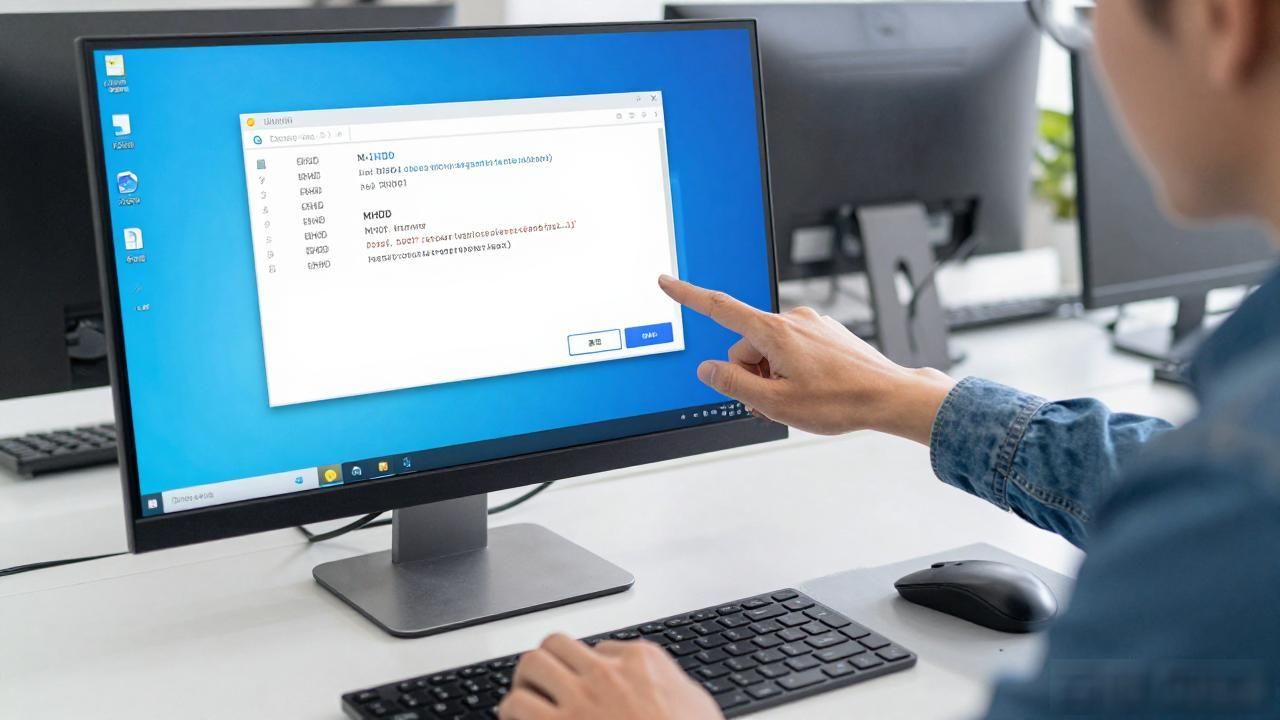
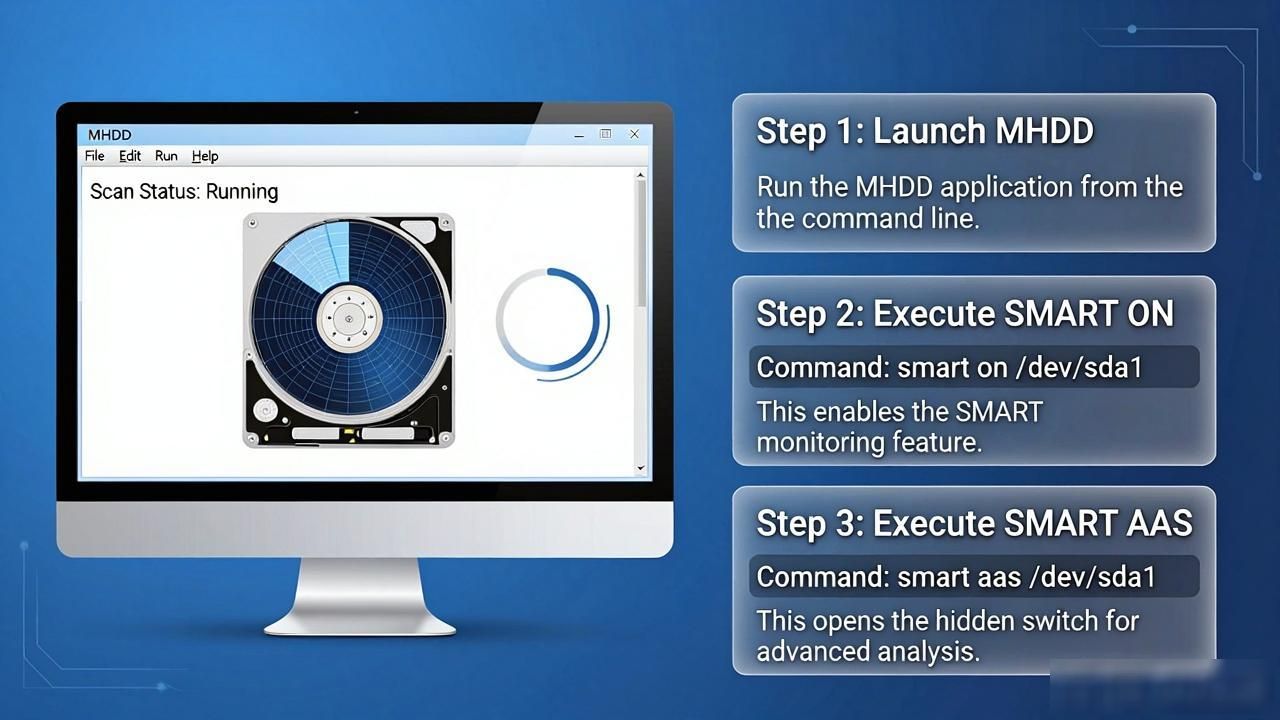
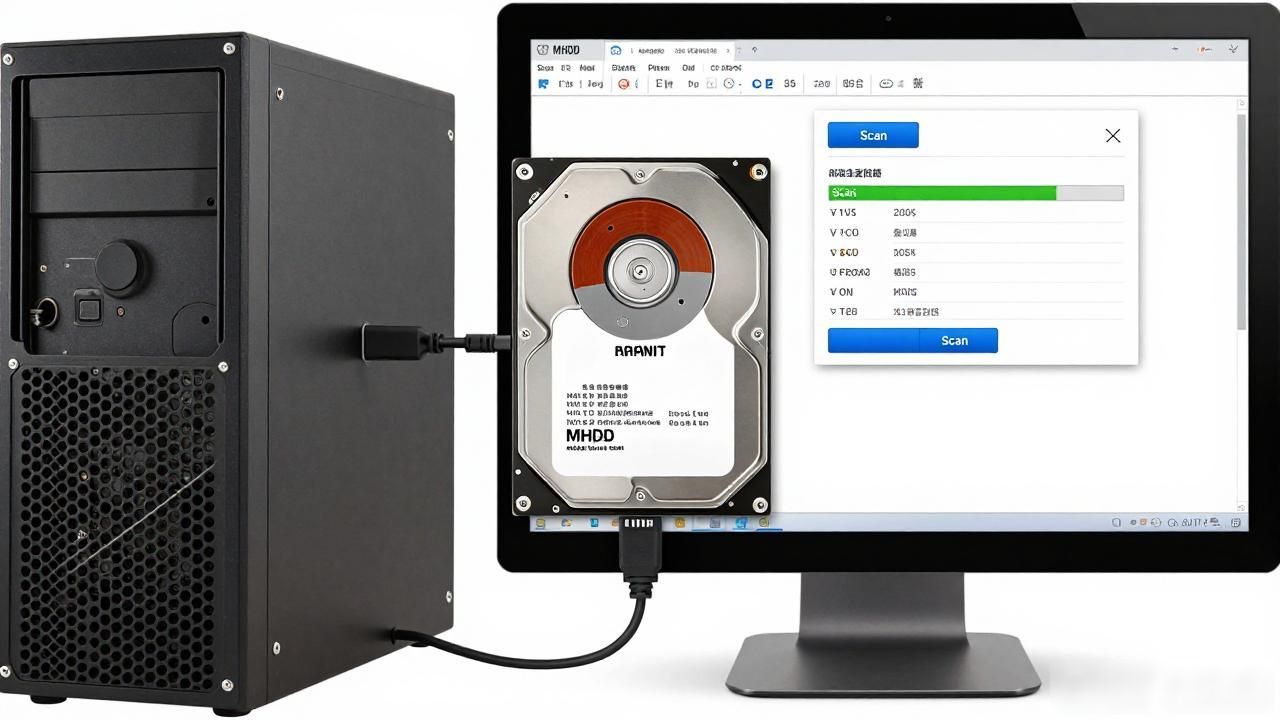
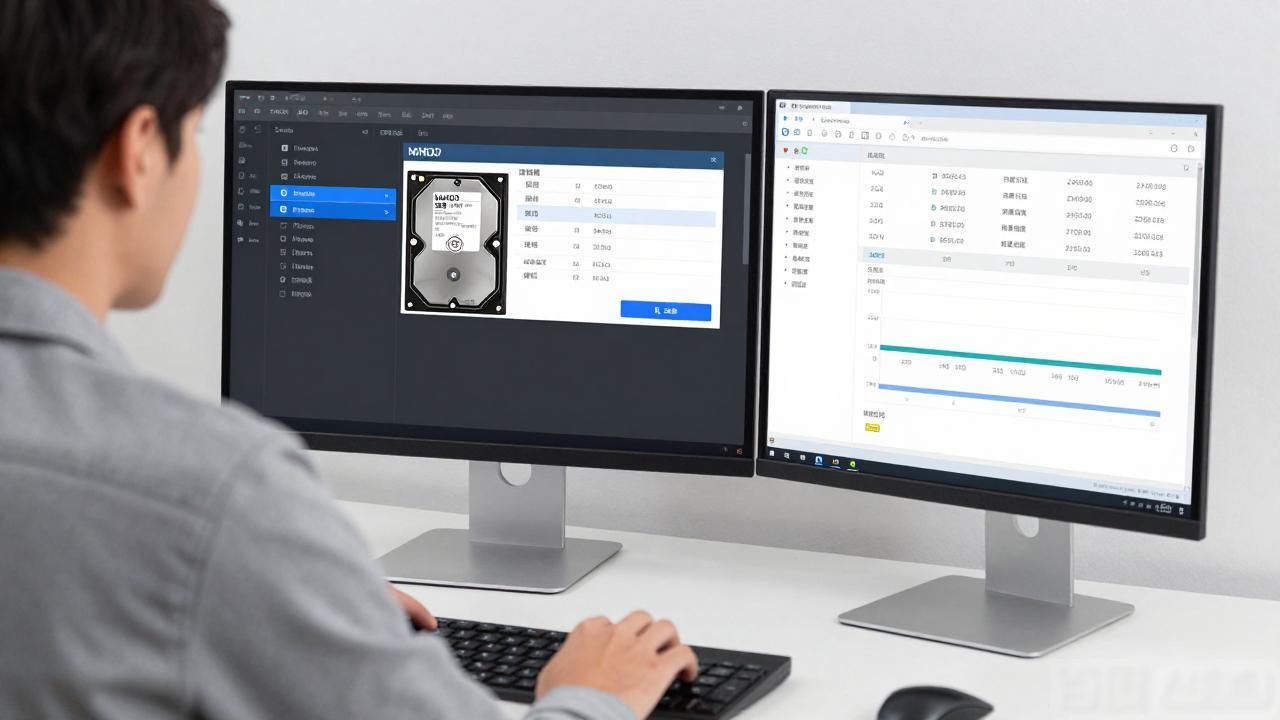
MHDD由俄罗斯Maysoft公司开发,是一款专业硬盘应用软件,其功能之强大,远非其他同类软件所能企及,现今从事硬盘维修的专家们依然选用这款软件,足以证明MHDD的卓越性能
计算机使用时间过长,存储设备就可能产生多种故障,其中最普遍的现象是盘体出现损伤区域,那么存储介质中存在这些损伤区域时,通常会有哪些具体迹象呢?
1.开机速度比以前变慢
2.复制文件速度缓慢,有时甚至在读写文件时出错
3.硬盘运行时有杂音
4.硬盘自检过不去
若损坏区域不多,可借助MHDD程序对故障区域加以处理,往往能收获超乎预期的成效,现以WD500G便携式电脑为例,演示如何完成硬盘缺陷区域处理
这是我的笔记本最近的情况,启动时会进行硬盘检查,硬盘检查无法通过,必须在检查前按空格键,才能正常进入系统
这时,我们就可以用MHDD扫描下硬盘,检测一下硬盘状况。
当前PE系统自带的工具箱中包含MHDD硬盘检测软件,需要注意,务必进入主板BIOS界面确认硬盘工作状态,判断是采用AHCI模式还是IDE模式,因为MHDD软件无法在硬盘设置为AHCI模式时进行检测
保存BIOS设置,重启按F12进入启动项选择界面
这个U盘,是我个人使用的,过程很简单,装系统的话,大家都很熟悉
运行硬盘内存检测扫描工具菜单
运行MHDD硬盘检测
照片模糊,别误以为你们视力衰退了,是我操作不稳,这个部分无需改动,直接按下回车键即可
能识别出选项8就是我的WD500G,接着按下数字8,再敲击回车键,随后便呈现了该界面
在 LBA 处输入硬盘故障点的起始位置,并在 LBA 处输入硬盘故障点的终止位置。
Remap 选为 ON 表示开启修复功能。
Timeout 为时间 一般是默认。
LOOP/TEST REPAIR 设为开启,代表启动此功能,能够反复擦除,用以修复损坏的存储区域。
ERASE 为OFF 表示关闭。
设置完成,按F4 开始修理了。
想要治病,就得先看病,直接按F4进行全盘扫描!
进入磁盘检测页面,每个色块象征256个扇区,若采用LBA模式,每个色块则对应64个扇区,倘若选用CHS模式;检测期间,随时可通过按下ESC键来结束操作;色块从上至下依次展示从良好到不良,数据传输速率由高至低。通常情况下,仅会显现首个与次个深灰色模块,倘若呈现浅灰色模块(即第三个模块),则意味着该位置的数据读取过程耗费了较长时间,倘若同时出现绿色及棕褐色模块(分别为第四个与第五个模块),则表明该位置的数据读取存在异常,但尚未形成坏道,倘若出现鲜红色模块(第六个模块,也就是最终一个模块),则表明该位置的数据读取极为困难,即将形成坏道,倘若出现问号符号,那么说明这里发生读取失误,存在严重的物理性损坏区域,无法进行修复。倘若显现出红色的叉号,那么说明这里发生读取失误,存在损坏区域,能够进行修复,亦能够将其忽略。
检查前必须准备好纸张和笔,要详细记录硬盘上坏扇区的分布,倘若坏扇区数量偏大,那么在右下角的区域是无法全部呈现的,参见图中标注,坏扇区的编号为91545
硬盘检测完成后,按下F4键,会弹出菜单,点击列表中的首个选项,再选启动LBA,随后键入数字90000,接着选择重映射功能,按下回车键,将此项功能开启,重映射的作用是将故障区域纳入坏区列表,屏蔽故障区域的速度非常迅速,整个过程几乎无法察觉,就完成了屏蔽,按照这个步骤,继续处理其他剩余的故障区域
这种方法仅适用于坏扇区数量不多的存储设备,屏蔽缺陷区域后时常会产生始料未及的情况,最终务必在主板的BIOS设置中将硬盘的运行方式调整为AHCI模式!!!
MHDD低格方法
硬盘低格对解决某些问题有用,如恶性病毒、逻辑坏道
按esc键,出现此界面,然后输入erase确认
输入0,确认
输入括号内的数字,确认
坏点非常少,采用重映射功能就能解决,倘若坏点数量庞大,就必须借助删除延迟功能处理,不过这种处理方式,并不建议随意尝试,部分硬盘在应用该参数后,会出现无法识别盘的情况,坏点数量惊人,还是更换硬盘更为妥当