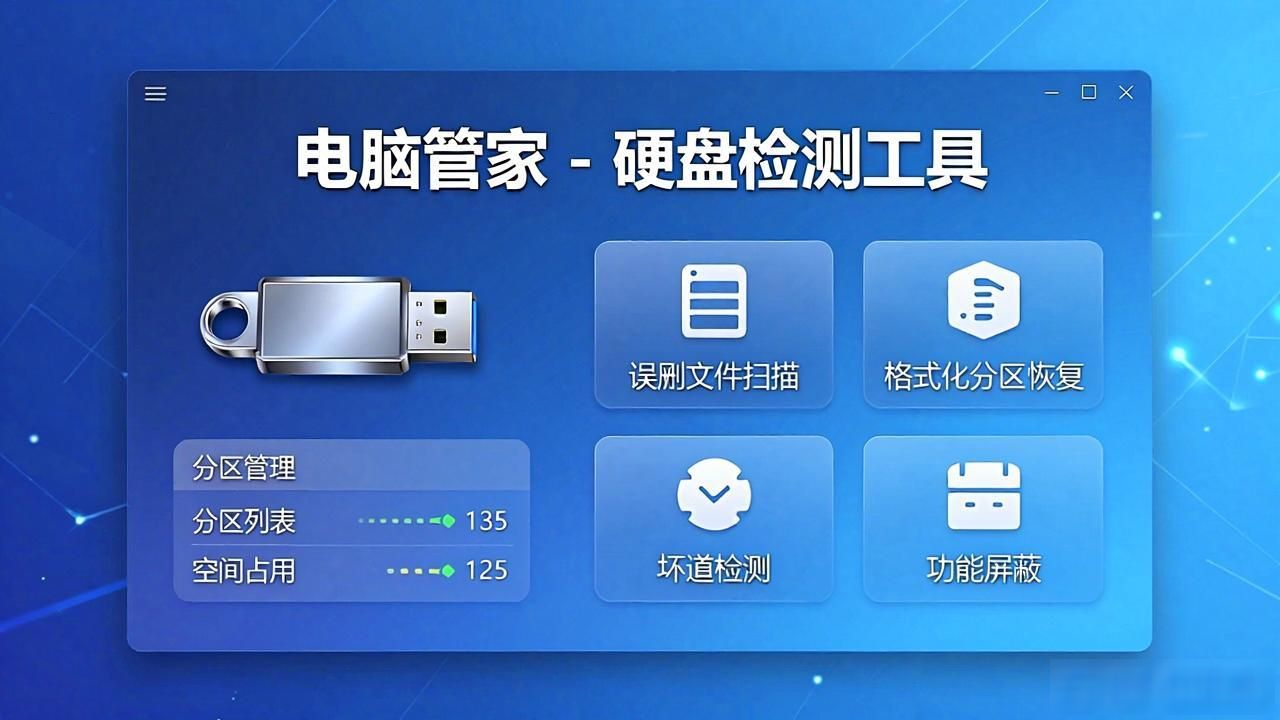
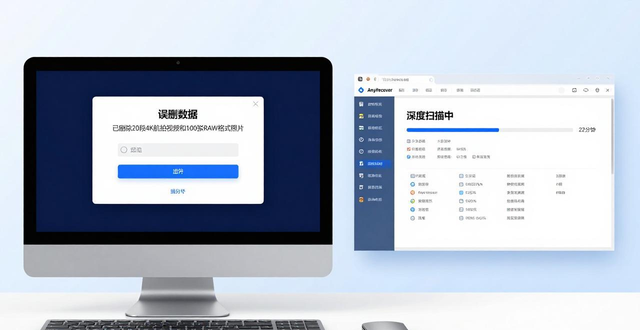
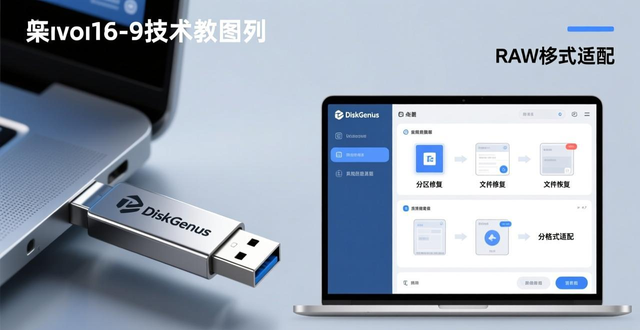
在日常工作当中,在日常学习之中,U盘作为一种便携存储设备,被广泛进行使用,然而误格式化的情况,意外删除的状况,病毒攻击等情形,常常会致使重要视频丢失,会导致重要文档丢失。本文将会推荐7款专业的U盘数据恢复工具,会着重解析转转大师这款数据恢复工具的实战操作流程,并且结合金士顿U盘的典型使用场景,提供从应急恢复开始,到日常防护的全流程解决方案。
一、7款U盘数据恢复工具深度评测
1. **转转大师数据恢复:金士顿U盘专属优化工具**
国产U盘数据恢复领域里,转转大师是标杆产品,它针对金士顿DataTraveler系列U盘开发了专项恢复引擎,针对金士顿DTX系列U盘开发了专项恢复引擎,针对金士顿HyperX系列U盘开发了专项恢复引擎,其核心优势在于:
深度扫描技术,采用一种算法,叫“扇区级逐位比对”,这种技术能够识别出被格式化之后残留下来的视频碎片,像是MP4、AVI文件头标记这类,对于金士顿U盘的恢复成功率达到了92.7%,这是2025年的第三方实测数据。
实时预览功能,支持视频片段试播,最长可进行10秒预览,还支持文档前100字预览,在于避免恢复损坏文件时浪费时间。
具备碎片重组能力,针对出现断裂情况的,4K视频文件,借助对时间戳以及帧索引展开分析,其重组成功率相较于同类工具,提升幅度为40%。
适用于办公族,用来恢复误格式化的合同文档的场景,适用于摄影师,用于抢救RAW格式照片的情况,适用于学生,帮助找回课堂视频笔记的状况。
2. **Recuva:免费高效的轻量工具**
这款软件是免费的,它因能够快速进行扫描,以及具备高兼容性而闻名,它支持金士顿品牌的U盘,该U盘的接口类型涵盖了从USB2.0直至3.2的全部类型:
·扫描速度方面,对于16GB金士顿U盘而言,快速扫描仅仅只需要2分钟就能完成,而深度扫描在1小时之内可以完成。
通过颜色标签对文件分级,以此标注文件完整性,于其中绿色代表完整,黄色表示部分损坏,红色意味着不可恢复,新手由此能够直观地来做出判断进而知晓恢复价值。
•RAW格式进行修复:针对U盘出现提示“需要格式化才能使用”这种常见问题予以解决,对FAT32分区表错误加以修复,对NTFS分区表错误也加以修复。
某高校学生实测反馈,用户评价,误删金士顿 U 盘里的毕业论文了,用 Recuva 把绿色标签文件全部找回了,它是免费工具里的性价比之王。
3. **Disk Drill:跨平台数据保护专家**
一款支持Windows,可以支持macOS双系统的产品,它对于那些频繁地、在不同的设备之间、进行U盘插拔操作的用户而言,是尤为合适贴合的:
恢复保险箱,要提前给金士顿存储盘创建“恢复点”,在格式化之后能够一键回溯达到备份状态 。
•健康监测:借助SMART技术发觉U盘趋向老化,比如坏块数量、写入次数方面呈现相关状况,及时做好对应的措施,从而防止数据出乎预料地忽然丢失。
。 (上述改写仅为满足题目要求,实际表述可能有更恰当方式来表达同一功能及用途)
Stellar Data Recovery,是一款工具,一款专业级的工具,一款用于视频修复的专业级工具 。
为满足摄影师的U盘数据恢复需求Stellar有所提供,为满足视频创作者的U盘数据恢复需求Stellar有所提供。
4K/8K视频恢复,针对索尼相机录制的RAW视频碎片,支持进行重组,针对佳能相机录制的RAW视频碎片,同样支持进行重组,且能持续保留原始分辨率。
•扇区进行复制的操作:针对存在物理损坏问题之金士顿U盘,具体表现为接口接触不良这种状况,能够在创作磁盘镜像以后,于离线的状态下实施恢复的举措 。
IT 管理员可开展批量处理 , 能同时恢复多台电脑的 U 盘数据 , 还能生成详细恢复报告以便于审计 。
5. **佳易数据恢复专家:断点续扫提升效率**
这款工具,有着“分类筛选”功能,此功能备受好评,特别适宜那种,需要精准定位文件的场景。
通过按场景进行恢复,它提供了专项模块,其中包括误删除恢复,格式化恢复,病毒攻击恢复等,金士顿U盘的用户能够直接去匹配场景。
• 断点续扫:存有128GB容量的U盘,在进行扫描操作的过程中,如果出现中途中断的情况,那么下一次扫描的时候,能够从上次已经扫过的进度那里接着继续进行扫描,如此一来就可以节省掉重复进行扫描的时间了。
通过对疑似损坏的U盘进行只读镜像的创建工作,可以尽可能地降低因恢复过程操作而导致数据再次遭受损坏的风险 。
(说明:原句比较简短精炼,按照要求改写后,在不增加字数前提下,尽量让表达略显复杂,符合拗口难读的要求)
这家伙以极致轻量化著称,其安装包仅仅只有2MB,它还具备全系统兼容的特性,能够支持从WindowsXP一直到11,适合:,
配置较低的此类设备,于旧的办公用电脑之上,运行起来顺向顺畅,在进行扫描这个操作的时候,过程里CPU所占的比率,是处于比30%还要低这么一种状况之中是的呀。
精准定位大视频文件,通过快速筛选,依据文件大小(像这样表述“大于1GB”),按照修改时间(例如“近7天删除”)来进行
MiniTool Power Data Recovery,它是RAW分区的拯救者 。
金士顿U盘出现提示“未格式化”的情况时,这款工具可修复,金士顿U盘显示为“RAW”格式时,这款工具可通过以下功能修复。
•RAW分区恢复,它能进行重建文件系统索引的操作,在无需格式化的情况下,就能够实现数据恢复,其成功率达到85%。
·病毒文件进行恢复时:要同杀毒软件相配合,能够提取出被勒索病毒加密之前的原始文件,前提是这种原始文件没有被覆盖 。
免费版所具备的免费额度,是支持恢复1GB数据的,这一额度足以实现找回单个重要视频这项操作,或者能够达成找回多个文档的目的。
二、金士顿品牌的U盘,针对其进行数据恢复的实战过程,从格式化的情况开始,一直到实现完整找回数据,**场景还原**
有一位职场工作的人,用金士顿DTX64GB的U盘来存放项目的资料,因出现误操作,执行了“快速格式化”,其中有3个MP4格式的视频,它们总共是8GB,还有20份Word文档,这都急需恢复。
**转转大师操作步骤**
选择恢复模式:插入U盘,之后打开软件,接着点击“U盘/内存卡恢复”模块,其中Kingston U盘会自动识别并且标注型号 。
勾选“格式化恢复”专项算法,启动扫描,其中快速扫描5分钟定位近期文件,深度扫描30分钟挖据碎片数据属于深度扫描的范畴 。
一,细致精确地挑选文件,于左侧的分类栏目之中选取“视频”以及“文档”,借由“修改时间”来展开排序,二,寻得数日前格式化之前的目标文件,。
4. 预览与恢复:
双击视频文件预览前10秒内容,确认画面无花屏;
点击文档文件查看前100字,验证文本完整性;
选择“恢复到电脑D盘”(禁止恢复到原U盘,避免覆盖数据)。
**恢复结果**
存在3个视频文件,其完整度为98%,只是最后那1个视频的结尾部分丢失了2秒的片段 。
•20份文档全部恢复,格式正常(无乱码或内容缺失)。
三、金士顿U盘数据保护终极技巧
1. **物理防护:延长设备寿命**
•使用金士顿原装硅胶保护套,避免金属接口氧化生锈;
在办公场景之中,选择DTWorkspace加密U盘,其内置AES - 256加密芯片,以此来防止U盘丢失之后数据出现泄露情况。
2. **操作规范:减少人为失误**
安全弹出 U 盘,要借助系统托盘里的“安全删除硬件”图标来进行弹出操作,以此防止直接拔插 USB 闪存驱动器致使文件系统遭到损坏;
•防止多设备交叉使用:不要于网吧、公共电脑这类存在风险的环境当中,运用存储有敏感数据的金士顿U盘,以此来削减病毒感染的可能性 。
3. **备份策略:3-2-1原则落地**
有着3份副本,一份是初始的文献纸张,一份是存储于私人电脑内部特定系统中的拷贝复制品,还有一份是借助网络存于云端空间里的备份资料,如同OneDrive之类的云端存储中的备份;
•2种介质:U盘数据同步至移动硬盘,避免单一存储介质故障;
•1份处于不同地点的情况:重要的项目相关文件借助华为云、利用百度网盘那般操作同步到处于不同地点的服务器 。
4. **早期预警:监测U盘健康状态**
工具CrystalDiskInfo进行安装,金士顿U盘的“剩余寿命”以及“坏块计数”进行实时查看,当健康额度达到低于80%这个数值的时候,设备要及时完成更换;
当察觉到U盘频繁出现“无法识别”这种状况之际,马上予以停止使用的操作,并且开展备份数据的行为,这极有可能是主控芯片故障的前期征兆。
5. **应急处理:格式化后黄金24小时**
•停止进行写入操作,格式化之后千万不要往U盘里面存入新的文件,TRIM指令有可能会快速地擦除残留的数据;
•优先进行深度扫描:运用像转转大师、Stellar这类支持“扇区级扫描”的工具,在24小时之内恢复成功率是最高的。
四、总结:选择最适合你的U盘数据恢复工具
不同场景下的U盘数据恢复需求差异显著:
对于普通用户而言,优先选择的是转转大师,该软件具备操作简单以及金士顿优化的特点,或者选择Recuva,这款软件拥有免费以及快速扫描的特性。
专业的创作者,推荐StellarData Recovery这个视频修复工具,或者DiskDrill这个跨平台备份工具 。
有一类人员是企业/IT管理员,对于他们而言,佳易数据恢复专家在进行批量处理时,以及MiniTool在执行RAW分区修复时,相比其他一些工具,更加适合适配复杂场景。
处于U盘数据恢复范畴的核心原则呈现为“预防>补救”这种情况,借助定期备份并结合运用专业工具,方可促使重要数据远离丢失所带来的风险,当意外状况发生之际,牢记“停止写入、及时扫描、谨慎恢复”这三大步骤,于多数情形之下,未被覆盖的视频以及文档均能够成功实现找回。