当有好些用户在开启设备管理器之际,或者进行驱动安装之时,又或者启动游戏的情况下,会碰到“未检测到NVIDIA图形卡”这般的提示,不但没办法运用独立显卡功能,且还兴许致使分辨率不正常,性能有所降低,甚至系统出现卡顿现象。针对这一相关问题,我们会从多个不同角度着手,引领你一步步去排查进而解决“系统未识别NVIDIA显卡”的问题。
一、确认显卡是否正确插槽连接
首要需要去排除掉的,是于硬件层面之上所产生的问题,特别是针对于台式机用户而言的情况。要是你的显卡并没有插得紧实,或者供电接口没有连接到应有的位置,那么系统自然而然地就不能够识别它了。
1、关机后,拔掉电源线,打开机箱侧盖。
2、查看NVIDIA显卡是否牢固地插在PCI-E插槽中。
3、如果有辅助供电线,请确保连接稳固。
4、重新插拔显卡后,合上机箱,启动电脑。
5、进入系统之后,去查看设备管理器当中,是不是出现了叫作“NVIDIA显卡”的条目 。
二、重新安装或修复显卡驱动
其次,NVIDIA显卡出现无法被识别这种情况,常见的原因是,驱动没有正确安装,或者存在驱动冲突。在这个时候,建议你采用驱动人生,来自动检测,并且修复驱动问题,以此避免手动操作出现错误。
1、如果你的电脑未安装驱动人生,可以直接点击此处下载安装。
全新界面,核心优化,智能修复,安装无忧
立即下载
好评率97%
下载次数:4640342
2、完成后打开驱动人生,点击“立即扫描”。
3、要是一经检测发觉显卡驱动呈现异常状况,那么点击“升级驱动”这个操作,便能够自动对显卡驱动予以修复 。
4、等待安装弄完之后,重新启动电脑,查看是不是能够识别出NVIDIA显卡 。
三、检查设备管理器中是否被禁用或隐藏
若是显卡被系统错误地识别,或是被禁用,又或是驱动出现异常,那么这都会致使它在设备管理器里“消失”。
1、按下 Win + X 组合键,选择设备管理器。
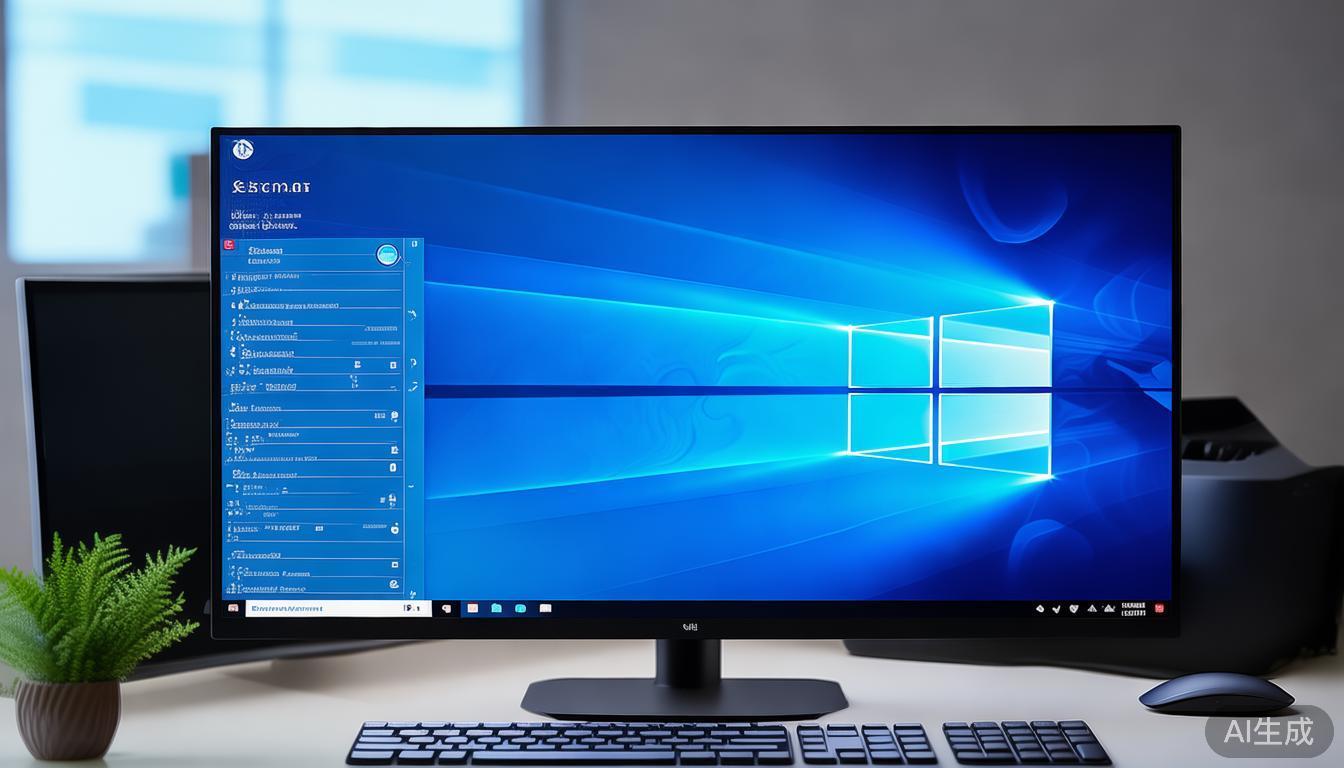
2、点击显示适配器,查看是否有“NVIDIA”字样的设备。
3、要是存在黄色感叹号,那就表明驱动是存在问题;倘若设备呈现为灰色,表明有可能是被禁用 。
4、右键点击该设备,选择启用设备或卸载设备,然后重启系统。
5、要是不存在“NVIDIA”这一项,那就点击顶部的菜单栏,先查看,再去显示隐藏的设备,接着检查一下是不是被隐藏了。
四、进入BIOS确认独立显卡是否被启用
存在一些主板,其具备支持“自动切换显卡”的功能,然而,某些特定的设置,会致使独立显卡被关闭,进而使得系统仅仅使用集成显卡。
1、将电脑重新启动,于启动之际持续按下Delete或者F2,以此进入BIOS设置界面,此情况会依据主板品牌的不同而相应存在差异。
2、于Advanced那个菜单,也就是高级菜单里面,或者在Chipset这个菜单,也就是芯片组菜单之中,去寻觅跟“Primary Display”有关联的选项项目,或者查找与“Graphics Configuration”相关联之选项 。
3、要保证设置成PCI - E优先,或者,要确保设置为Discrete Graphics优先。
先进行bios中留存设置的操作,随后退出bios 设置,最后重启电脑,完成重启后,来查验显卡是否能够被正常识别 。
五、使用NVIDIA工具识别并安装驱动
要是系统里头找不见显卡,然而你确信它是存在着的,那还能够试着运用NVIDIA驱动安装程序去试着识别 。
1、打开浏览器访问 NVIDIA网站,点击自动检测功能。
2、下载并运行NVIDIA Smart Scan工具。
3、工具将扫描系统并尝试识别显卡型号,并提供合适驱动版本。
4、按提示下载安装对应驱动,然后重启系统。
全新界面,核心优化,智能修复,安装无忧
立即下载
好评率97%
下载次数:4640342
上述给出了解决未检测到NVIDIA图形卡的办法,期望能给大伙带来助力。要是碰到网卡、显卡、蓝牙、声卡等驱动的相关问题,均可去下载“驱动人生”来实施检测修复,在这同时,驱动人生具备驱动下载、驱动安装、驱动备份等功能,能够灵活地进行驱动安装 。
没检测到NVIDIA图形卡,存在NVIDIA无法检测图形硬件的状况,您的系统里未 detections 到NVIDIA图形卡 。