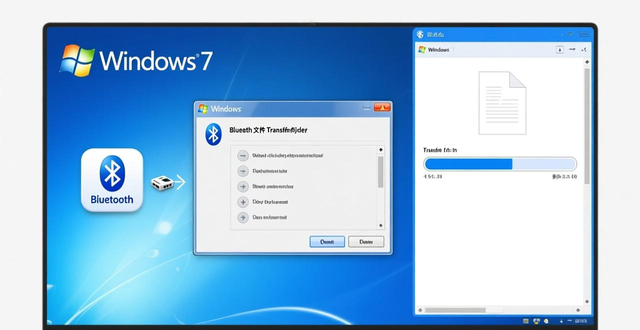
对我们而言,电脑并不陌生,而且在我们生活里,电脑是每天都会用到的,原因在于电脑对我们工作的影响极大。电脑的诸多功能能够大幅提升我们的工作效率,电脑系统在这几年升级速度极快,从windows xp升级到了如今的windows10。在这些系统中,最经典且最好用的是windows xp与window7这两个版本。现在,多数的办公系统是windows7,并且,对于windows7而言,在达成共享这方面,是极具特色的,接下来,小编就要给大家详尽地分享有关windows7一键共享的相关内容。
win7一键共享工具怎么设置
1、win7请在管理员模式下运行,启动软件开启共享。
2、添加要共享的文件夹或盘符。
3、设置你共享文件夹的名称。
注意事项
要是你的系统属于win7这类,那默认的磁盘属性当中是不存在everyoue用户所具备的权限的。别人依旧没办法去访问你的电脑,此时能够点击下方给everyone增添权限 。
WIN7局域网文件共享设置方法
用鼠标右键点击桌面网络,接着选择属性 ,然后去更改高级共享设置 ,注释是查看当前网络 ,像是家庭网络 、公共网络等等 !这里我所处的是公共网络 。
进行选择,选择公共网络,接着选择以下选项,要启动网络发现,还要启动文件和打印机共享,然后启用共享,目的是让能够访问网络的用户可以读取以及写入公用文件夹内的文件(此步骤可以不选),随后关闭密码保护共享(注释为:其他选项默认就行),最后进行保存。
将需要进行共享操作的文件夹选中,比如说名为 DY 的那个文件夹,然后用鼠标右键点击它,接着在弹出的选项窗口里找到并点击属性选项,之后在属性窗口中找到共享选项卡,再点击共享选项卡中的共享(S)按钮,此时会弹出一个对话框,在这个对话框里添加“Guest”用户,这里要注意,选择“Guest”用户是为了降低权限,目的是方便所有用户都能够对该文件夹进行访问操作,最后点击共享按钮 。
选择 高级共享... -选择 共享此文件 -确定。
其他的其他用户,借助开始这个开端-运行这个操作-IP这个网络协议(快捷键 WIN+R)通过IP访问你所共享的文件,最终共享得以成功实现。
Win7如何利用家庭组把多台电脑共享起来
第一步:创建家庭组
于Win7系统里创建家庭组的办法同样是简便的。首先,在其中一台Win7电脑之上点击“开始”按钮,将“控制面板”予以打开,于搜索框当中键入“家庭”便能够寻觅并打开“家庭组”选项。
Win7如何利用家庭组把多台电脑共享起来
打开Win7家庭组选项
于“家庭组”窗口那儿,点击“创建家庭组”,勾选需共享的项目。Win7家庭组所能共享的内容繁多丰富,涵盖文档、音乐、图片、打印机等各式各样的,近乎是将电脑里的全部文件都覆盖了 。
Win7如何利用家庭组把多台电脑共享起来
选择要共享的内容
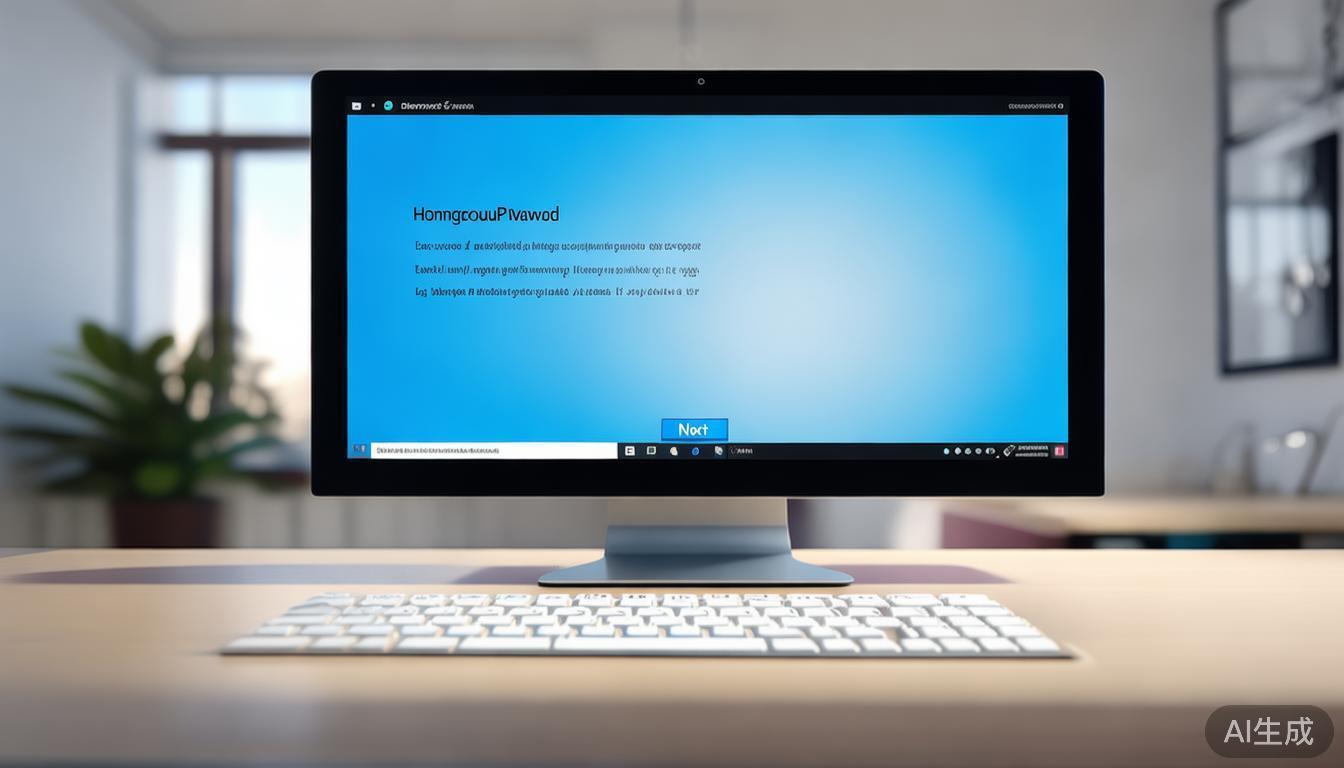
选择共享项目这件事完成之后,点击那个名为“下一步”的按钮,此时Win7会返回出一串毫无规律可言的字符,而这串字符便是家庭组的密码,可以将这串密码复制到文本当中进行保存,抑或是直接书写在纸张上面。
原本普通人家要有一台电脑那算得上相当了不起的事情,现今普通家庭里有好几台电脑属于很寻常之状况,要是有在家中的几台电脑之间传递文件的需求,那时你会去挑选哪种方式呢?是借助 QQ 来传输、还是用 U 盘拷贝呢?这两种办法最为常见,操作起来也并非困难,然而多多少少还是存在一定麻烦之处,特别是在既没有 QQ 或者又寻觅不到 U 盘的情形之下 。事实上,只要有几台电脑,这些电脑中安装的全都是Win7系统,借助Win7的家庭组,就能够为这几台电脑构建一个迷你型的局域网,运用家庭组来传送文件的操作更为简便,如同在本地硬盘中进行复制粘贴那般。
第一步:创建家庭组
在Win7系统中创建家庭组的方法也很简单。首先,在其中一台Win7电脑上单击“开始”按钮,打开“控制面板”,在搜索框中输入“家庭”就可以找到并打开“家庭组”选项。
Win7如何利用家庭组把多台电脑共享起来
打开Win7家庭组选项
在“家庭组”窗口中点击“创建家庭组”,勾选要共享的项目。Win7家庭组可以共享的内容很丰富,包括文档、音乐、图片、打印机等,几乎覆盖了电脑中的所有文件。
Win7如何利用家庭组把多台电脑共享起来
选择要共享的内容
选共享项目之后,点击“下一步”,Win7会返回一串无规律的字符,这就是家庭组的密码,可以把这串密码复制到文本中保存,或者直接写在纸上。
Win7如何利用家庭组把多台电脑共享起来
记下家庭组密码
记住这串密码之后,点击“完成”,进行保存,然后关闭设置,如此一来,一个家庭组便创建成功了。
第二步:加入家庭组
要是打算加入既有的家庭组,同样得先于控制面板里头把“家庭组”设置给打开,在系统检测到当下网络里存在已有家组之际,则以往展示“创建家庭组”的按钮便会转变为“立即加入”。
想要加入家庭组的电脑,也要针对期望共享的项目作出选择,选好之后,于下一步里,把方才创建家庭组所得的密码输入进去,如此便能加入到这个组当中了。
第三步:通过家庭组传送文件
当家中每一台电脑都加入到家庭组当中后,再去展开Win7资源管理器位于左侧的“家庭组”子目录,此时便能够看见已经被成功加入的全部电脑了。只要是在加入家庭组时选择了共享的那些项目,均能够借助家庭组实现自由的复制跟粘贴操作,其过程好像在本地进行移动文件以及复制文件一样。
小提示:
Win7各个版本都能够被添加进家庭组里,然而唯有Win7家庭高级版以及高于此版本的系统才能够去创建家庭组。要是你家中的全部电脑均依旧处于Win7家庭普通版状态,那么能够借助购买Win7升级密钥先对一台电脑的Win7系统予以升级,如此一来便能够创建家庭组了。Win7系统的升级进程十分简便,甚至无需重新安装系统,只要输入升级密钥,等待大致十分钟便可完成。
我们给大家详细分享了,关于window7一键共享的内容,希望此分享能助大家更好了解window7的共享设置。特别是在大公司,对电脑实施共享极有助于员工间的合作与交流。然而,很多朋友不会设置windows7一键共享,而我们分享的一键共享设置方法极为详细,望大家在今后生活中学会运用。同时,也期望我们的分享能帮到更多朋友。