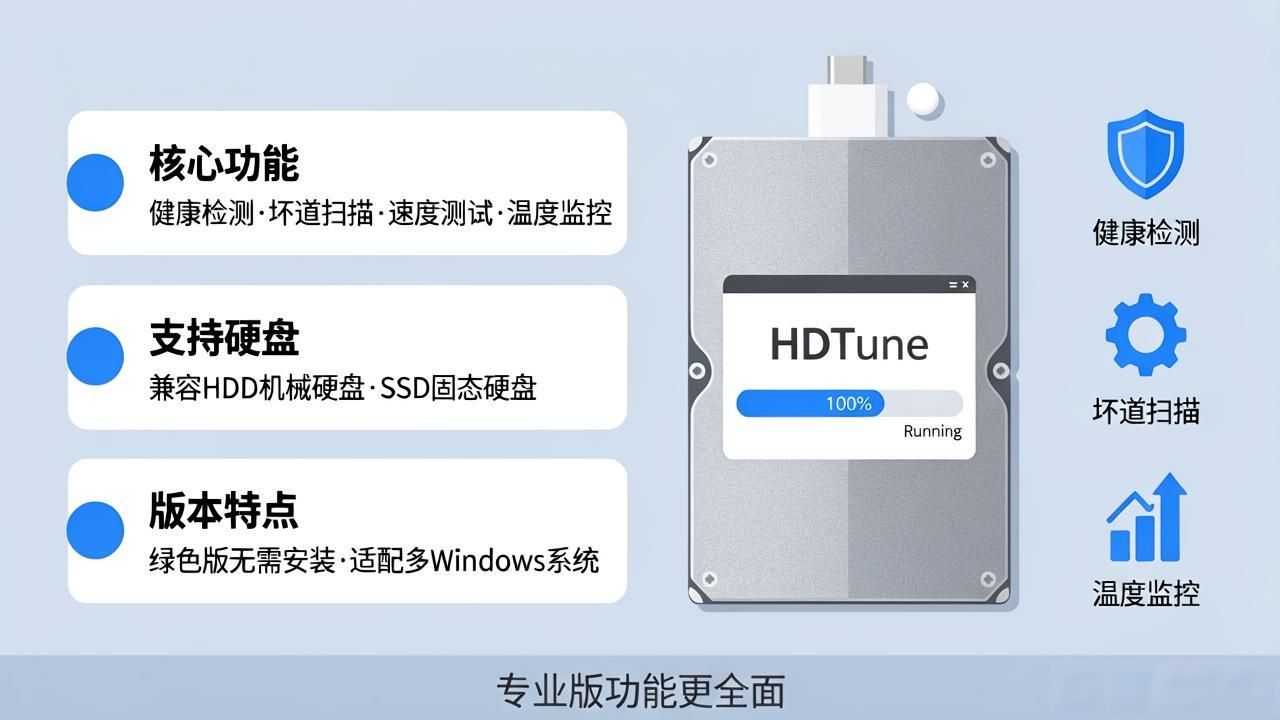
使用HD Tune测试硬盘性能
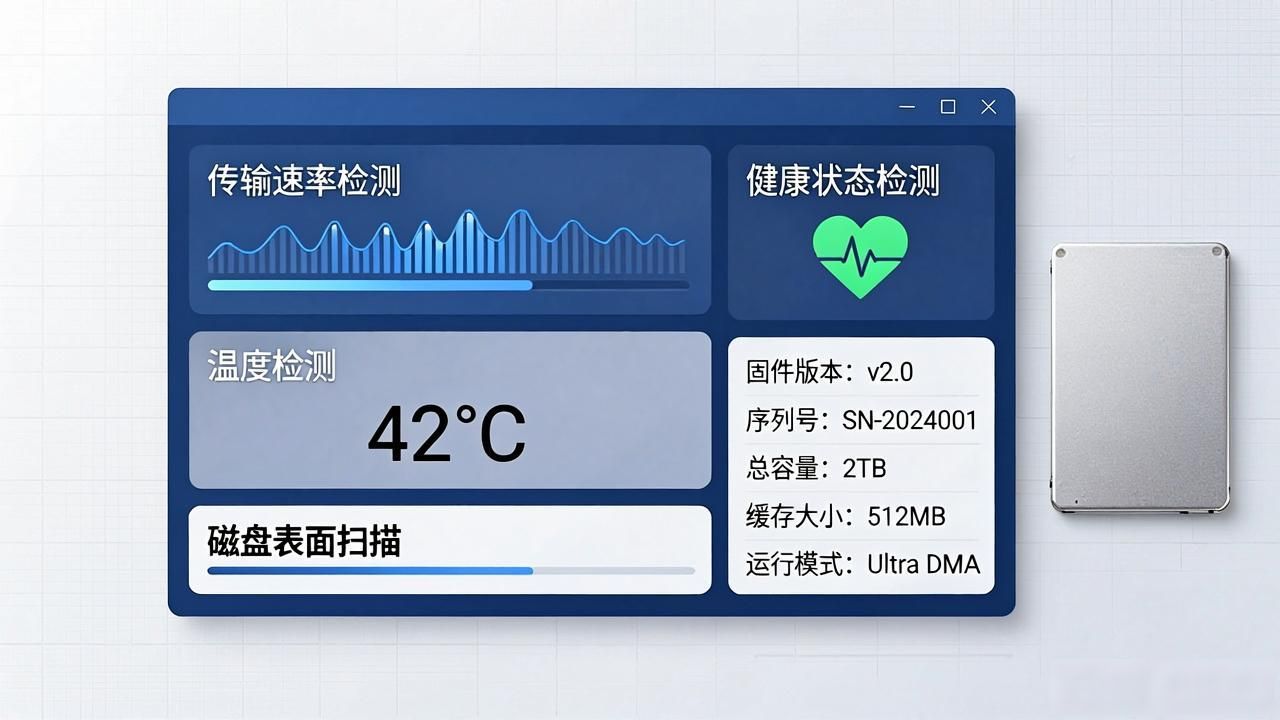
嘿,各位,我呐,称呼是“科技跑得快”哟,这回呐,要来讲讲HD Tune软件啦,需知,HD Tune可是一款经典的,并且小巧易用的磁盘测试工具软件呢,此软件的主要功能存在硬盘传输速率检测这一项,还有健康状态检测这项,再者有温度检测这项,以及磁盘表面扫描等这些项。另外呀,它还能够检测出来,硬盘的固件版本,序列号,容量,缓存,大小,以及当前的Ultra DMA模式等啦。
开机HD Tune程序,于程序界面上方呈现出当下硬盘的型号与温度,用户除此之外还能够往拉列表抉择别的硬盘。点击【基准】选项卡,再点击【开始 】按钮,如此一来便能够给硬盘开展基准测试 。
在进行测试这个行为的时候,不要去执行那种【写入】测试,不然的话,硬盘的引导区就会被破坏掉,会出现这样的情况,会有这样的后果。
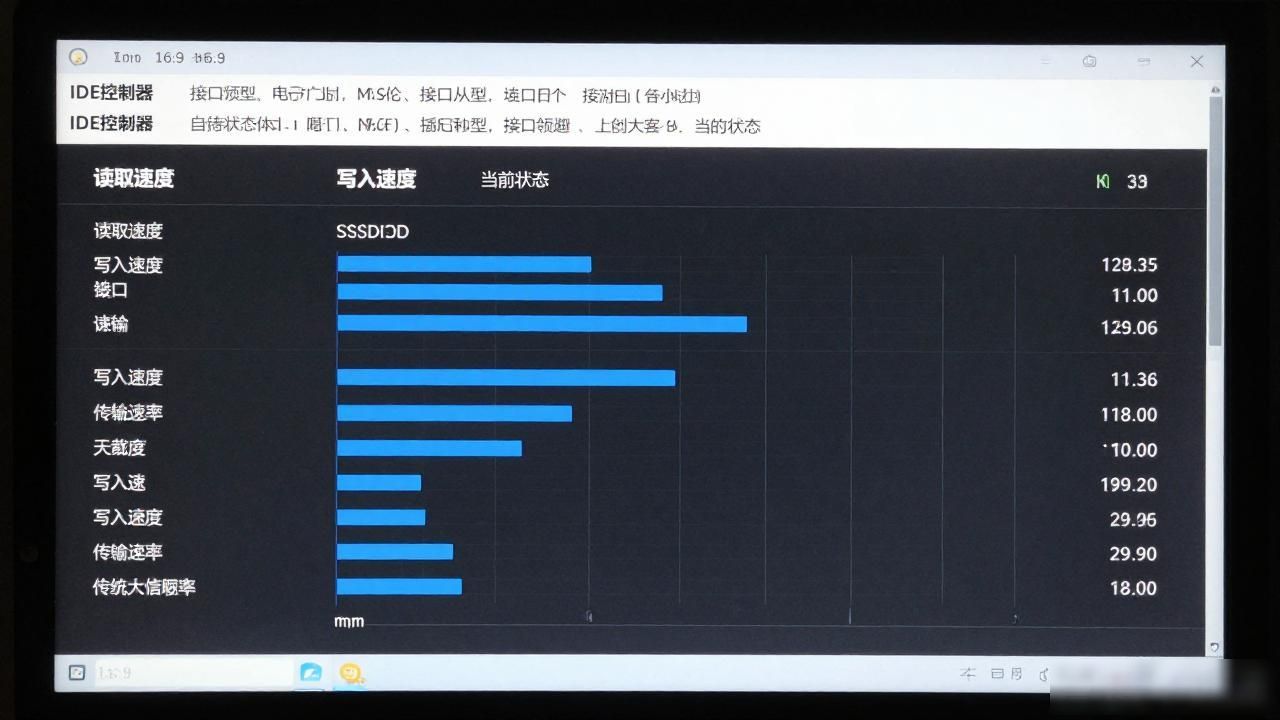
那款名为HD Tune的软件,将会以呈现动态图表的形式,去展示硬盘的写入速度状况。当中,纵坐标轴所代表的乃是读取速度,浅蓝色构成的曲线体现的是变化情形,右侧位置显示出的是测试所得到的数值。
单击【硬盘信息】选项卡,显示了硬盘的分区信息及支持特性等。
点击【健康状况】选项卡,呈现出检测所得的健康状态,于项目处点击,能够查看更为详尽的参数信息,倘若存在健康问题,便会以红色或者黄色予以显示。
点击【错误扫描】选项卡,接着点击【开始】按钮,随后便启动对硬盘坏道状况的扫描。要是呈现出红色格子,即显示硬盘存有坏道,要是打算停下扫描,那就点击【停止】按钮。
进行扫描硬盘坏道这个操作时,使用快速扫描这种方式是不被建议的,不然的话,扫描就不容易达到彻底的程度,。
点选【擦除】选项卡,点击【开始】按钮,能够去格式化当下硬盘当中的数据,(至此操作整体完成了)。
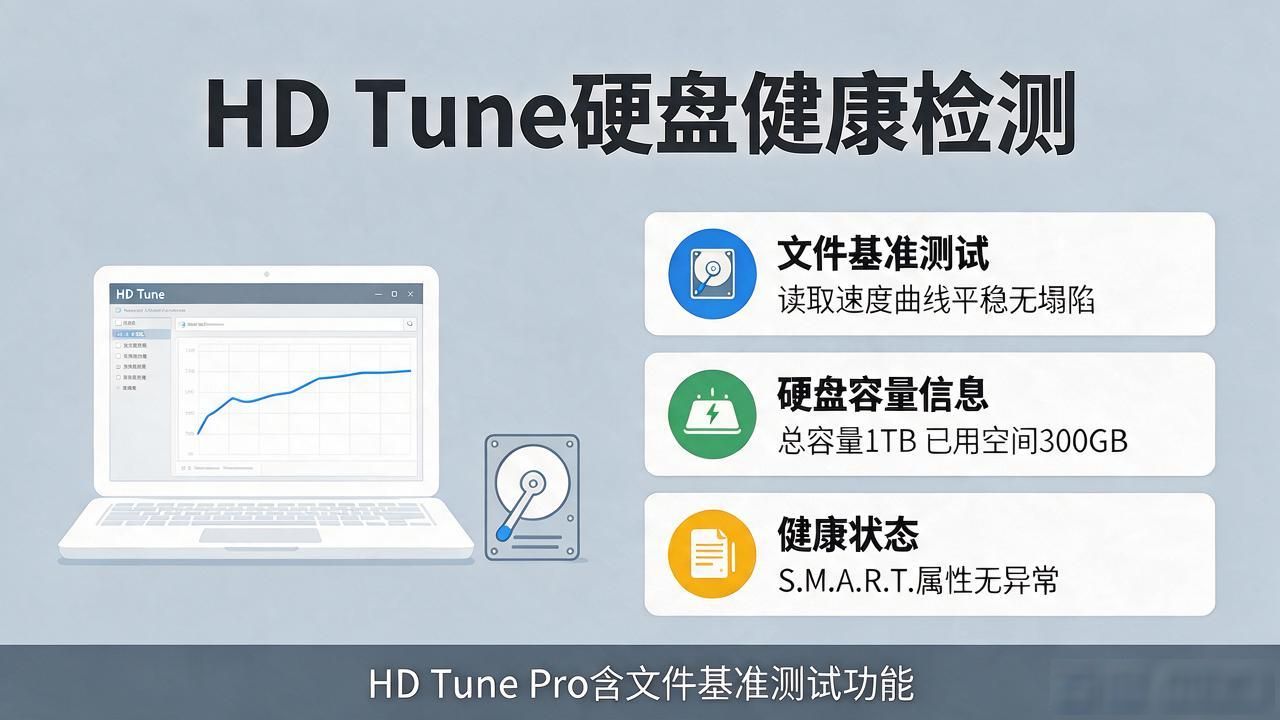
若要测试硬盘于不同文件长度大小情形下的传输速率,可单击【文件基准】选项卡,比如将驱动器设为“D:”,把文件长度设定为“500MB”,接着单击【开始】按钮,如此便可进行测试。
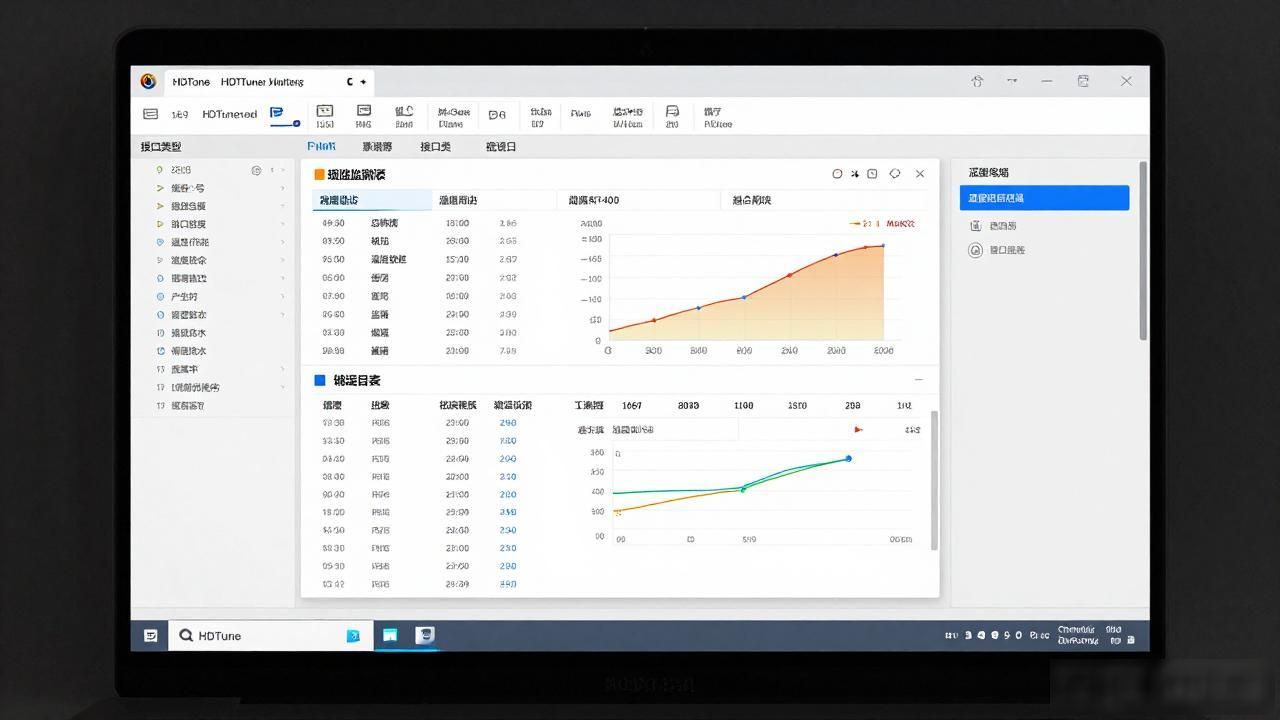
点击【硬盘监视器】选项卡,而后点击【开始】按钮,如此便能针对硬盘的读取速度以及写入速度开展实时监测。
点击【自动噪音管理】选项卡,这个操作能够对硬盘的噪音予以调整,用户能够勾选上【启用】复选框这项操作,通过拖曳滑块的方式来对性能进行调整,除此之外,点击【测试】按钮会得出当前设置状况下的平均存取时间的测试结果 。
轻触【随机存取】选项卡,能够开展硬盘实际寻道评测,以及寻道之后读或写操作的用时测定。每一秒的操作数量越高,平均存取时间越短越理想。
此外,设想一下,就是当你去点击那个【附加测试】选项卡的时候,能够对硬盘的各项传输性能展开一番测试,而当你再去点击【开始】按钮的情况下,便能够着手开始进行测试了。