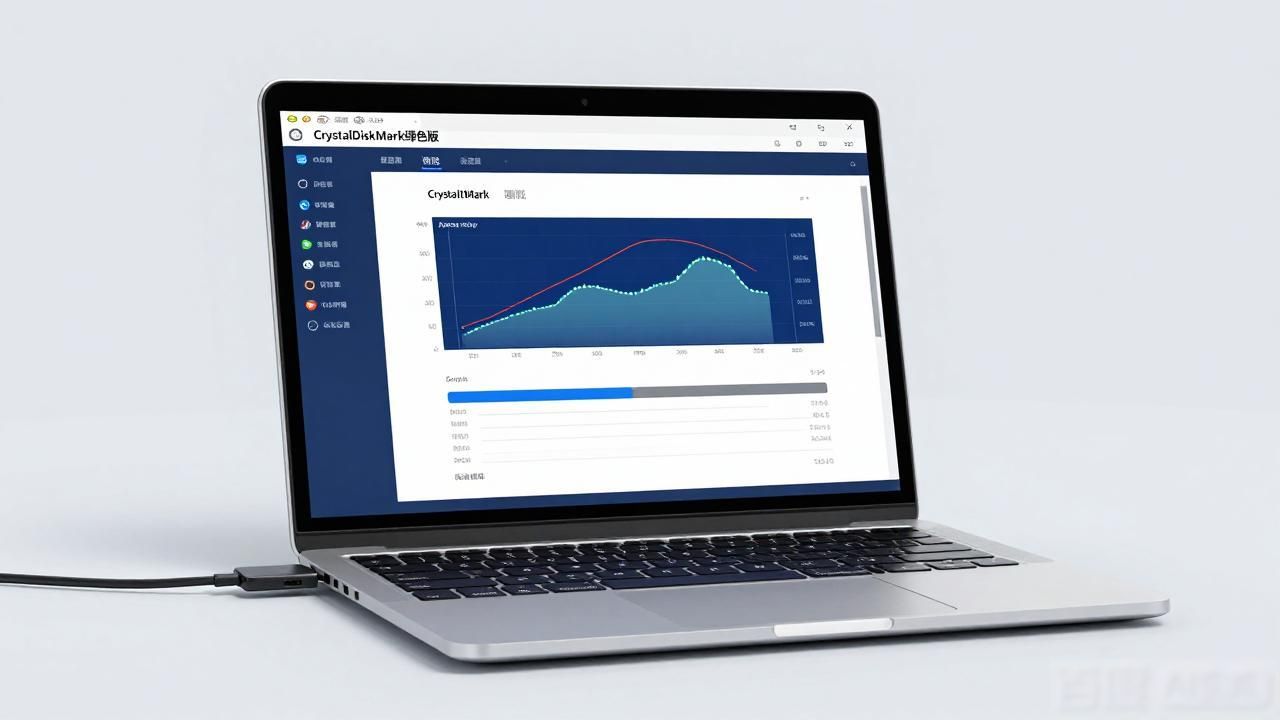
近期,机械硬盘于消费级电脑上的“溃败”已然极为明显,现今选装电脑时,谁会不用固态硬盘呢?若要挑选固态硬盘;在查看评测之时;相信诸多小伙留意到,几乎每次都会被提及的测试软件CrystalDiskMark。不论意在于更详尽地看懂测试结果;还是期望亲自着手实测手边的固态硬盘;均需对这款软件具备一定程度的了解,那么我们即刻开启吧。
首先需要到
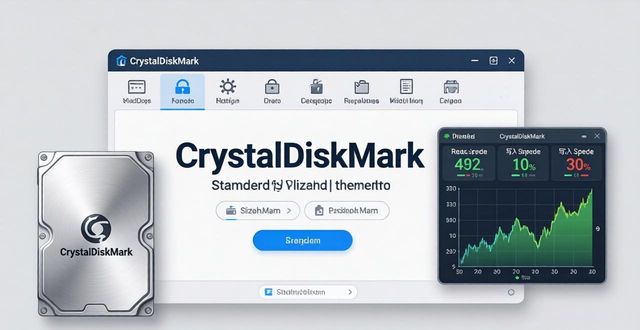
前往https://crystalmark.info/en/software/crystaldiskmark/进行下载,顶部按键右侧的那两个当中,存在着用于测试的CrystalDiskMark,而位于左侧的三个,则是CrystalDiskInfo,其同样具备一定用途,不妨当作选择进行下载,后续我们会针对如何使用展开一番讲述,此亦为下一步所应呈现之内容。对于两个软件,其具有标准版以及二次元皮肤版,当下,可供选择的,分别是自家的看板娘水晶雫,也就是Shizuku,和IT开发团队Programming生放送的拟人化萌娘暮井慧,也就是KureiKei。
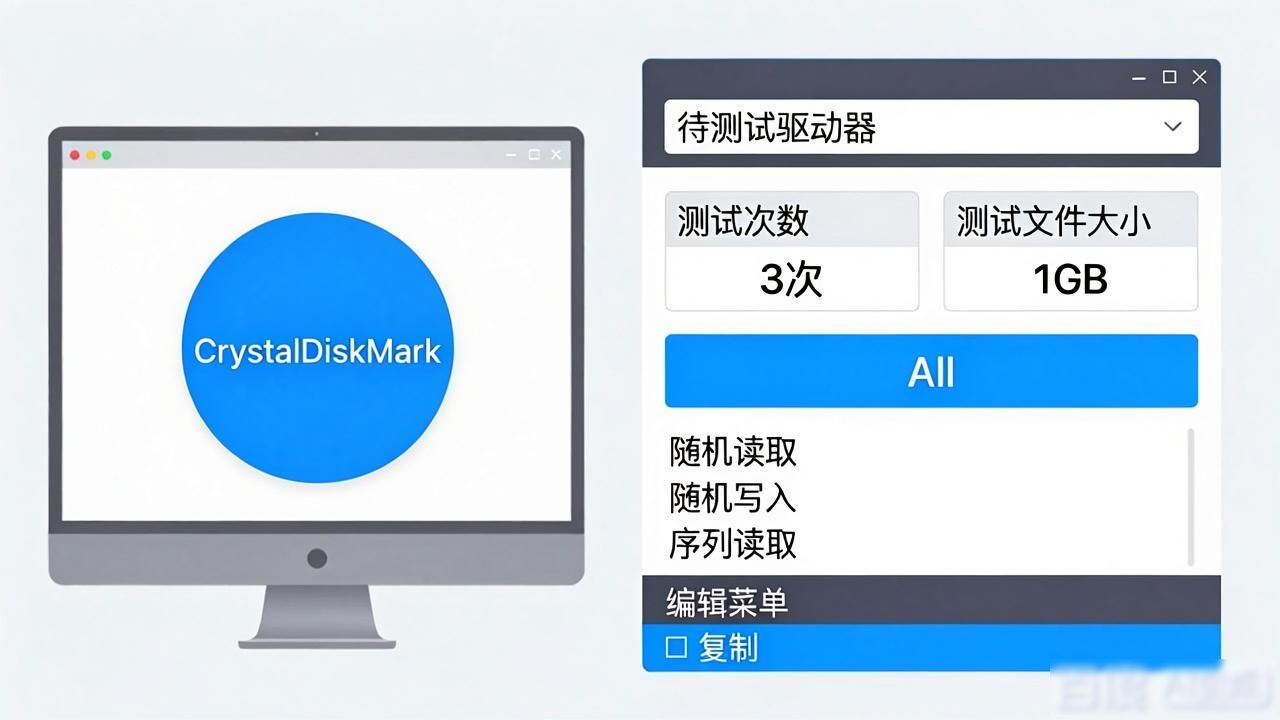
装置的操作极为简便,于此便不再絮叨了,测试的办法是,只需轻点ALL,即可针对下方的几种预先设定的模式展开综合测试。点击顶部的几个向下拉动的菜单,能够筛选测试运行的次数、测试数据的大小、目标盘、测试结果的模式等。于此需要作出提示,要是想要测试NVMe,也就是现下主流的M.2 SSD,最好在顶部菜单“设置”里挑选“NVMe SSD”。方可运用更为适配的测试模式,获取更为精确的测试数据。
点击“设置”菜单里的“设置”选项 ,不但还能够改变几个测试项目 ,而且其中的队列能够被看成是顺序读写的排列深度 ,它是持续读写时需要予以考虑的参数 ,并且线程是同时读写的通道数 ,其对于零散的小数据突发读写性能相当重要 。需要留意的是 ,在默认以及 NVMe SSD 模式下 ,同一个预设的参数是不一样的 。
默认模式
MVMe SSD模式
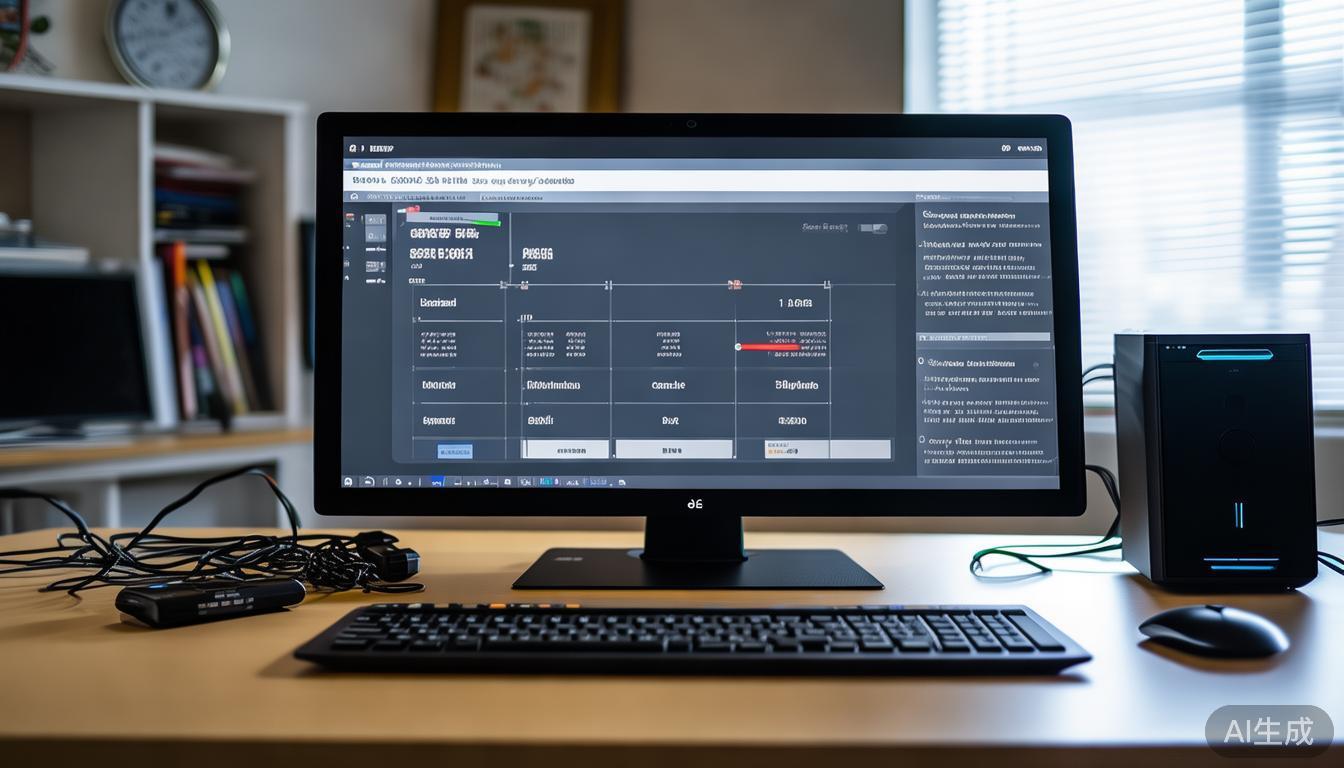
测试得出的结果里面,作为默认状态的第一项当中所测取到的数据通常而言便是SSD的标称最高读写速度。那些设计较为优良的高速SSD在第二项甚至是第三项的小数据读写测试里同样会展现出不错的表现。于观看测试结果之际把鼠标指针放置在得分上面能够看到相关项目的别的得分比如IOPS(响应率)。要是想要保留这些数据的话,能够运用顶部菜单之中的“文件→另存为文本”,进而获取更为完整的测试结果。
结尾提及CrystalDiskInfo,它具备识别SSD各类参数的能力,建议大家买下SSD后,检查一下读写量、通电次数以及时间,据此判定是否为全新产品,接着瞧一瞧传输模式,瞅瞅是否连接到正确的、可用的最高速度接口上。它还能够持续探测SSD温度,故而小编时常同时运用这两款软件来测试SSD温度。温度的刷新频率能够在顶部的“功能”选项里设置,也能够手动进行刷新。
这两款软件的基本操作便是这样,存在一些特殊的设置以及测试能力,可由大家自行去发掘。更为关键的是,当学会了这两个最为常用的测试软件之后,在看到ASSSD,TxBENCH,HDTune Pro,甚至是各大厂商自己所制作的像是三星magican这样的测试软件时,也能够很好地去理解并使用了。